 Scrollie
iPhone 怎么截长图 —— 三种可靠方法,各说清楚
最后更新:2026 年 7 月 22 日
“长截图”对每个人意味的东西不太一样。有时是一整张网页塞在一张图里,有时是一条聊天记录长得能滚一分钟,有时是把一段录屏变成一张静态图。iOS 自带能力覆盖了其中一种场景,另外两种就要靠专门的 App。这篇把三种方法都诚实地写下来,好让你分得清什么时候免费自带的路径就够了,什么时候不够。
直接回答:要抓 Safari 里的整个网页,用 iOS 自带的“整页”截图 —— 免费,导出 PDF。要拼两三张有重叠的截图,可以在 iOS 的 Markup(标注)里手动裁剪、堆叠。要处理滑屏录屏、聊天记录、非 Safari 的 App 内容,或者拼完之后还想标注、打码、去水印,就用专门的 Scrollie。
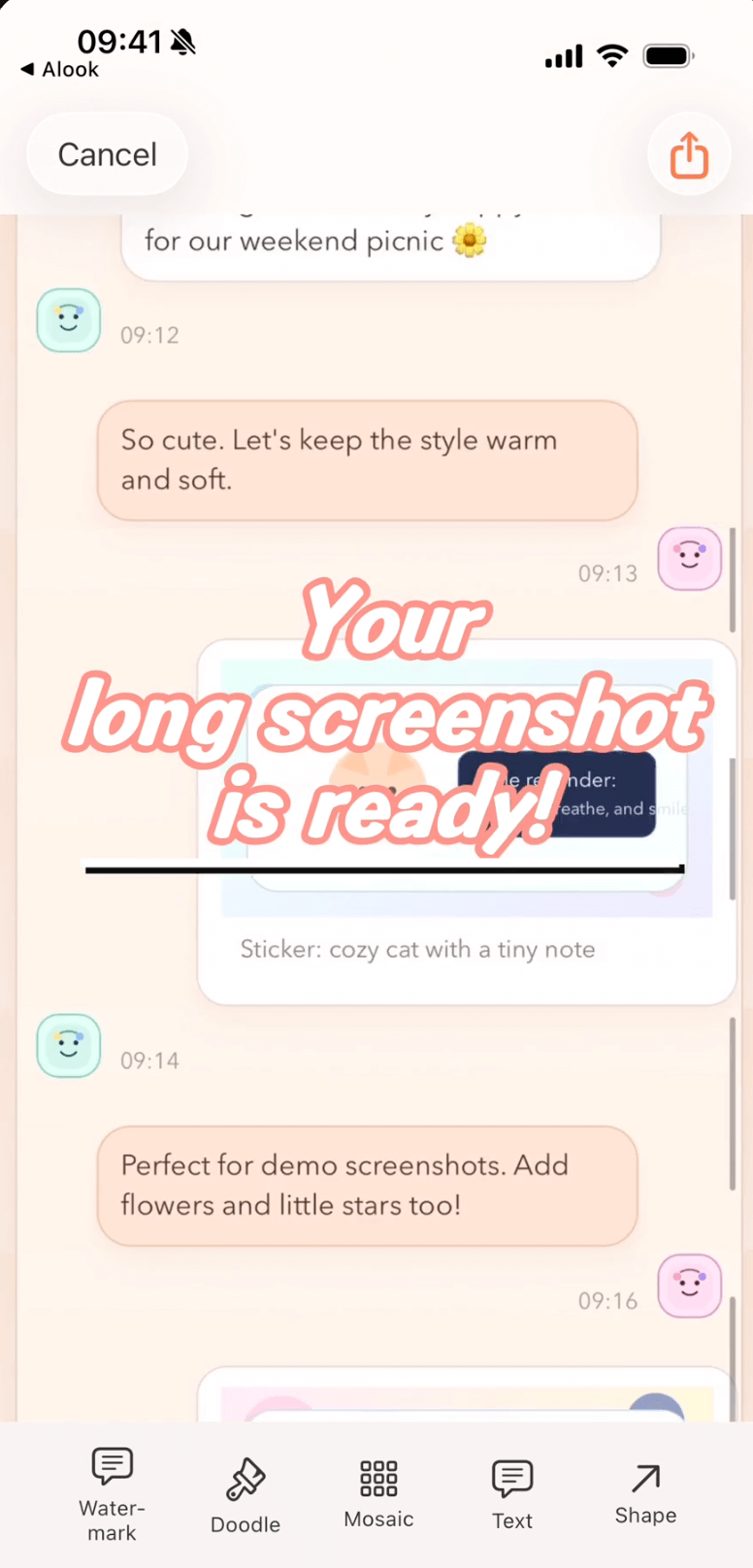
Scrollie 把一段录屏转成长截图后,右侧是接缝微调工具。
方法一 · iOS Safari 整页截图(自带,只支持网页)
这是 Apple 自己的长截图能力,大多数 iPhone 用户压根不知道它存在。它只在 Safari 里生效,只对网页有效,而且导出的是 PDF —— 不是 JPEG 或 PNG。在这些限制之内,它非常好用,而且完全免费。
- 用 Safari 打开你要抓的网页(必须是 Safari,Chrome、Firefox 或 App 内嵌浏览器都没有“整页”这个 Tab)。
- 正常截屏:同时按侧边按钮 + 音量+ 键。
- 左下角弹出小缩略图,趁它没消失点开。
- 预览页顶部有两个 Tab:屏幕 与 整页。点 整页。
- 用右边的滚动预览条决定要保留哪些区域,想要的话可以裁一下,再点 完成。
- 选 存储 PDF 到“文件”,选个位置保存。整页会以一份 PDF 存下来。
诚实的短板:导出的是 PDF,如果你想要一张 JPEG 发到聊天窗、或者一张 PNG 拿去设计工具里排版,还得再转一遍。这个模式只在 Safari 有,微信里的浏览器、Chrome、Firefox 都没有;对聊天记录、微博、小红书、Notes、任何非网页内容都用不上。如果 Safari 整页足够你的需求,就到这里为止,不需要装任何 App。
方法二 · 用 iOS Markup 手动拼接(两三张够用)
如果你只是要拼两三张普通截图,iOS 相册里自带的“标注”(Markup)可以让你手动干这件事。iOS 本身没有自动拼接,所以整个过程要靠你自己一点点对齐。
- 正常截屏,注意每一张都要和上一张有一点点重叠 —— 几行内容就够,这个重叠是后面你眼睛对齐用的胶水。
- 在 相册 里打开第一张截图,点 编辑,再点 Markup 的画笔图标。
- 用裁剪工具把状态栏、Tab bar 或其他不想要的部分裁掉。
- 打开第二张截图,把它裁到能和第一张的底部接上;然后要么在画板类 App 里粘到第一张下面,要么把两张一起分享到笔记里。
- 需要的话继续拼第三张,靠眼睛对齐每一段的重叠位置。
诚实的短板:iOS 没有自带的拼接能力。Markup 一次只能裁一张、标注一张,不会识别重叠、不会去滚动条、也不会把 N 张自动合成一张长图。两三张有耐心可以对付,再多就该交给专门的拼接工具了。
方法三 · 专门的长截图 App(滑屏、聊天、录屏)
一旦离开 Safari —— 微信聊天、微博 Feed、备忘录、公司内部 App —— 上面两种自带能力就都失效了。这时候专门的 App 才有用武之地。Scrollie 就是为这个场景做的:既能自动拼接多张截图,也能把一段录屏转成一张长图。
路径 A · 多张截图自动拼接
- 正常截几张你要保留的内容(聊天记录、App 页面、文档),每两张之间留几行的重叠即可。
- 打开 Scrollie 从相册选这些截图,或从相册直接分享进来。
- Scrollie 自动识别重叠、Smart Cleanup 隐藏滚动条,输出一张长图。
- 某条接缝对不齐?点它一下,用 Fine-tune —— 配放大镜上下拖动,直到接缝隐形。竖向拼接、横向拼接都支持。
- 加标注、给敏感信息打码、套上手机外壳;导出成 JPEG、PNG、HEIC、PDF,或按比例切片。
路径 B · 把一段录屏转成长截图
有时候截几十张实在太累。iOS 自带的“屏幕录制”(在控制中心开)让你随便滑动一段内容录成视频,Scrollie 可以把这段视频转成一张长图。
- 如果控制中心里没有屏幕录制,先加进去:设置 → 控制中心 → 找到 屏幕录制,点前面的 +。
- 打开你要抓的 App。从右上角向下滑呼出控制中心,点录制按钮,等 3 秒倒计时。
- 正常滑动你要抓的内容 —— 聊天、文章、Feed,都可以。别太急,匀速滑更利于后面拼接。
- 滑完之后,点状态栏那个红色胶囊,选“停止”。iOS 18 及以上系统,Scrollie 支持滑动停止后自动结束录制。录屏会存到相册。
- 打开 Scrollie 选刚才那段录屏(也可以用 Shortcuts + URL Scheme 直接打开最近一次录屏)。Scrollie 把视频处理成长图;你多滑一下又回滚的情况也会被处理,最终长图停在你真正停下的那一帧。
- 之后 Fine-tune、标注、导出,和路径 A 一样。
快速对比
| 方法 | 适用场景 | 输出格式 | 之后能再编辑吗 |
|---|---|---|---|
| Safari 整页(自带) | 只支持 Safari 里的网页 | 否 —— 不是图片文件 | |
| Markup 手动拼 | 2–3 张,任意 App | 看你怎么拼 | 只能手动 |
| Scrollie | 任意 App、聊天、录屏、网页 | JPEG / PNG / HEIC / PDF / 切片 | 是 —— 标注、马赛克、擦除、外壳 |
什么时候自带的路径就够了:如果你只是要把 Safari 网页存成一张长 PDF,方法一免费、系统自带、不用装任何东西。Scrollie 不替代它 —— 用 Safari 整页,跳过本页其他部分即可。
当内容不在 Safari 里、当你需要的是图片而非 PDF、当你要微调接缝、当你想在拼完之后加标注/打码/擦除笔/带上手机外壳 —— 就用 Scrollie。
常见问题
iPhone 自带长截图功能吗?
半个。iOS 的 Safari 有“整页”截图,可以把一个完整网页存成 PDF,但它只在 Safari 里、只对网页有效,而且导出的是 PDF,不是可以直接再编辑的图片。iOS 没有系统级的通用长截图能力,不能拼接普通 App 的多张截图,也不能把录屏转成一张长图 —— 这些场景需要一个专门的 App。
Safari 里怎么截整页?
在 Safari 里打开网页,同时按侧边按钮 + 音量+ 键截屏。左下角会弹出小缩略图,趁它没消失点开。预览页顶部有两个 Tab:“屏幕”和“整页”,切到“整页”。用右侧滚动条决定要保留哪些区域,点“完成”,选“存储 PDF 到文件”。最终得到的是 PDF,不是 JPEG 或 PNG。
iOS Markup 可以把多张截图拼成一张长图吗?
不能直接拼。Markup 只能对单张图裁剪、标注、用“隔空抠图”抠对象。你可以手动裁掉每张的重叠部分,再把两三张凑在一起,但 iOS 里没有自动拼接。超过两三张之后,交给专门的拼接 App 会更快。
Scrollie 是怎么做长截图的?
两条路。第一条:把有重叠的多张截图分享给 Scrollie,它会自动识别重叠、Smart Cleanup 隐藏滚动条,任意接缝都可以用 Fine-tune 放大镜微调。第二条:把一段录屏转成长截图 —— Scrollie 会处理你多滑了一下又回滚回来的情况,最终长图停在你真正停下的那一帧。
Scrollie 免费吗?
核心功能免费。Pro 功能提供免费试用,之后可选月付、年付订阅或一次性买断,价格以 App 内显示为准。
相关页面
自带的路径走到头,就换 Scrollie。
核心功能免费。Pro 提供免费试用,之后可选订阅或一次性买断。
App Store 免费下载iPhone & iPad · iOS 16 或更高 · 100% 本地处理