 Scrollie
iPhone 如何截取完整网页 —— 免费的路和兜底的路
最后更新:2026 年 7 月 22 日
iPhone 其实从 iOS 13 开始就有一个“整页截图”的原生功能,大多数人不知道它存在。这功能在一个很窄的范围里做得很好,超出这个范围就用不了。这一页把两种方法都讲清楚:先说 Apple 原生免费的那种,再说微信内嵌浏览器、Chrome、飞书文档链接这些“整页截图”点不动的地方,应该怎么办。
直接回答:如果网页在 Safari,按正常方式截屏,点左下角缩略图,把顶部标签从 屏幕 切到 整页,保存为 PDF —— iOS 内置,免费。如果是 Chrome、Firefox、App 内嵌浏览器(推特、Reddit、微信文章、飞书链接),走 控制中心屏幕录制,从上滑到下,再让 Scrollie 把录屏处理成一张可编辑的长图,导出 JPEG、PNG、HEIC 或 PDF。
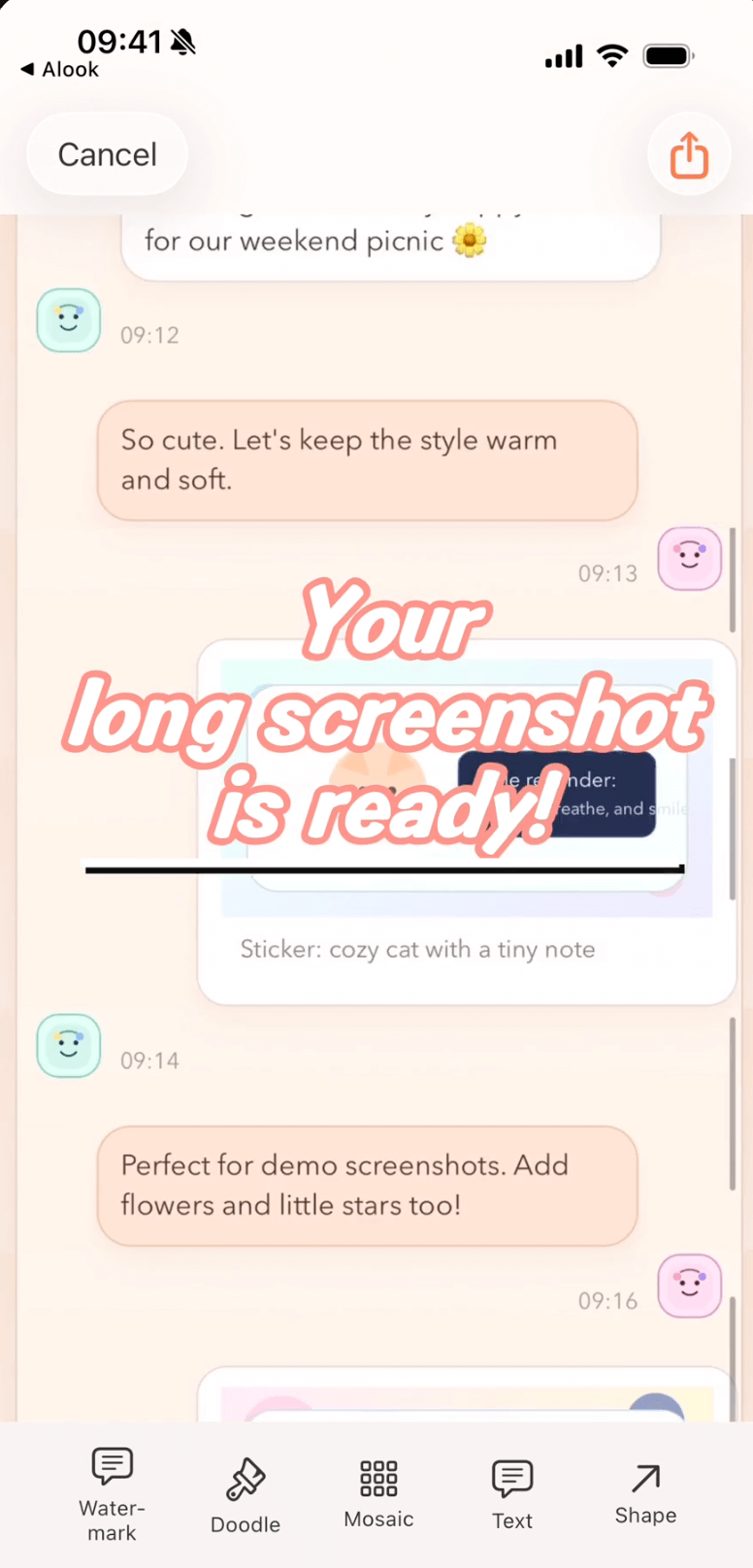
屏幕录制里滚过的网页,进入 Scrollie 变成一张可编辑的长图,可导出 JPEG / PNG / HEIC / PDF / 切片。
方法一 · Safari 整页截图(iOS 13+ 内置,免费)
这是苹果自己做的整页截图,只在 Safari 里出现,只能存 PDF。但如果你只是想把一篇长文章存下来慢慢看,PDF 其实是刚好合适的格式。
- 在 Safari 里打开网页。Chrome、Firefox、DuckDuckGo,以及各种 App 内嵌浏览器(推特、Reddit、领英、微信文章、飞书链接的那个内嵌浏览器)里都不会出现“整页”这个选项。必须是 Safari。
- 按正常方式截屏:全面屏 iPhone 同时按 侧边按钮 + 音量+;老 iPhone 是 主屏幕键 + 侧边按钮。
- 左下角会弹出一个小缩略图。趁它没消失(大约 5 秒)点一下。
- 预览页顶部会看到两个标签:屏幕(只有当前可见部分)和 整页(整份文档)。点 整页。
- 右边有个侧边栏可以滚动预览整张页面,点裁剪按钮可以裁上下不要的部分。
- 点 完成,选 将 PDF 存储到"文件",挑一个位置(iCloud 云盘或"我的 iPhone"),确认。
诚实的局限,不粉饰:
- 只在 Safari。整页是 Safari 的功能,不是 iOS 系统级的功能。Chrome 里没有这个选项。App 内嵌浏览器(推特/Reddit/领英/微信文章/飞书链接)里也没有。
- 只有 PDF。如果你想要一张 JPEG 或 PNG,以便发到聊天窗口或拖到设计工具里,你得再转一次,或者一开始就换方法。
- 不能当图片编辑。PDF 可以用"标记"简单标注,但没法用擦除笔涂掉某个物体、没法加平铺水印、没法套上真机外壳、没法切片成一小段一小段。
方法二 · 屏幕录制 + Scrollie(哪里都能用)
只要不在 Safari 里 —— Chrome、DuckDuckGo、推特/Reddit/领英的内嵌浏览器、微信文章、飞书文档链接、手机版 Notion —— 整页截图这个选项就消失了。可靠的路是屏幕录制,因为屏幕录制在 iOS 的所有 App 里都能跑。
第一步 · 在控制中心打开屏幕录制
- 如果之前没配过:设置 → 控制中心,在 屏幕录制 旁边点绿色 + 加进来。
- 从 iPhone 屏幕右上角向下滑,打开控制中心。
- 录制按钮是一个圆圈套一个圆圈。点它,等 3 秒倒数。
- 状态栏出现一个红色胶囊,说明已经在录了。
第二步 · 匀速滚动整页
- 打开你想截的那篇文章。如果键盘还在,先收起来 —— 你不想让它进画面。
- 从顶部匀速滑到底部,不要太快,匀速会给拼接算法留下干净的重叠段。
- 不小心滑过头又滑回来一点,没关系 —— Scrollie 会处理超滑回退。
- 到底后,点状态栏的红色胶囊,选 停止。录屏文件会保存到相册。
第三步 · 交给 Scrollie 变长图
- 打开 Scrollie。最近的这段录屏就在最顶上,一点就导入。
- Scrollie 抽帧、识别滚动区域,输出一张高高的长图。iOS 18 及以上还能滑停自动结束录制。
- 接缝不完美,点一下用 Fine-tune 放大镜 拖动微调。
- 需要的话再标注、马赛克、加水印、套上真机外壳。
- 导出为 JPEG、PNG、HEIC、PDF 或按比例切片。
快速对比
| 方法 | 适用范围 | 输出 | 是否能当图片编辑 |
|---|---|---|---|
| Safari 整页截图(iOS 内置) | 只在 Safari,只有网页 | 不能,它是 PDF | |
| 屏幕录制 + Scrollie | 任何 App、任何浏览器、任何文章 | JPEG / PNG / HEIC / PDF / 切片 | 能,可标注、马赛克、擦除、套壳 |
什么时候 Safari 那条免费路就够了:如果网页在 Safari,而你只是想把一篇维基文章、一道菜谱、或者一份长博客存下来慢慢看,方法一免费、内置、一步到位。PDF 可以搜索、在所有设备上都能打开,不需要第三方 App。请用它,不必为了这件事装 Scrollie。
什么时候换 Scrollie:网页不在 Safari;需要一张真正的图片文件(JPEG / PNG / HEIC)而不是 PDF;分享前想用马赛克或 Cleanup 笔盖掉页面上某个不想让人看到的内容;或者要把这张长图切成一小段一小段,发到那些拒绝超高图片的平台上。
常见问题
iPhone 自带整页截图吗?
有,但只在 Safari,而且只能存 PDF。从 iOS 13 开始,Safari 允许你先按正常方式截屏,点缩略图后在顶部把“屏幕”切到“整页”,就能把整张网页保存为一份 PDF。iOS 没有系统级的“存成长 JPEG/PNG”的整页截图功能;Chrome、Firefox、以及 App 内嵌浏览器里也没有这个“整页”选项。
Chrome 或者微信文章里的网页怎么截整页?
走屏幕录制。在控制中心里打开屏幕录制,从文章顶部匀速滚到底部,停止录制,视频会保存到相册。打开 Scrollie,选最近这条录屏,它会自动处理成一张高高的长图,你可以再标注、马赛克,并导出为 JPEG、PNG、HEIC 或 PDF。
为什么 Safari 整页截图是 PDF 而不是 PNG?
苹果觉得 PDF 更适合承载超过一屏的内容 —— 保留文字、布局,以后还能搜索。缺点是 PDF 发在聊天里对方不一定能直接看图,大部分照片编辑 App 也编辑不了 PDF,想裁一小段也麻烦。如果你需要一张真正的 JPEG 或 PNG 整页图,要么导出后再转,要么一开始就走屏幕录制加 Scrollie 那条路。
Scrollie 是怎么处理一段网页录屏的?
Scrollie 会从录屏里抽帧、识别滚动区域,把它们拼成一张高高的长图。它还会处理“滑过头又滑回来”的情况 —— 最终图停在你真正停下的那一帧,而不是你滑得最远的那一帧。任何接缝不完美,都可以用 Fine-tune 放大镜微调,然后导出成目标应用需要的格式。
Scrollie 免费吗?
核心功能免费。Pro 功能提供免费试用,之后可选月付、年付订阅或一次性买断,价格以 App 内显示为准。
相关页面
Safari 用来存 PDF,Scrollie 用来处理其他一切。
核心功能免费。Pro 提供免费试用,之后可选订阅或一次性买断。
App Store 免费下载iPhone & iPad · iOS 16 或更高 · 100% 本地处理