 Scrollie
iPhone 上把聊天记录拼成一张长图
最后更新:2026 年 7 月 22 日
你要把一整段聊天发给别人 —— 好笑的那段、AA 团购的账单、想让朋友评评理的一段对话 —— 但整段聊天有几十条消息长,一张截图装不下。WhatsApp、iMessage、微信、Telegram、LINE,没有一个内建“把聊天存成图”这个按钮。变通的办法是把聊天视觉抓下来:要么截几张有重叠的图拼在一起,要么录屏后把它处理成一张长图。这篇讲清楚 iPhone 上两条路怎么走,再讲一下怎么把不方便公开的消息挡掉。
直接回答:短聊天:截三四张有重叠的图,进长截图 App 里拼。长聊天:用 iOS 自带的屏幕录制把整段聊天滑一遍,再把录屏处理成一张长图。分享前:用马赛克盖名字/手机号这些短的,用Cleanup 擦除笔让某条消息看起来像从未存在过。全部本地处理 —— 聊天内容不会上传。
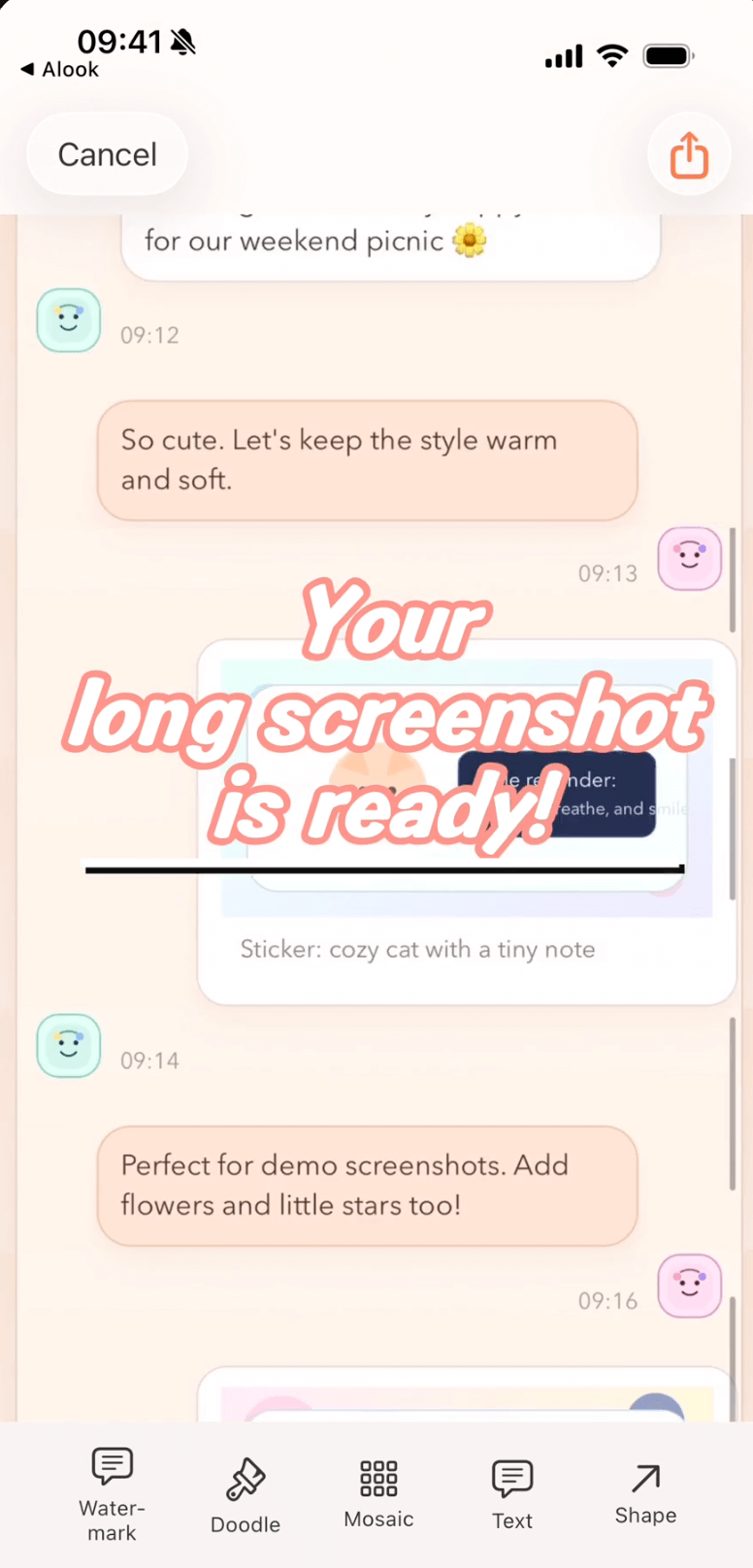
一段长聊天,抓一次、拼一张,再在同一个编辑器里挡掉不方便公开的部分。
路径一 · 手动截图拼接(短聊天)
最直接的做法,聊天不长时非常好用。关键在重叠:每张图都要和上一张共用几条消息,后面的拼接工具(或者你自己的眼睛)才对得上。
- 打开聊天,滚到你希望长图开始的那一条。
- 正常截屏:同时按侧边按钮 + 音量+。
- 往下滑一点点 —— 让下一屏的顶部还是上一屏的底部,一般是一次拇指滑动再往回拉一点。再截一张。
- 重复,直到你想要长图结束的那一条。
- 打开 Scrollie 从相册选这几张(或从相册直接分享进来),自动拼接工具会帮你对齐。哪条接缝看着不舒服,点它一下用 Fine-tune —— 弹出放大镜,拖到接缝隐形为止。
这条路对两到八张的聊天都很顺;再多手动一张张截就会累,也容易出错 —— 那时候就切到路径二。
路径二 · 屏幕录制(长聊天)
iOS 控制中心自带“屏幕录制”。你匀速滑一遍聊天,把整段过程录成视频,再让长截图 App 把视频处理成一张长图 —— 不管聊天有多长,都是一次录制搞定。
- 如果控制中心里没“屏幕录制”,先加进去:设置 → 控制中心 → 找到 屏幕录制,点前面的 +。
- 打开聊天 App,滚到你要开始的那条消息上方。
- 从屏幕右上角向下滑呼出控制中心,点录制按钮,等 3 秒倒计时。
- 匀速慢慢往下滑整段聊天。每次拖动之间不要断得太快 —— 一次匀速、不着急的滑动录出来的最干净。
- 滑到底之后,点状态栏的红色胶囊,选停止。iOS 18 及以上,Scrollie 也支持你停下滑动后自动结束录制。录屏存到相册。
- 打开 Scrollie 选最新的这段录屏,让它把视频处理成一张长图;中途多滑一下又回滚的情况会被处理,长图停在你真正停下的那一帧。
用 Scrollie 做完这件事
不管走哪条路径,你最终都会落到同一个地方 —— Scrollie 的编辑器里,一张拼好的长图等你收尾。针对聊天场景真正有用的几个能力:
- Fine-tune 放大镜 —— 手动拼接下,每条接缝都可点、可像素级微调。聊天气泡比纯文本更挑剔,一半气泡被截会立刻显得别扭。
- 超滑回退处理(录屏路径)—— 每个人都会不小心多滑一下再拉回来。Scrollie 处理这段视频时不会把这几帧糊在一起,而是用你真正停下的那一帧作为长图的末尾。
- 滑停自动结束录制(iOS 18+)—— 停下滑动录制就结束,不用再打开控制中心停手,后面也不用把几秒的控制中心画面裁掉。
- 草稿箱 —— 编辑到一半被打断,进度自动保存。明天回来打开草稿,从你上次拖的那条接缝或那条消息接着来。
分享前把不该出去的消息挡掉
长聊天导出是隐私重灾区:名字、手机号、地址、健康、工资、前任 —— 一张长图能把它们一次性广播出去。Scrollie 里两个工具专门处理这件事:
- 马赛克 —— 用矩形或笔刷在任意区域盖一块像素化的图。适合名字、手机号、验证码等短的东西,让读者知道“这里有,但你不用看”。
- Cleanup 擦除笔 —— 涂过的像素被直接抹掉,并让空出来的位置和聊天背景保持一致。适合让某条消息“看起来像从未存在过”。举个真实例子:把关于工资的那条抹掉再把剩下的聊天给爸妈看 —— 从图上看,那条消息就不存在了。
- 水印 / Logo 覆盖 —— 公开分享前加一个角标或平铺水印,别人再截图转发能追溯回你这一版。
隐私说清楚:上面所有操作都在本地完成。Scrollie 不上传聊天、截图或录屏到任何地方。App 唯一的一次网络请求是你买 Pro 时校验 App Store 的购买凭证。也就是说,公司内部群、家庭群、私聊 —— 在拼接、录屏处理、涂抹擦除的整个过程里,都待在你自己的手机上。
可选的导出格式
- JPEG —— 最小,适合在聊天窗里发出去。
- PNG —— 更大,没有压缩失真;聊天字很小或者要转给设计师时用它。
- HEIC —— iPhone 上“体积/画质比”最好;iCloud 存档很合适,但 Windows 用户看着可能不方便。
- PDF —— 图很长时可以是一份多页 PDF,当作证据发邮件很合适。
- 按比例切片 —— 把很长的图切成等高的几片,别人看着不用捏合放大。
常见问题
iPhone 能把 WhatsApp / 微信 / iMessage 聊天导出成一张长图吗?
聊天 App 自己不直接给你导出成图。WhatsApp 支持导出为文本邮件,iMessage 没有任何原生导出,微信里也没有“聊天存成图”这个按钮。iPhone 上可靠的路径是把聊天视觉抓下来 —— 要么截几张有重叠的图然后拼接,要么用 iOS 屏幕录制滑一遍,再把录屏处理成一张长图。
长聊天用截图拼接还是录屏更好?
如果三四张就能覆盖的短聊天,截几张有重叠的直接拼最快。如果是一周的消息、群聊或者带很多图片的微信对话,录屏更省力:匀速滑一遍,把录屏交给 Scrollie 处理成一张长图,不用一张一张手动截。
分享前怎么把某几条消息挡住?
两个工具都能用。马赛克在任何区域盖一块像素化的图 —— 适合名字、手机号这种短的东西。Cleanup 擦除笔则是把像素直接抹掉,并让空出来的位置和聊天背景保持一致 —— 适合让某条消息“看起来像没存在过”,比如把关于工资的那条抹掉再把剩下的聊天给家人看。
用 Scrollie 处理聊天截图,会不会上传到服务器?
不会。全部处理都在本地完成,截图和录屏不离开你的 iPhone。Scrollie 唯一的网络请求是校验 App Store 购买凭证 —— 你的图从不发到任何服务器。
Scrollie 免费吗?
核心功能免费。Pro 功能提供免费试用,之后可选月付、年付订阅或一次性买断,价格以 App 内显示为准。
相关页面
一张长图发出去,私密的部分先挡好。
核心功能免费。Pro 提供免费试用,之后可选订阅或一次性买断。
App Store 免费下载iPhone & iPad · iOS 16 或更高 · 100% 本地处理