 Scrollie
iPhone 录屏转长截图:一次录下,一次拼好
最后更新:2026 年 7 月 21 日
当内容长到要滑好几屏 —— 一段要归档的时间线、一整页设置、一份内部文档、一段一直在往下涨的聊天 —— 一张张截图再拼实在太琐碎。让 iOS 一次性把滚动过程录下来,再让 Scrollie 从视频里拼出一张长图,这条路更顺:帧与帧之间没有断档、不用赶着按快门、也不用担心漏掉某一屏。这篇文章把整条流程走一遍:iOS 录屏 → Scrollie 抽帧拼接 → 微调接缝导出。
直接回答:用 iOS 自带的"屏幕录制"(控制中心 → 屏幕录制按钮)录下你滑动内容的过程。打开 Scrollie,首页一键就能选到最近这段录屏。Scrollie 会抽帧、识别滚动区、把每一帧拼成一张长截图。它 滑动结束时自动停、超滑回退可处理(长图停在你最终停下的那一帧)、配放大镜可 Fine-tune 微调任何接缝。
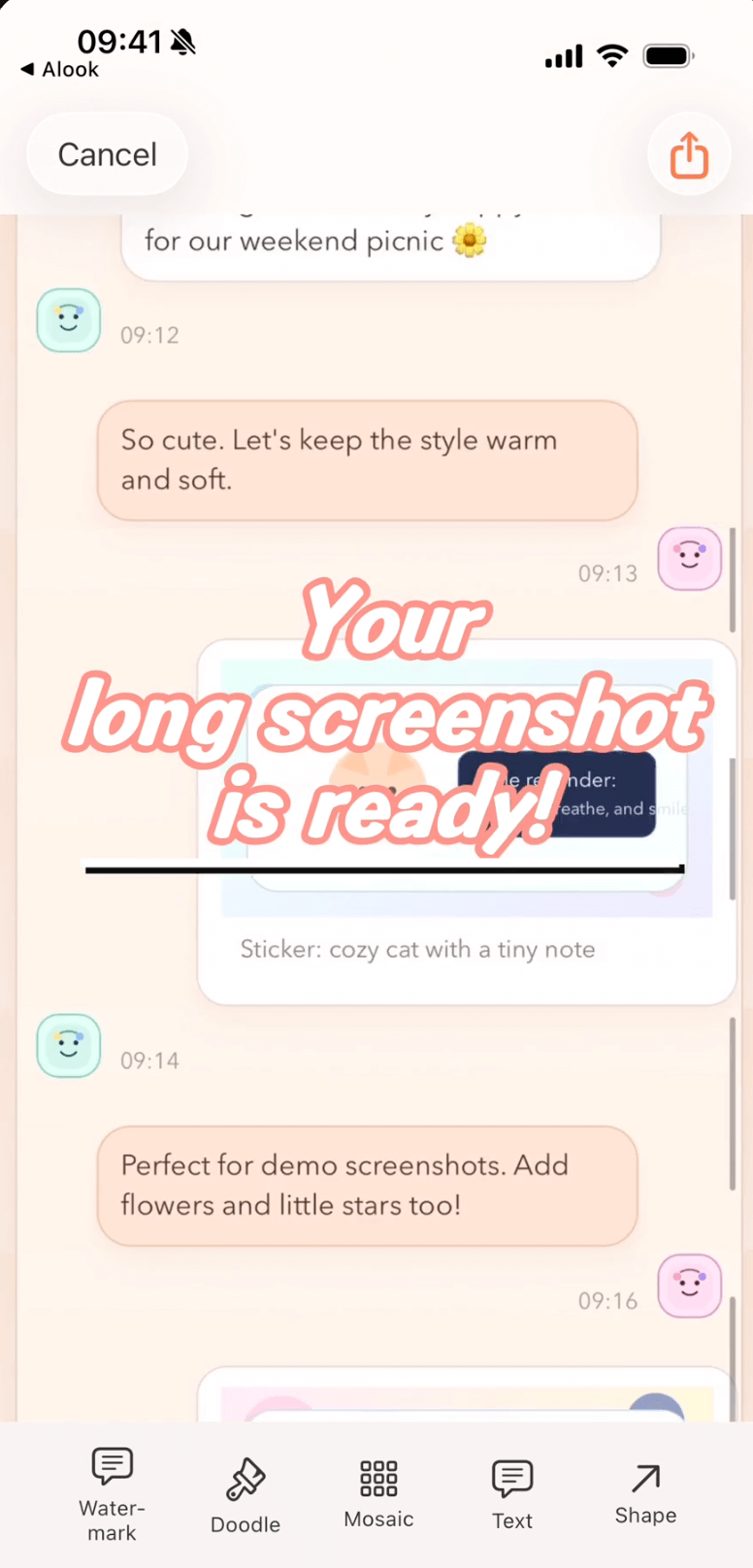
录屏转长截图的成品:从视频里抽出的帧被拼成一张长图,放大镜准备好随时微调任何一条接缝。
一步一步:从录屏到长截图
- 把"屏幕录制"加进控制中心(只做一次)。打开"设置 → 控制中心",点"屏幕录制"旁边的加号。之后每次录屏都可以从控制中心直接调起。
- 开始录屏。从屏幕右上角向下滑打开控制中心,点圆环里带圆点的"屏幕录制"按钮,倒数三秒后开录。切到你要录的 App,开始往下滑。
- 用稳定的节奏滑完内容。匀速平稳的滑动能给 Scrollie 最干净的对齐画面。滑完后,再次打开控制中心点同一个按钮,或者点顶部红色小胶囊选"停止"结束录屏。
- 打开 Scrollie 选那段录屏。最近一段录屏会直接出现在首页,一键即选。Scrollie 会从视频里抽帧、识别真正在滚动的区域,再把这些帧拼成一张长截图。如果录屏开头/结尾有多余内容,可以先用 Video Trim 视频裁剪工具截时间线,再生成长图。
- Fine-tune、编辑、导出。接缝对不齐就点它,配放大镜上下拖到对齐;需要就加标注、马赛克,用 Cleanup 涂抹擦除笔抹掉不想露出的东西;导出为 JPEG、PNG、HEIC、PDF 或切片。整个编辑过程自动存草稿,横屏和竖屏分别恢复。
Scrollie 是怎么处理这段录屏的
点击背后是抽帧 + 视觉识别 + 帧拼接。Scrollie 从视频里采样帧,识别画面上真正在动的区域(滚动视图、消息列表、网页视图)和保持不动的部分(状态栏、sticky 顶栏、导航栏),只对滚动区域跨帧拼接,不动的部分按它们本来的位置留在长图的顶部和底部。所以拼出的长截图看起来像一张变长了的截图,而不是拼在一起的视频抽帧。
这也是录屏工作流和 iPhone 长截图 App 主页 天然搭档的原因:拼接一堆截图和拼接一段录屏,是通往同一张可编辑长图的两条路,共享同一个编辑器、同一支 Cleanup 笔、同一份草稿箱、同一套导出选项。
滑动结束自动停
几乎所有人都会在停止滑动之后才想起来去停止录屏。Scrollie 会把结尾这段"屏幕不再滚动"的画面视为"到此为止",不会把这段静止的尾巴拼进长图。你可以在设置里选一个匹配自己录屏节奏的时机参数 —— 结尾静止多久算"完成"。
超滑回退处理
录屏拼长图的另一个常见摩擦点是"滑过头":你滑过了目标位置才反应过来,滑回来一点补救。朴素的帧拼接会把这段过头以及回来的过程一起拼进去,尾巴出现重复或跳变。Scrollie 的录屏工作流会识别这种情况,把最终成品停在你最终停下的那一帧,而不是滑得最远的那一帧,多滑过去的尾巴会被自动丢弃 —— 不用再重新录一遍,也不用手动裁剪。
录屏拼出来之后的编辑
长图落进编辑器之后,和多张截图拼接走的是同一个编辑器,同样的能力全部就绪:
- Fine-tune 微调接缝 —— 相邻两帧对不齐时点接缝,配放大镜拖到对齐。纵向和横向拼接都支持。
- 裁上下多余 —— sticky 顶栏或结尾静止内容可以直接裁掉。
- Smart Cleanup —— 自动识别并擦除滚动条和重复的界面元素,接缝看起来像连续滚动。
- Cleanup 涂抹擦除笔 —— 涂一下就抹掉路人、内部水印、不想露出来的角标,自动补上和周围一致的背景。
- Video Trim 视频裁剪 —— 顶栏可直接对录屏时间线裁剪,不想要的开头/结尾根本不进入长图。
需要手动补一刀的情况:Scrollie 的拼接对滚动"均匀"的内容效果最好。有 sticky 顶栏一直在轻微位移、中途弹出下拉刷新条、文章里穿插动态广告、列表项随滚动淡入的页面,自动对齐可能拿不准,产出的接缝会有微小错位。这种时候放大镜 Fine-tune 就是准备好的工具 —— 一般只需要动一两条接缝,而不是整张图。对聊天、设置页、静态文章这类均匀内容,自动结果通常直接可用。
什么时候用录屏,而不是拼截图
- 内容超过 6–8 屏。一张张截 + 保证每张之间的重叠,比"录一段 + 一次到位"要花更多时间。
- 不能漏帧的内容。会随滚动加载新消息的聊天、频繁刷新的时间线,用录屏一次性拍下来比"卡在恰当时机截图"稳得多。
- 快速演示 / 产品走查。这段录屏你可能顺便还想剪成一段视频用 —— Scrollie 的 Video Trim 让你可以一段录屏两用。
反过来,如果你手上已经有三五张聊天截图或两页账单,分别截好再拼仍然是最快的路。两条路最终落在同一个编辑器和同一份草稿里。
免费与 Pro 的边界
核心的录屏转长截图流程免费:选一段录屏,得到长图,Fine-tune 微调接缝,加标注 / 马赛克,常规格式导出,都不收钱。Pro 功能提供免费试用,之后可选月付、年付订阅或一次性买断,价格以 App 内显示为准。付费墙只有在你伸手去用 Pro 独占能力时才会出现,所以你可以先把这条流程从头到尾走一遍再决定要不要买。
常见问题
iPhone 上怎么开始屏幕录制?
先把「屏幕录制」加进控制中心一次:设置 → 控制中心 → 点「屏幕录制」旁边的加号。以后从屏幕右上角向下滑打开控制中心,点那个圆环里带圆点的「屏幕录制」按钮,倒数三秒后开录;停下的时候再打开控制中心点一次,或者点顶部红色小胶囊选停止。
为什么要用录屏,而不是一张张截图再拼?
当内容长到要滑好几屏 —— 一大段时间线、一整页设置、一份文档 —— 一次性录屏把过程完整拍下来,比截一大堆截图更稳,不容易漏帧;内容滚得快、来不及一张张截的时候更是这样。如果只是三五张聊天截图或者两页账单,分别截好再拼仍然是更快的路径。
如果我滑过头又滑回来一点,会怎么样?
Scrollie 的录屏工作流专门处理了这件事:滑过了再滑回来,最终生成的长截图会停在你最终停下的那一帧,不是滑得最远的那一帧,多滑过去的尾巴会被自动丢弃。
我不再滑动的时候,Scrollie 会自动停吗?
会。即便你还在录屏但已经不滑了,Scrollie 会把末尾的静止画面视为「到此为止」,不再把它拼进长图。你可以在设置里选择这个判断的时机参数,匹配你自己的录屏节奏。
录屏转长截图这条路免费吗?
核心的录屏转长截图流程免费。Pro 功能提供免费试用,之后可选月付、年付订阅或一次性买断,价格以 App 内显示为准。