 Scrollie
iPhone 合并多张截图为一张 —— 三条能走的路
最后更新:2026 年 7 月 22 日
你手上有五张同一段聊天的截图,或者同一篇文章、同一张表格分屏截下来的几段。想把它们变成一张图,好让朋友、同事或客户一眼看完,不用来回滑五个文件。iOS 本身不做这件事 —— 系统里根本没有一个“把这几张拼成一张”的按钮。这一页把这个空缺讲清楚,再顺次带你走三种真实可行的路:苹果自带的标记(Markup)、社区的快捷指令、和一个专门的 App。
直接回答:iOS 没有原生拼接功能。两三张图可以在 标记(Markup) 里手动裁剪堆叠;社区的 “Stitch Screenshots” 快捷指令 能把多张图首尾相接,但不识别重叠。超过两三张,用 Scrollie:自动识别重叠、Smart Cleanup 去滚动条、Fine-tune 放大镜微调每条接缝、被打断时还有草稿箱可以接着改。
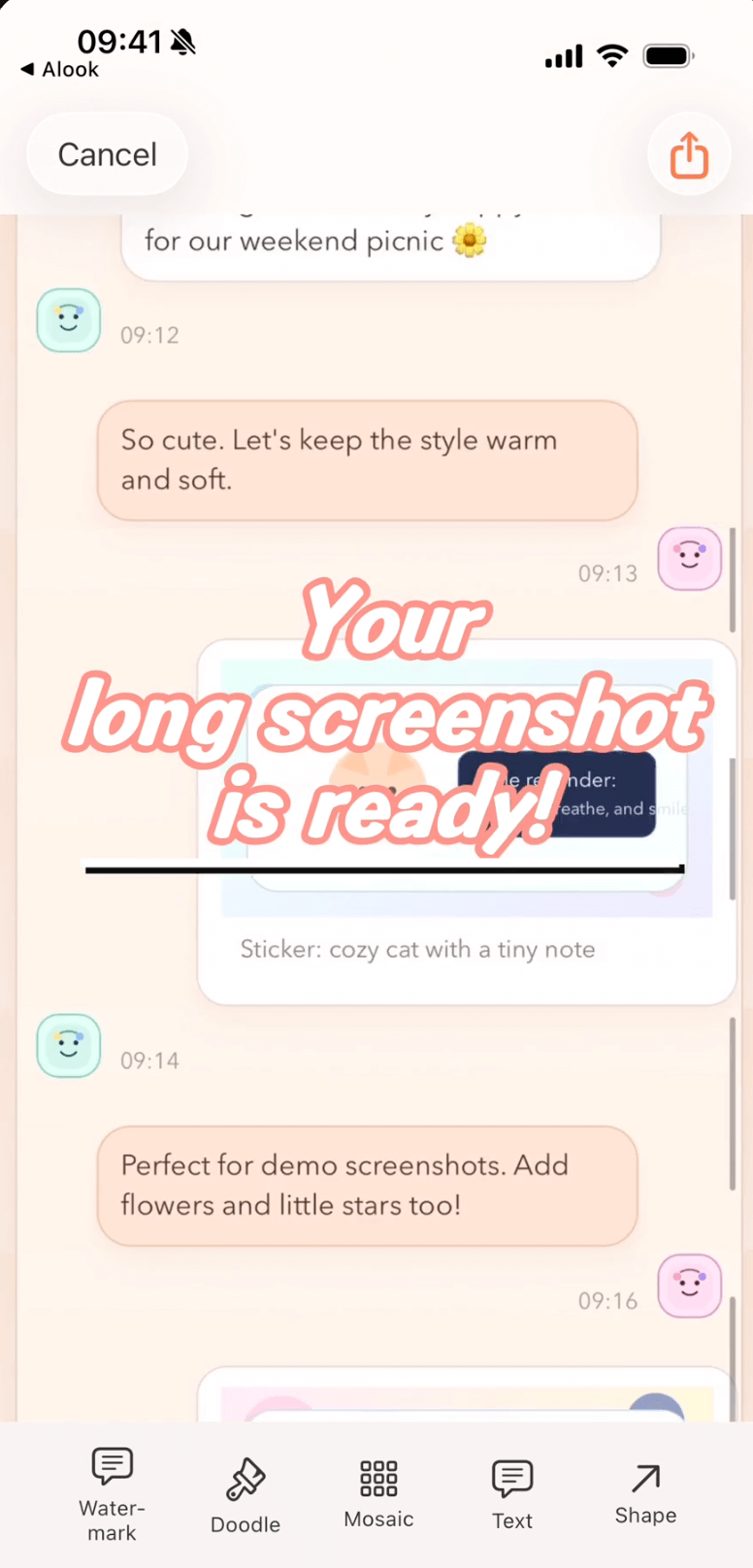
Scrollie 里的五张重叠截图合并为一张长图:Smart Cleanup 已经把滚动条抹掉,Fine-tune 放大镜负责对齐接缝。
方法一 · iOS 标记(Markup),2–3 张手动拼
iOS 没有自动拼接。标记(Markup)提供的是"一次裁一张,手动堆叠"的能力 —— 拼两三张勉强够用,你得有耐心。
- 按正常方式截几张图,注意每张与下一张之间要有几行内容的重叠,这段重叠是你之后用肉眼对齐的依据。
- 在 相册 里打开第一张,点 编辑,再点标记(那支笔的图标)。
- 用裁剪工具把顶部状态栏和标签栏去掉,不要在每一张里都重复。
- 打开第二张,把它裁到能和第一张的下沿对齐。
- 把两张图粘到一个能上下堆叠的画布里 —— 备忘录、一份共享的文档、或者第三方图片工具。如需要再拼第三张,重复以上步骤。
诚实的局限:标记不识别重叠、不去滚动条、不产出一张完整的图片文件,也做不出干净的接缝。两三张勉强,过了三张就不友好了。
方法二 · “Stitch Screenshots” 快捷指令(免费,不用装 App)
社区里流传着一个叫 Stitch Screenshots 的快捷指令,用 Apple 的快捷指令(Shortcuts)App 把你选的多张图首尾相接,拼成一张长图存回相册。免费、对某类活来说刚好,值得知道。
- 如果没装,先从 App Store 安装 快捷指令(Shortcuts),它是 Apple 官方 App,免费。
- 从可信来源找一份 “Stitch Screenshots” 快捷指令,加进你的库里。
- 运行它,选要合并的截图,它会把一张长图存回相册。
诚实的局限:这段快捷指令是把图原样首尾相接 —— 不识别重叠,所以两张截图里重复的那三行内容,输出里也会重复两次。没有去滚动条,没有可编辑的接缝,没有 Fine-tune 微调,没有草稿,也没法直接加标注或套壳。如果你的截图本来就没有重叠(比如按整页翻拍的稿件),这个快捷指令正合适;一旦有重叠,你会看到重影。
方法三 · Scrollie(自动识别重叠、Fine-tune、草稿箱)
如果活变大 —— 五张聊天截图、十张长文章、四屏才截完的一份账单 —— 手动和快捷指令这两条路就开始费劲。这就是专门的 App 存在的场景。
- 截几张互相有重叠的图。每张之间几行重叠就够,Scrollie 会自己对齐。
- 打开 Scrollie,从相册里选这几张,或者从相册分享进 Scrollie。
- Scrollie 自动识别帧之间的重叠,拼成一张高高的长图。Smart Cleanup 会把滚动条和重复的界面边缘藏起来,让接缝看起来像连续滚动。
- 接缝看起来错了几个像素?点一下用 Fine-tune 放大镜上下拖动,直到两半严丝合缝。竖向和横向拼接都支持。
- 把成品长图上下多余部分裁掉,再加标注、马赛克敏感信息、按需套上一层真机外壳。
- 导出为 JPEG、PNG、HEIC、PDF 或按比例切片。在"设置 → 一键保存"里预设默认格式,下次工具条按钮跳过对话框。
比这些明显的步骤更让人舒服的,是草稿箱。每一次编辑都会自动作为草稿保存。关掉 App 去回消息,一小时之后回来,你正在调的那条接缝还在那里。竖屏和横屏草稿分开存,中间转屏或导入一张横屏截图,不会覆盖你正在拼的那份竖屏聊天。
快速对比
| 方法 | 识别重叠 | 微调接缝 | 成品可编辑 | 草稿箱 |
|---|---|---|---|---|
| 标记(手动) | 不识别 —— 靠肉眼 | 不能 | 只能手动 | 无 |
| Stitch Screenshots 快捷指令 | 不识别 —— 原样拼 | 不能 | 成品图,没编辑器 | 无 |
| Scrollie | 自动识别 | 有 —— 放大镜 | 完整编辑器 | 有 —— 横竖屏分开 |
什么时候免费路就够了:如果你只是偶尔合并两三张,而且对成品美观度不太在意 —— 标记里堆一下、或者用快捷指令首尾相接一批本来就不重叠的图 —— 内置和社区这两条路是够用的。真的够。为了一年做两三次的活,专门装一个 App 没必要。
什么时候换 Scrollie:你想要更好的成品质量(接缝看不出是拼的);合并的图不止两三张;截图之间有重叠、重影会明显;或者拼完还想继续编辑 —— 标注、马赛克、Cleanup 擦除笔、套上真机外壳。
常见问题
iPhone 自带把多张截图合成一张的功能吗?
没有。iOS 没有系统级的多图拼接工具,你只能在标记(Markup)里一次裁剪并标注一张,或者用社区的 “Stitch Screenshots” 快捷指令把多张图片首尾相接。两种方法都不会自动识别两张截图之间的重叠,也不会去掉滚动条。超过两三张时,用一个专门的 App 更省事。
Scrollie 是怎么把多张截图合并的?
截几张互相有重叠的图,分享给 Scrollie 或者从相册里选,Scrollie 会自动识别帧之间的重叠。Smart Cleanup 会把滚动条和重复的界面边缘藏起来,让接缝看起来是连续的滚动。接缝有点错位,点一下用 Fine-tune 放大镜拖动两半对齐即可。竖向和横向拼接都支持。
拼到一半被打断怎么办?
每一次编辑都会自动作为草稿保存。关掉 App,过一会儿回来,你正在调的那条接缝还是原样。横屏和竖屏草稿分开存,所以中途旋转设备或者导入一段横屏截图,不会覆盖你正在拼的那份竖屏聊天。
能不能横向拼接,而不是上下拼?
能。横向拼接支持宽的仪表盘、时间轴、表格截图这类场景。如果你要的是固定网格排列 —— 2×2、3×3、或者 2 到 12 张的模板拼贴 —— 那不是同一件事,请用拼图(Collage)功能,不是长截图拼接器。
Scrollie 免费吗?
核心功能免费。Pro 功能提供免费试用,之后可选月付、年付订阅或一次性买断,价格以 App 内显示为准。