 Scrollie
iPhone 长截图快捷指令 vs 专用 App:一个诚实的对比
最后更新:2026 年 7 月 22 日
Apple 快捷指令社区里,一直有人在维护免费的"拼接截图"脚本 —— 它们聪明、免费、不用装 App,如果你本身就是快捷指令的深度用户,直接就融进工作流。所以这个问题很公道:既然快捷指令已经能拼长图,为什么还要装一个专用 App?这一页就诚实回答:什么时候快捷指令真的够用,什么时候像 Scrollie 这样的交互式编辑器才接得住。
直接回答:快捷指令是一次性自动化:跑一遍,得到一张长图,结束。如果自动对齐没对准,没地方让你再拖一下。如果你想擦水印、抹掉物体、给成品套上手机外壳、或者明天回来继续改 —— 快捷指令里没有能表达这些的交互层。专用 App 补的就是拼接之外那层编辑器:放大镜微调接缝、Cleanup 涂抹擦除笔、自动保存的草稿箱、模板拼图、设备外壳,以及多种导出格式。
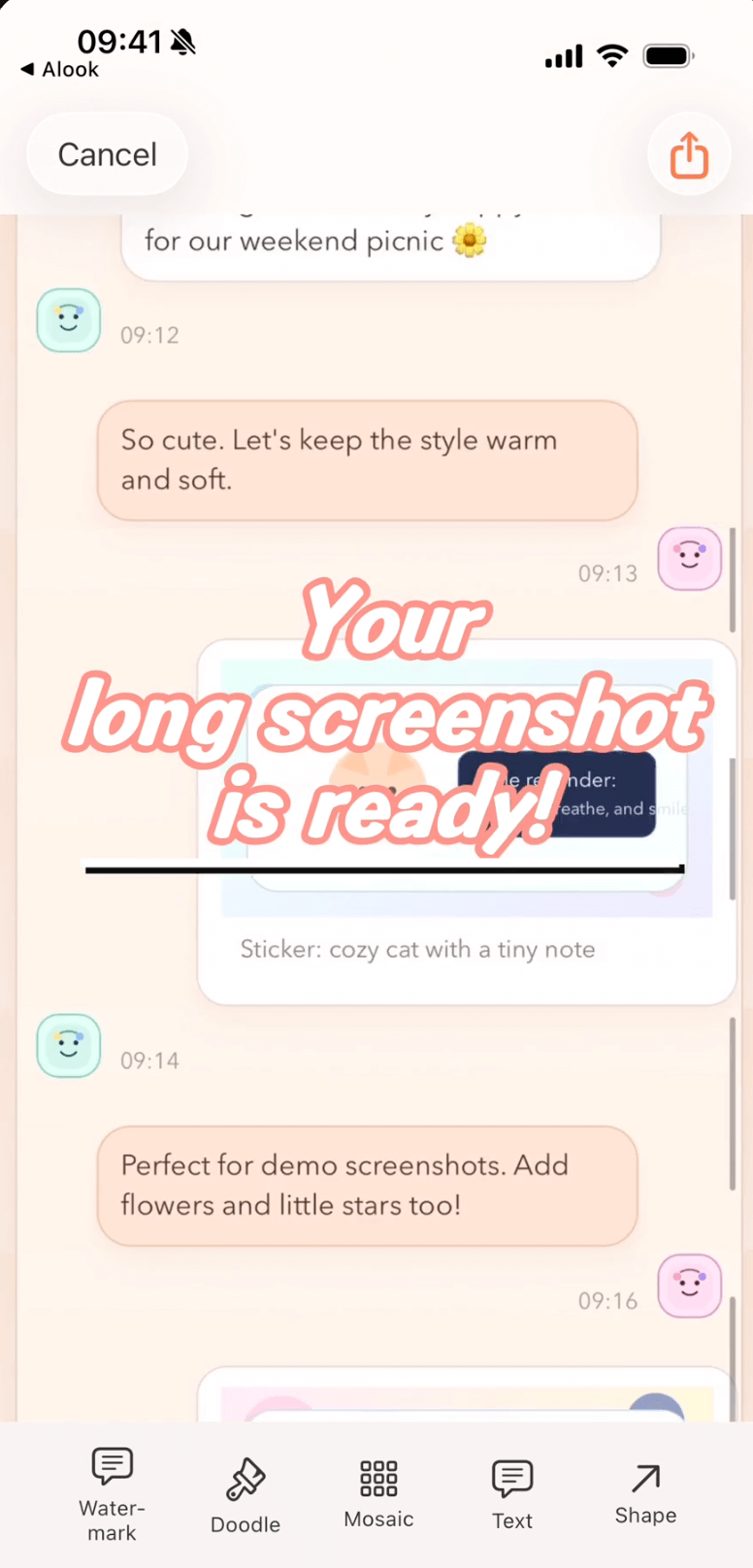
快捷指令给你"这里是长图",Scrollie 是把同一张图打开成可以继续编辑的编辑器:草稿、接缝微调、Cleanup 笔、套壳。
快捷指令确实做得好的地方
先老老实实把快捷指令的优点讲清楚 —— 在合适的场景下,它真的很好用:
- 免费、原生。不用装 App、不用订阅、不用登录任何账号。用的完全是 iOS 自带能力。
- 本地运行。和所有快捷指令一样,处理全部在设备上,截图不出机。
- 可组装。你可以把它挂进"分享"菜单,做成自动化触发,或者接在另一条指令之后("先存到文件,再拼接")。
- 懂快捷指令就能调。调节重叠阈值、改输出尺寸、把结果送到文件或指定相簿。如果你熟悉快捷指令编辑器,这份控制感是真的。
- 没有 UI 负担。点一下、等一秒,长图就在相册里。"根本不打开编辑器"本身就是一种优雅。
对不少人来说,故事到这里就结束了 —— 截三张聊天记录,跑指令,分享出去。如果这就是你的完整工作流,而且它工作正常,那就继续用,别改。
快捷指令的天花板
快捷指令的设计是"跑一遍,结束"。这个模型让它快、让它自给自足,也让它在下面这些场景卡住:
- 事后没法修接缝。如果自动对齐差了几像素,那条接缝就永久烙进结果里了。没有一个可以点击拖动的交互位置 —— 你只能重跑整条指令,期待下一次干净点,或者忍着。
- 没有涂抹擦除。内部文档上平铺的"保密"水印、聊天截图角落里蹭进来的路人、界面里一个不想让人看到的角标 —— 快捷指令没有"涂一下,把这块背景补上"的概念。
- 没有草稿,不能继续。每一次运行都是无状态的。中途暂停,再跑一次就是从源截图重来。没有像编辑器草稿这种"明天点开继续"的东西。
- 没有拼图模板。把两段聊天并排放,或者六张旅行照片摆成 2×3 网格再对每格分别编辑 —— 这不在快捷指令的能力模型里。它的活是"把图像纵向拼起来",不是"按模板摆放"。
- 没有设备外壳。给长图包上真实的 iPhone/iPad 外壳(包括当前 iPhone 17 系列的官方配色)需要一整套渲染管线,快捷指令不带这个。
- 没有录屏工作流。快捷指令处理的是一组静态截图。如果源是一段滚动录屏,你需要一个能提取并对齐帧、处理超滑回退、干净地在停止滑动那一帧结束长图的东西。
快捷指令 vs Picsew vs Scrollie:三方速览
| 能力 | 快捷指令 | Picsew(依据 App Store 描述) | Scrollie |
|---|---|---|---|
| 多图自动拼接 | ✓ 社区脚本 | ✓ | ✓ 含 Smart Cleanup 去滚动条 |
| 放大镜交互式微调接缝 | — 一次性 | ✓ "fine-tune the join points" | ✓ 点接缝、拖放大镜 |
| 录屏 → 长图 | — 只处理静态图 | ✓ "Scrollshot recording" | ✓ 自动停 + 超滑回退处理 |
| Cleanup 涂抹擦除(物体/水印) | — | — 未列 | ✓ 涂一下,自动补背景 |
| 草稿箱,横竖屏分开 | — 无状态 | — 未列 | ✓ 任意编辑可继续 |
| 模板拼图(2–12 张) | — | — 只列了"photo stitching" | ✓ 模板 + 每格编辑 |
| 设备外壳(含 iPhone 17 配色) | — | ✓ "device frames"(通用) | ✓ 多款 iPhone 17 型号 & 配色 |
| 导出 JPEG / PNG / HEIC / PDF / 切片 | 看你脚本怎么写 | ✓ PDF、切片、高清 | ✓ 五种都支持,每片可单独套壳 |
| 费用 | 免费、原生 | 付费 App | 核心免费,Pro 订阅或买断 |
"未列"指该能力没出现在 Picsew 2026-07-21 的 App Store 官方描述里;不代表 App 里绝对没有。请结合自己场景判断。
两种工作流,并排看
快捷指令流(源足够干净时)
- 截三张有重叠的聊天记录。
- 打开你的"拼接截图"快捷指令,选中这三张。
- 等一秒 —— 长图落进相册。完成。
如果第 3 步给的图就已经干净、你也不打算再动它,故事到这里就结束了。
专用 App 流(增加交互式编辑)
- 把同样三张截图分享给 Scrollie —— 或者用 Scrollie 的 URL Scheme 直接打开最近的截图。
- Scrollie 自动拼接,Smart Cleanup 去掉滚动条。哪条接缝看着不对,点一下用放大镜微调拖到像素对齐。
- 用 Cleanup 笔涂掉发件人名字,背景自动补上。
- 套上一层 iPhone 外壳,导出成 PDF,或者按等份切片,给拒收超长图的平台。
- 编辑到一半退出。明天再打开,你的草稿就在那里 —— 横竖屏分开存。
什么时候快捷指令仍然是答案:你已经是快捷指令高玩、手里有一条稳定跑得通的拼接脚本、源截图一致、从不需要修接缝、也从不打算编辑结果 —— 就继续用。它免费、原生、本地、并且长在你已经熟悉的工作流里。别只因为可以就再装一个 App。
什么时候该换 Scrollie:你需要修一条差几像素的接缝、需要抹掉一个水印、需要擦掉一个物体、需要套一层设备外壳,或者需要"明天回来接着改"。这些恰好是交互式编辑器要做的事,也是一次性自动化表达不了的场景。
能不能协作?
能 —— 而且这是大多数人最后落地的模式。快捷指令留着走快路:从分享菜单或自动化触发跑,给你一张一稿长图,不占地方。这张图需要打磨时,分享给 Scrollie。Scrollie 也提供自己的 URL Scheme,让快捷指令直接跳到"打开最近截图"或"打开最近录屏"进入编辑器 —— 你没有丢掉快捷指令为先的流,只是多出一个可以落地打磨的编辑器。
常见问题
Apple 快捷指令真的能拼长截图吗?
能。社区里流传的“拼接截图”这类快捷指令会从相册拿一批图,按重叠位置对齐,输出一张长图存回相册。免费、全本地、不用额外装 App。它做不到的是“编辑”:一次性跑完就结束了,如果接缝没对齐,没法交互式再拖一下。
什么情况下快捷指令就够用了?
源截图之间重叠干净、背景一致、没有粘性顶栏,并且你不需要动这张长图 —— 不打码、不擦水印、不加设备外壳。只要工作就是“拼完存下来”,一个稳定的快捷指令完全够用,没必要多装一个 App。
专用 App 比快捷指令多了什么?
拼完之后的交互式编辑。用放大镜逐条微调接缝。用 Cleanup 涂抹笔擦掉水印或路人。明天回来接着改(横竖屏草稿分开存)。2–12 张照片拼进模板拼图。给成品套上真实 iPhone 外壳。导出成 JPEG / PNG / HEIC / PDF 或等尺寸切片。
能不能两个一起用 —— 快捷指令追求速度,Scrollie 追求打磨?
能,而且这是很多人最后落地的模式。先跑你原来那条快捷指令得到初稿,再把长图分享给 Scrollie 做接缝微调、擦除、套壳、切片或 PDF 导出。Scrollie 自己也提供 URL Scheme,快捷指令可以直接打开最近的截图或录屏进入编辑器。
Scrollie 免费吗?
核心功能免费。Pro 功能提供免费试用,之后可选月付、年付订阅或一次性买断,价格以 App 内显示为准。
相关页面
快捷指令保留。需要编辑器时再打开它。
核心功能免费。Pro 提供免费试用,之后可选订阅或一次性买断。
App Store 免费下载iPhone & iPad · iOS 16 或更高 · 100% 本地处理