 Scrollie
iPhone 从照片里抹掉某样东西 —— 先讲自带,再讲替代路径
最后更新:2026 年 7 月 22 日
一个陌生人走进了画面。一个垃圾桶毁了构图。一份被泄露的文档上斜着盖满“机密”水印,你想把它作为参考引用。抹掉照片里的东西以前是 Mac 上的 Photoshop 才能干的活。iOS 18 把这件事往前推了一步 —— “照片”App 里直接自带了 Clean Up 工具。但绝大多数文章都跳过了一个重要的星号:它需要一台支持 Apple Intelligence 的 iPhone,截至写这篇文章时是 iPhone 15 Pro 及更新机型。你的手机如果是 11、12、13、14 或者非 Pro 的 15,这个按钮根本不会出现。这篇讲清楚自带路径(能用时怎么用)和一条在 Scrollie 支持的每一台 iPhone 上都能用的第三方路径。
直接回答:iPhone 15 Pro / 15 Pro Max / iPhone 16 或更新机型,升到 iOS 18 或更高,直接进“照片” → 编辑 → Clean Up,涂想抹的地方。免费、原生、和相册库集成。你的手机不支持 Apple Intelligence,或者想让擦除笔就在长截图 / 拼图编辑器里用,用 Scrollie 的 Cleanup 擦除笔 —— 支持任何 iOS 16 及以上的 iPhone 或 iPad,全程本地处理。
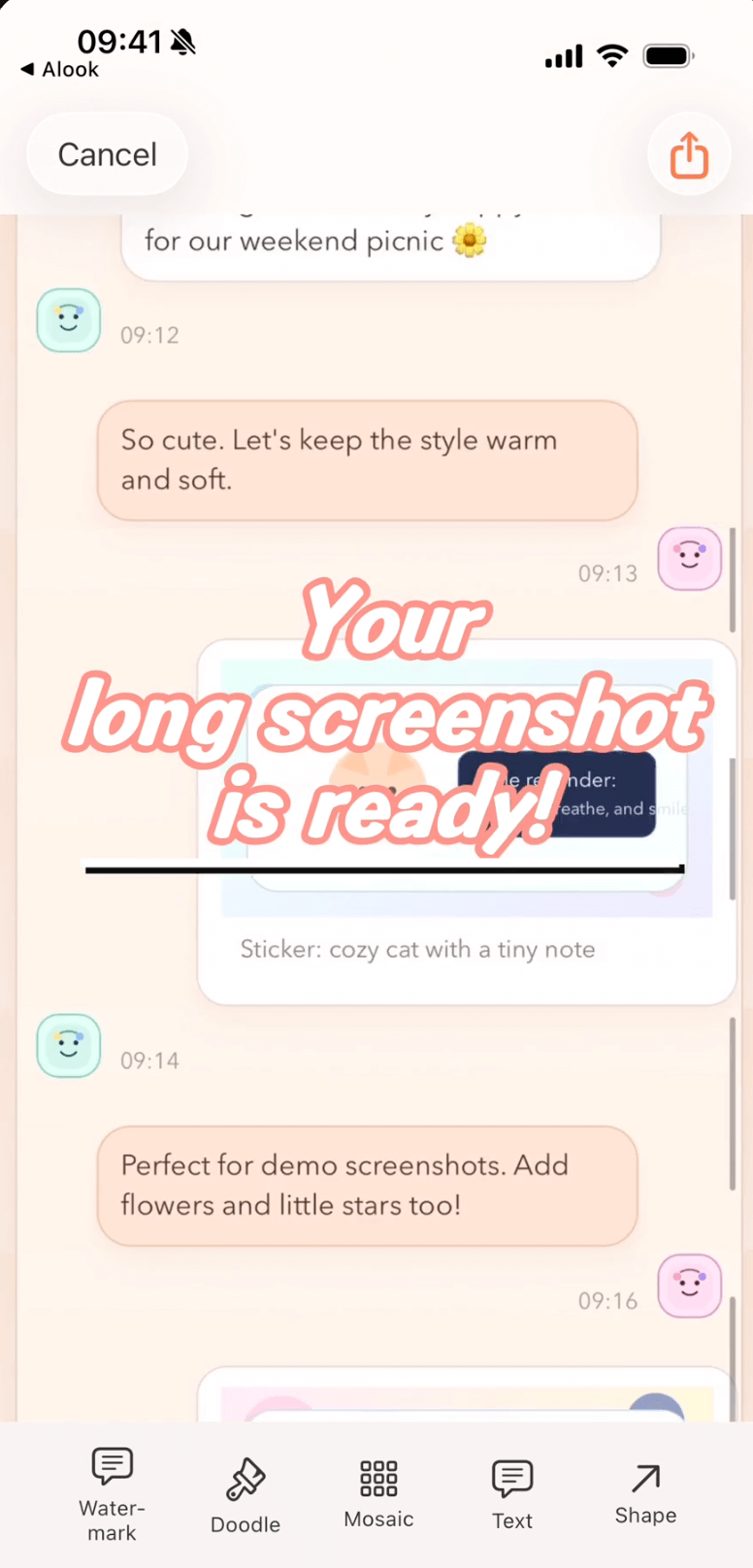
Scrollie 的 Cleanup 擦除笔:涂过物体,自动补背景。iOS 16 或更高的任何支持机型都可用。
诚实的起点:iOS 18 Clean Up 能做什么、不能做什么
Apple 在 iOS 18 里把 Clean Up 放进“照片”App,是件挺重要的事。但小字条款很关键,因为它决定了你能不能用上这条自带路径。
- 需要 Apple Intelligence 硬件。只有 iPhone 15 Pro、15 Pro Max、iPhone 16、16 Plus、16 Pro、16 Pro Max(以及更新机型),加上 M 系列 iPad 和 Mac。iPhone 11、12、13、14、非 Pro 的 15 都不会得到 Clean Up,升到 iOS 18 也一样。系统更新加不上硬件能力。
- 需要打开 Apple Intelligence。支持的机型上,还得在“设置”里打开 Apple Intelligence,让系统下模型 —— 一般几个 GB。
- 分区域推送。Apple Intelligence 是分区域逐步推的,Clean Up 也随之。如果你所在的区域还没推到,支持机型上按钮也可能暂时看不到。
- 只在“照片”App 内。Clean Up 在“照片”的编辑流程里。它对相册里的照片和截图生效。从别的 App 里拿到的图,除非能交给“照片”,否则用不上。
用得上的时候,Clean Up 挺好 —— Apple 自家的模型,和 iCloud 相册集成,大多数场景不用离开“照片” App。先试它。这篇是给"用不上"或者"不够用"的情况准备的。
方法一 · iOS 18 Clean Up(自带,支持的 iPhone)
- 确认你在支持的机型(iPhone 15 Pro 及更新)上,系统是 iOS 18 或更高,并在“设置”里打开了 Apple Intelligence。
- 打开“照片”,选一张要编辑的图。
- 右上角点“编辑”。
- 在工具栏里点 Clean Up 工具。第一次可能会停顿一下准备模型。
- 在想抹的物体上涂一涂、圈一圈,或者直接点一下。iOS 会识别形状,擦掉,再自动补上背景。
- 用撤销 / 重做迭代。背景细节多的时候多涂几次会好些,每次涂稍微留一点重叠。
- 点“完成”。编辑是非破坏的,原图会保留。
诚实的限制:均匀背景(墙、天空、草地)补得像。背景是独特的细节 —— 特定的花纹瓷砖、人群中的一张脸、一整页文字 —— 任何 inpainting 模型都会留下痕迹,Clean Up 也不例外。补得不理想时,换一款笔刷形状不同、模型不同的 App 有时会更好。
方法二 · Scrollie 的 Cleanup 擦除笔(任何 iOS 16+ 的 iPhone)
用第三方 App 最直接的理由:你的 iPhone 不支持 Apple Intelligence。Scrollie 的 Cleanup 擦除笔在 iOS 16 及以上、任何支持这款 App 的 iPhone 或 iPad 上都能用 —— 包括 iPhone 11、12、13、14、非 Pro 的 15。所有过程在设备本地,图片不上传。
抹掉一个物体
- 打开 Scrollie,选一张照片(或长截图,或拼图里的某一格)进入编辑器。
- 点 Cleanup 擦除笔工具。屏幕底部可以调笔刷粗细。
- 在想抹的物体上涂过去。要盖住整个物体,并且往外多涂一点点背景,好让补背景的算法有上下文。
- 抬手,Scrollie 用周围背景匹配着补上。
- 如果一遍不干净,在留下的像素上再涂一次。多次涂抹是任何 inpainting 工作流的常态,不是 Scrollie 独有的。
- 导出编辑后的图:JPEG / PNG / HEIC / PDF。
加分项:自动识别并擦掉平铺文字水印
那种斜着盖满一整份文档的“机密”水印,或者盖满一整张 stock 图的公司名字水印 —— Scrollie 有个专门做这件事的功能。一键识别重复图案,只擦水印的笔画,不误伤下面的文字或内容。v1.5 引入,v2.0 更精细,只碰水印像素、不动底下的原图。
- 把带平铺水印的图导入 Scrollie。
- 点“自动去水印”入口。
- Scrollie 识别出重复图案,把水印笔画擦遍整张图。
- 如果还留下轻微痕迹,用手动的 Cleanup 擦除笔再补一下。
这条是给平铺文字水印准备的 —— 招牌、logo、其他一次性的标记,还是用手动擦除笔更合适。请只擦除你有权擦除的水印。
快速对比
| 路径 | 支持设备 | 在哪儿擦 | 适合 |
|---|---|---|---|
| iOS 18 Clean Up | 仅 iPhone 15 Pro 及更新机型 | “照片”App 里 | 真实照片里的路人、干扰物 |
| Scrollie 擦除笔 | 任何 iOS 16+ 的 iPhone / iPad | Scrollie 编辑器里 | 较旧的 iPhone,或者同时在做长截图 / 拼图 |
| Scrollie 自动去平铺水印 | 任何 iOS 16+ 的 iPhone / iPad | Scrollie 编辑器里 | 专门针对平铺重复文字水印 |
什么时候自带路径就够了:iOS 18 + 支持 Apple Intelligence 的 iPhone(15 Pro 或更新)上,“照片” 里的 Clean Up 免费、原生、和相册集成,Apple 也在持续打磨模型。先试它。在支持的硬件上做真实照片清理,Scrollie 不打算和它硬拼一比一。
Scrollie 的擦除笔真正值得用的时机是:Apple 那条路对你不可用(较旧 iPhone、你所在的地区还没推到 Apple Intelligence),或者你想让擦除工具就在长截图 / 拼图的同一款编辑器里用,或者你的目标本来就是平铺文字水印(Scrollie 有专门调过的自动去水印能力)。所有过程都在设备本地。
常见问题
哪些 iPhone 能用“照片”App 自带的 Clean Up?
iOS 18 的 Clean Up 只在支持 Apple Intelligence 的设备上运行 —— 意思是 iPhone 15 Pro、iPhone 15 Pro Max,以及 iPhone 16 或更新机型,加上 M 系列的 iPad 和 Mac。iPhone 11、12、13、14 以及非 Pro 的 iPhone 15 都不支持 Clean Up,即使升到了 iOS 18 也不会长出这个按钮。这些机型想在照片里抹掉物体,必须借助第三方 App。
iOS 18 的 Clean Up 怎么用?
在支持 Apple Intelligence 的 iPhone 上升到 iOS 18 或更高,打开“照片”,在一张照片上点“编辑”,再点 Clean Up 工具。第一次用时 iOS 会下载模型。之后可以在要抹掉的物体上涂一涂、圈一圈,或者直接点一下,iOS 会把它抹掉并补上背景。可以撤销、重做,不满意的地方再涂一遍。背景是均匀的墙、天空、草地时补得很像;背景细节独一无二时会留下痕迹。
我的 iPhone 型号较旧 —— 怎么抹掉照片里的东西?
用第三方 App。Scrollie 的 Cleanup 擦除笔在任何支持 iOS 16 及以上的 iPhone 或 iPad 上都能用 —— 包括 iPhone 11、12、13、14、非 Pro 的 15 这些 Clean Up 用不了的机型。涂过想抹的物体,Scrollie 会自动补背景。全程在设备本地,图片不会上传。
Scrollie 可以自动识别并擦掉平铺文字水印吗?
可以。Scrollie 有一个专门针对平铺重复文字水印的自动去除功能 —— 就是斜着盖满一整份文件那种“机密”水印,或者 stock 图上的重复水印。一键识别水印的重复图案,只擦水印笔画,不误伤下面的文字或内容。v1.5 引入,v2.0 更精细。
Scrollie 免费吗?
核心功能免费。Pro 功能提供免费试用,之后可选月付、年付订阅或一次性买断,价格以 App 内显示为准。
相关页面
Scrollie 支持的每一台 iPhone 都能用的擦除笔
核心功能免费。Pro 提供免费试用,之后可选订阅或一次性买断。
App Store 免费下载iPhone & iPad · iOS 16 或更高 · 100% 本地处理