 Scrollie
iPhone 拼图 App:2 到 12 张,每一格都能单独编辑
最后更新:2026 年 7 月 22 日
大多数拼图 App 到"排好版"就停下了 —— 选个模板、把照片塞进去、导出。够用,直到左上那格拍到了陌生人,中间那格想加句话,明天想把两格换个位置又不想全部重来。Scrollie 把重点放在了后半程:2 到 12 张的真模板拼图,每一格自己就是一个小编辑器 —— 涂鸦、文字、贴纸、马赛克、Cleanup 擦除笔和水印都能直接落在这一格里;拖一张换到另一格;草稿自动保存,明天回来接着改。
直接回答:Scrollie 的 iPhone 拼图给你 2–12 张的模板选择,长宽比、边框、背景都能调;每一格可裁切、旋转、翻转,并单独叠涂鸦、文字、贴纸、马赛克、Cleanup 擦除笔和水印;同一个选图入口也能做竖向和横向长图;按行程自动分组把一大批照片拆成多组拼图;草稿自动保存随时接着改。2.0.1 起,直接拖一张照片到另一格就能换位。
拼图编辑器:上方是模板选择,下方是当前格的编辑工具(涂鸦、文字、马赛克、Cleanup、水印),首页有草稿栏。
2 到 12 张,模板可调
入口是模板选择器。从 2 张到 12 张的网格模板里挑一个,然后调整长宽比(Instagram 用正方,故事流用竖版,壁纸用横版),边框粗细,以及背景 —— 纯色、渐变,或者从导入的照片自动抠色做模糊背景。这里的所有设置都是非破坏的:底层照片没被裁掉,只是被框起来。哪怕之后想换个模板,每张照片会自动重新流进新的排布里。
每一格都是一个小编辑器
照片进格之后,轻点任意一格就进入这一格自己的编辑器,不用离开拼图视图。在一格里你可以:
- 裁切 / 旋转 / 翻转 —— 在格子里拖动位置,90° 旋转,或水平/垂直翻转。
- 涂鸦 —— 手写在这一格上,而不是压在整张拼图之上。
- 文字 —— 字幕、标签、时间戳,字号自动适配拼图缩放。
- 贴纸 —— emoji 风的叠加,只落在这一格里,不干扰邻格。
- 马赛克 —— 只对这一格里的人脸、车牌、账号打码。
- Cleanup 擦除笔 —— 涂一下就抹掉不想要的路人或水印,自动补背景。这一条在我们查过的 11 款竞品官方 App Store 描述里都没有。
- 水印 —— 给这一格单独加自定义 logo,平铺或角标,自动去背景。
拼图做完时,每一格的编辑状态都在草稿里保留,以后回来单独改任意一格,其他格不受影响。
直接拖照片到另一格换位(v2.0.1)
拼图接近做完时最常见的一步就是"这张其实应该放到右上,不是左下"。Scrollie 2.0.1 起,换位就是直接拖:按住一张照片,拖到目标格,松手 —— 两格照片直接互换。整张拼图的其它编辑都不动:模板、边框、中间那格的马赛克、顶行的说明文字,都还在原地。没有长按弹菜单,也没有"进入换位模式"这一步。
不只是网格 —— 竖向和横向长图
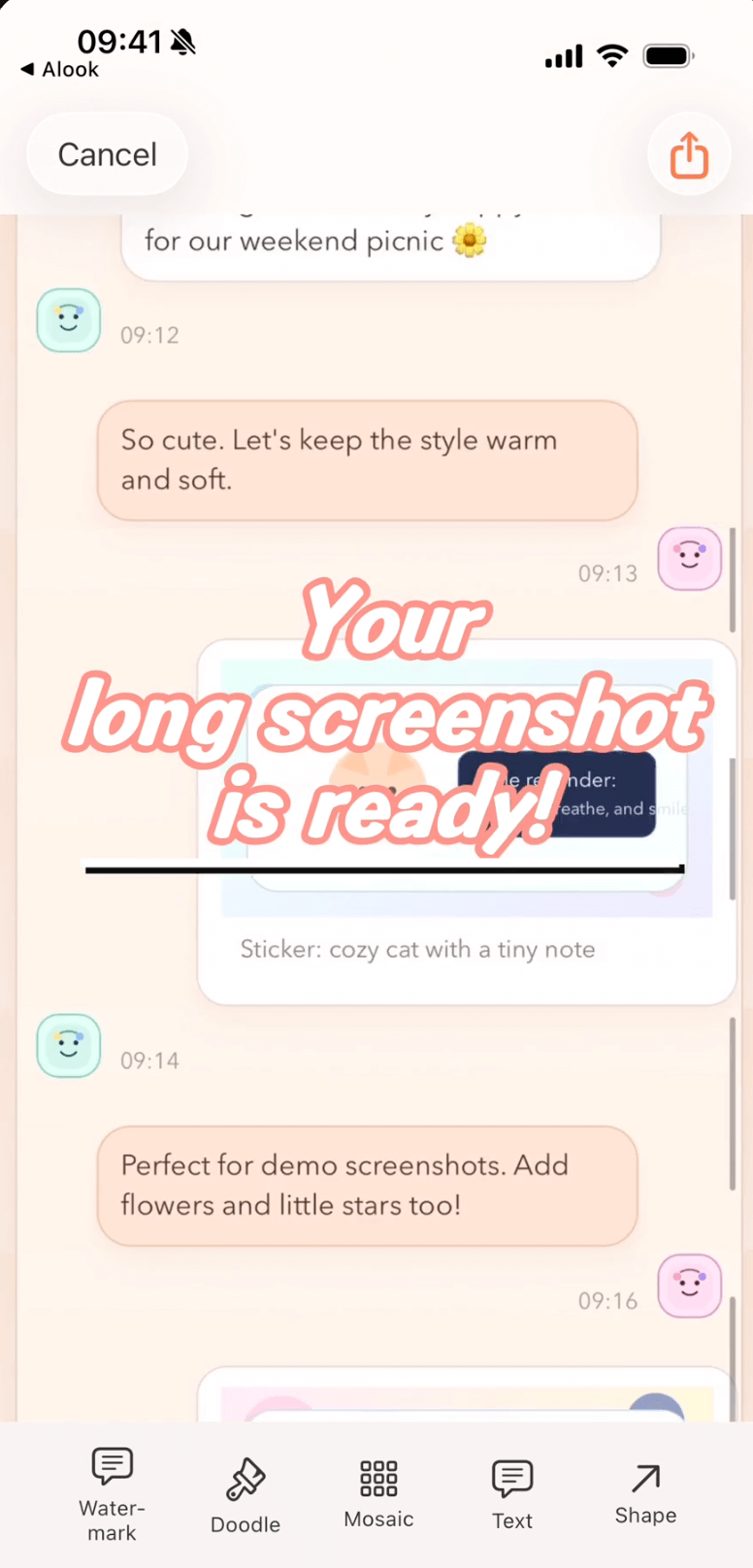
同一个选图入口除了拼网格,还能把选中的照片拼成一张竖向长图或者一张横向长图,边框和背景延用你在模板里的设置。也就是说,长截图工作流和照片拼图工作流住在同一个 App 里,共用同一个草稿箱 —— 一个编辑器,两种形态。
照片一大堆:自动分组成组拼图
旅行回来 200 张照片,手工分组做 20 张拼图,这一步在很多拼图 App 里就是灾难。Scrollie 帮你分了这一刀:选一大批照片,它会按拍摄时间、地点、内容自动分组成几组已经拼好的 2–12 张拼图,一组一张。2.0.1 起,"全部保存"这一步允许你指定要存到哪个相册,或者现场新建一个相册,一次点击就把整趟旅行变成一个拼图相册。详见:照片按行程自动分组拼图。
草稿箱 —— 放下手机再回来
拼图很少一次就拼完。Scrollie 把拼图看作一份持续存在的工作文件:你每动一下,状态就已经存好。关掉 App、接电话、手机没电,再打开时草稿就在首页,每一格的编辑都在原位。横屏草稿和竖屏草稿分开存,导入一段横屏来源不会覆盖你正在拼的那份竖屏拼图。完整说明:草稿箱 & 自动保存。
免费部分与 Pro
核心拼图能力免费:2–12 张模板、每格裁切/旋转/翻转、涂鸦、文字、贴纸、马赛克、标准格式导出。Pro 功能提供免费试用,之后可选月付、年付订阅或一次性买断,价格以 App 内显示为准。所有处理在设备本地完成,导入的照片不会被上传。
开始使用
- 安装:从 App Store 下载 Scrollie。iPhone / iPad,iOS 16 及以上。
- 授权照片:允许 Scrollie 读取你的照片库。
- 进入拼图:选 2 到 12 张,或者选一大批让自动分组把它拆成几组。
- 挑模板:调好比例、边框、背景;轻点任意一格进入这一格的编辑器,做裁切、马赛克、Cleanup、加文字等。
- 换位:直接把一张照片拖到另一格(v2.0.1)。
- 导出:JPEG / PNG / HEIC / PDF,或整批存到指定相册;草稿留着,明天可以接着改。
诚实说一句:如果你要的是贴纸和字体海量、社交向为主的拼图工具,很多人会用 PicCollage —— 那款 App 就是往这个方向做的。Scrollie 的拼图偏向照片和截图同在一个 App 里的工作流:同一个编辑器既能做长截图、跑 Cleanup 擦除笔、套 iPhone 外壳,也能拼这些照片。选哪一款取决于你想要一个"贴纸工作台"还是一个"照片/截图工具箱"。
常见问题
Scrollie 一张拼图最多放几张照片?
2 到 12 张。选好模板,再调整长宽比、边框粗细和背景。如果你想拼的照片远不止 12 张,可以用自动分组:把一批照片直接给 Scrollie,它会按拍摄时间、地点和内容分成几组,分别生成 2–12 张的拼图,而不是硬塞进一张里。
能不能只对拼图里的某一格编辑,而不是整张一起改?
可以。每一格都能单独裁切、旋转、翻转,并在同一格里叠加涂鸦、文字、贴纸、马赛克、Cleanup 擦除笔和水印,不用离开拼图视图。重新打开草稿时,每一格的编辑状态都还在原地。
想把两格里的照片换个位置怎么弄?
2.0.1 版本起,直接拖一张照片到另一格就行,两格自动互换。不用长按菜单,也没有“换位模式”要切。模板、边框、其他格上的编辑都保持不动。
Scrollie 除了网格拼图,还能做竖向或横向长图吗?
都能。用同一个选图入口,除了网格模板,还可以把选中的照片拼成竖向长图或横向长图。也就是说,长截图工作流和照片拼图工作流住在同一个编辑器里,共用同一个草稿箱。
Scrollie 免费吗?导入的照片会不会被上传?
核心拼图功能免费。Pro 功能提供免费试用,之后可选月付、年付订阅或一次性买断,价格以 App 内显示为准。全部处理在设备本地完成,导入的照片不会上传到任何服务器。
相关页面
每一格都是编辑器,每一张拼图都是草稿。
核心功能免费。Pro 提供免费试用,之后可选订阅或一次性买断。
App Store 免费下载iPhone & iPad · iOS 16 或更高 · 100% 本地处理