 Scrollie
iPhone 给截图加设备外壳 —— 三条路各自说清楚
最后更新:2026 年 7 月 22 日
一张裸截图看着就是一个漂浮的矩形。把它套进真实的 iPhone 边框里,同一张图就立刻像一张产品图 —— 眼睛立即知道这是一个手机屏幕,边框外的留白让内容有呼吸空间,屏幕里的颜色也在金属或陶瓷机身的衬托下更亮。麻烦是:iOS 没有自带的方式做这件事。Apple 有源头的外壳文件,但它是以 Sketch、Figma、Photoshop 三份文件的形式发给 Mac 上的设计师用的,不是“照片”App 里的一个按钮。这篇讲清楚在 iPhone 上给截图套壳的三条真实路径。
直接回答:如果你已经在 Mac 上的 Figma 或 Sketch 里工作,直接用 Apple 官方 Design Resources,那是外壳的源头。想在浏览器里一次性做一张,用 mockuphone.com 这类在线 mockup 生成器(接受截图会上传到服务器)。想要一键、在设备本地完成、截图不出手机、并且外壳库里已经有 iPhone 17 系列官方配色 —— 用 Scrollie 的 Device Mockup。
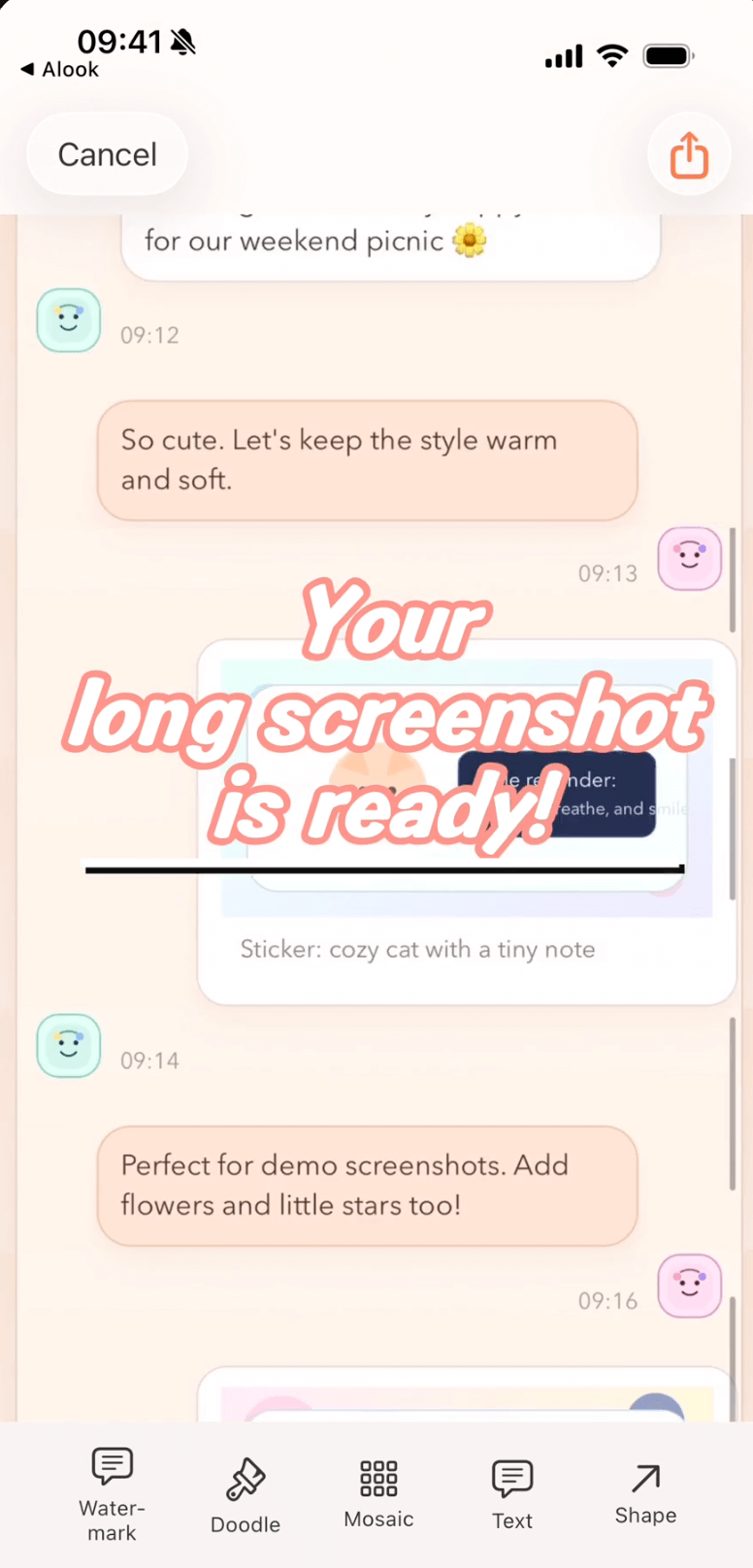
Scrollie 的 Device Mockup 应用在一张长截图上,外壳是 iPhone 17 的 Apple 官方配色。
诚实的起点:iOS 没有自带套壳功能
值得直接讲清楚,不然容易以为它藏在某个角落里。在“照片”App 里你可以裁剪、调整、标注,iOS 18 在支持的机型上还可以用 Clean Up。但你不能点一个按钮把截图放进 iPhone 边框里。“照片”里没有这个滤镜,Markup 里没这个工具,Apple 也没做一个能加壳的 Shortcuts 动作。所有的套壳路径都要走出 iOS 默认工具集 —— 要么上 Mac + 设计工具,要么打开浏览器,要么装一款专门的 iOS App。
方法一 · Apple 官方 Design Resources(Mac + 设计工具)
Apple 有一个叫 Design Resources 的页面,里面提供 Sketch、Figma、Photoshop 三种格式的库文件,每一份都包含近几年 iPhone 和 iPad 的精确外壳、颜色、材质。这是设备外壳的源头 —— 别人所有的 mockup 最终都能追溯回 Apple 发的这些文件。如果你已经在 Sketch 或 Figma 里工作,这条路最干净。
- 在 Mac 上打开 Apple 的 Design Resources 页面。搜索 "iPhone"(或 "iPad"),下载你在用的工具对应的文件 —— Sketch、Figma 或 Photoshop。
- 打开文件。里面按机型和颜色排了一堆画板,选一个你要的。
- 把你的截图拖进外壳里预留的占位区。Apple 的模板一般都有蒙版或裁切图层,截图会自动匹配尺寸。
- 把画板导成 PNG 或 JPEG,分辨率随需要选 —— retina 2x、App Store 上架图 3x 等等。
诚实的限制:这是设计师的工作流。你需要一台 Mac、一款设计工具、第一次大约十分钟熟悉。做营销主图、作品集、上架图都值得走这条路。想“我现在在手机上就想要一张 mockup”,这条路太重。
方法二 · 在线 mockup 生成器(浏览器,不装 App)
网上有几款免费的网页工具 —— mockuphone.com 是比较常见的一款 —— 让你上传截图,给你套上设备外壳,再把 PNG 下回来。有浏览器就能用,iPhone 上也可以。
- 在 Safari 里打开一款在线 mockup 生成器(比如 mockuphone.com 或类似服务)。
- 选你要套的设备 —— iPhone、iPad、Android 或者别的形态。
- 点上传,从“照片”里选你的截图。
- 等服务器渲染一会儿(一般几秒),点下载,mockup 就存回相册里。
诚实的限制:你的截图必须上传到第三方服务器处理。营销图反正要发到公开落地页,上传没问题;但如果是私人聊天截图、银行 App、公司内网 App、私人文档 —— 就不是那么合适。在线工具通常也在最新机型上略慢一拍,外壳不一定是 Apple 精确发的那一版。
方法三 · 一款专门的 iOS App(设备本地、一键、最新机型)
大多数人的中间路径:装一款带 mockup 功能的小 iOS App。Scrollie 内置了 Device Mockup 功能,一键把截图套进真实的 iPhone 或 iPad 边框里,设备本地完成,外壳库里已经有 iPhone 17 系列多款机型和 Apple 官方配色。
普通截图套壳
- 打开 Scrollie,从相册选一张截图,或从“照片”里分享进来。
- 点 Device Mockup 工具。外壳库弹出,里面是近几年的 iPhone 和 iPad,每款都配上真实的 Apple 官方颜色。
- 挑一款机型 + 颜色,截图会自动放进屏幕位置。截图如果是圆角或者比例不同,Scrollie 会自动适配显示区。
- 可以再加背景、标题、或者把几张 mockup 排成一张拼图当成营销素材集。导出格式:JPEG / PNG / HEIC / PDF。
长截图逐片套壳
长截图通常太高塞不进单个设备外壳。Scrollie 的 mockup 想清楚了这一点:如果长截图导出选“切片”,可以让每一片单独套一个设备外壳,拿到一组看起来真实的手机屏,而不是一个高得离谱的假手机。
- 在 Scrollie 编辑器里导入长截图(或者用多张截图拼一张)。
- 打开导出面板,选“切片”。长图会按等高切成几段。
- 打开“每片套壳”这个开关,每一片都会被套进单独的设备外壳。
- 导出整组。你拿到的是三、四、五张 mockup 图,把整个故事讲完,而不是一个塞不下屏幕的巨型手机。
快速对比
| 路径 | 在哪儿做 | 隐私 | 门槛 |
|---|---|---|---|
| iOS 自带 | — | — | 不支持 |
| Apple Design Resources | Mac + Sketch/Figma/Photoshop | 本地,在你的 Mac 上 | 第一次 10 分钟,之后快 |
| 在线 mockup 生成器 | 任意浏览器 | 截图上传到服务器 | 快 |
| Scrollie Device Mockup | iPhone / iPad | 设备本地,不上传 | 一键 |
什么时候 Scrollie 不是最合适的:如果你需要一款 Scrollie 外壳库里目前还没有的具体机型 —— 更老的 iPad Pro、某款很特定的 Android、某个营销活动定制的形态 —— Apple 的 Design Resources(或者外壳库更全的专业 mockup 工具)覆盖会更宽。Scrollie 目前聚焦在近几年 iPhone / iPad 的 Apple 官方配色。想要的机型没有,发一封反馈给 support,能帮我们优先补上。
其余时间 —— 社交发帖用的一张 mockup、App Store 上架图、作品集单图、想让长截图以一组屏的形式呈现 —— 设备本地一键要比传到服务器或者开一个设计工具舒服得多。
常见问题
iOS 自带有给截图套设备外壳(mockup)的功能吗?
没有。iOS 没有自带的 mockup 或设备外壳能力。“照片”App 能裁剪、标注、编辑截图,但整个系统里都没有把截图放进 iPhone 或 iPad 边框里的按钮。想在 iPhone 上得到一张带壳截图,必须要么在 Mac 上下载 Apple 的 Design Resources,要么在浏览器里用在线 mockup 生成器,要么装一款专门的 iOS App。
Apple 官方的 iPhone 设备外壳从哪儿下?
从 Apple 的 Design Resources 页面下。Apple 提供 Sketch、Figma 和 Photoshop 三种格式,每种都包含近几年 iPhone 和 iPad 的真实外壳、颜色、材质。这是设备外壳的源头 —— 别人所有的 mockup 最终都能追溯回 Apple 发的这些文件。但它们是为 Mac 上的设计工具准备的,不是在手机上用的。你已经在 Figma 或 Sketch 里工作,这条路最干净;如果没有,单张 mockup 走这条太重。
网上那些免费 mockup 生成器安全吗?
能用,但要想清楚截图去了哪里。像 mockuphone.com 这类网页工具的做法是:把你的图上传到它的服务器,在服务器上渲染 mockup,再让你下载回来。市场素材图上传没问题;但如果是私人聊天截图、银行 App、内部文档、公司内网 App,把它传到第三方服务器就不一定合适了。装一款设备本地的 App 能绕开这个权衡。
Scrollie 的设备外壳是怎么用的?
在 Scrollie 里打开一张截图,点 Device Mockup 工具,选一款设备外壳,截图就被套进这层边框里。外壳库里包含 iPhone 17 系列多款机型,和 Apple 官方配色。它对普通单屏截图和长截图都有效 —— 长截图切片导出时,可以让每一片单独套壳。所有过程都在设备本地。
Scrollie 免费吗?
核心功能免费。Pro 功能提供免费试用,之后可选月付、年付订阅或一次性买断,价格以 App 内显示为准。
相关页面
把截图套进真实 iPhone 边框 —— 一键,不出手机
核心功能免费。Pro 提供免费试用,之后可选订阅或一次性买断。
App Store 免费下载iPhone & iPad · iOS 16 或更高 · 100% 本地处理