
빠른 접근
가장 빠른 경로
녹화에서 긴 스크린샷 만들기
방송 녹화 설정( iOS 버전별 )
화면 기록이 보이지 않아요
먼저 제어 센터에 추가하세요. 녹화에서 긴 스크린샷 만들기를 참고하세요.
화면 기록을 길게 눌러도 Scrollie가 보이지 않아요
Scrollie 설치 전에 이미 제어 센터에 화면 기록을 추가해 둔 경우, 길게 눌렀을 때 Scrollie가 목록에 나타나지 않을 수 있습니다. 화면 기록을 제거한 뒤 다시 추가해 주세요. 그래도 보이지 않으면 iPhone을 재시동한 후 다시 시도해 주세요.
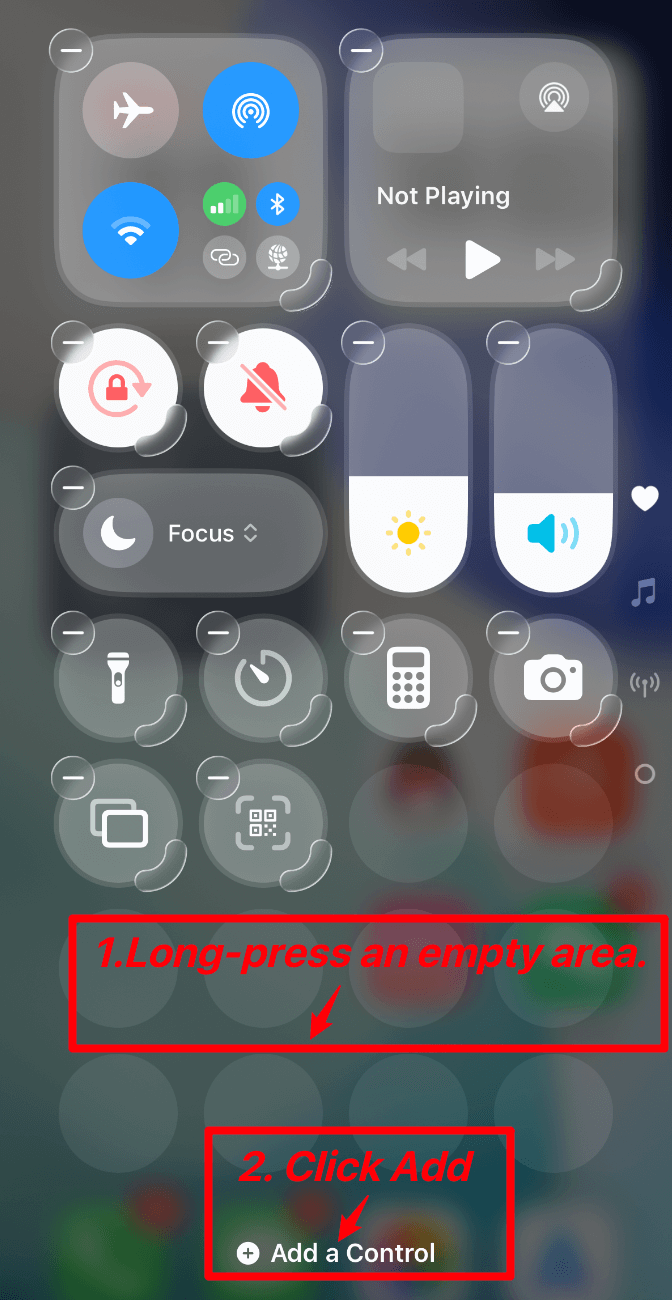
- 제어 센터를 열고 빈 영역을 길게 눌러 편집 모드로 들어갑니다.
화면 기록을 제거합니다.제어 추가에서화면 기록을 다시 추가합니다.화면 기록을 다시 길게 눌러Scrollie가 표시되는지 확인합니다.- 여전히 보이지 않으면 iPhone을 재시동한 뒤 다시 시도합니다.
iOS 18+
- 제어 센터를 엽니다.
- 빈 영역을 길게 눌러 편집 모드로 들어갑니다.
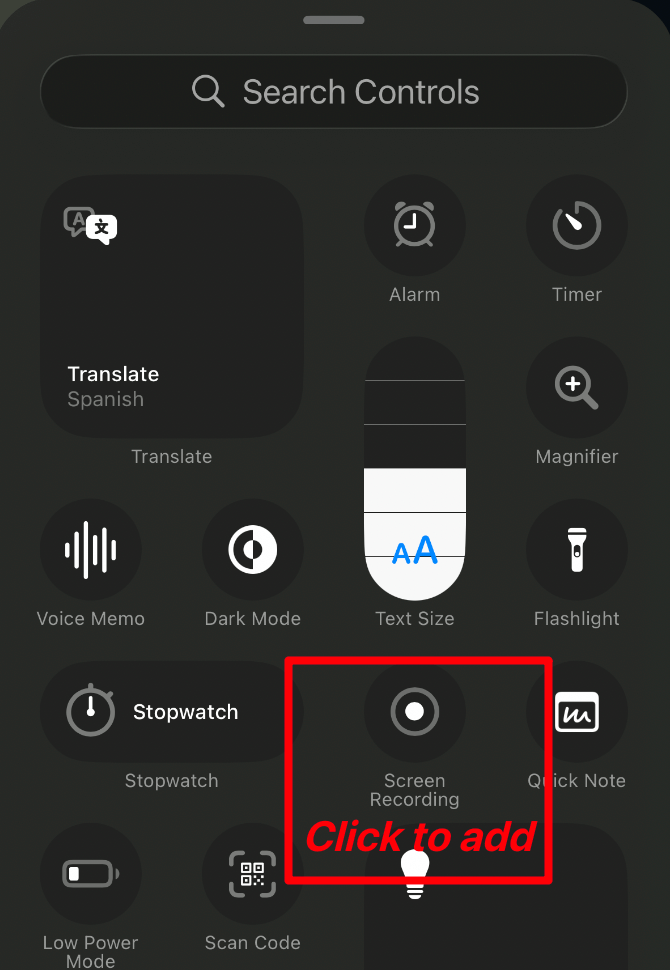
제어 추가에서화면 기록을 추가합니다.
iOS 16-17
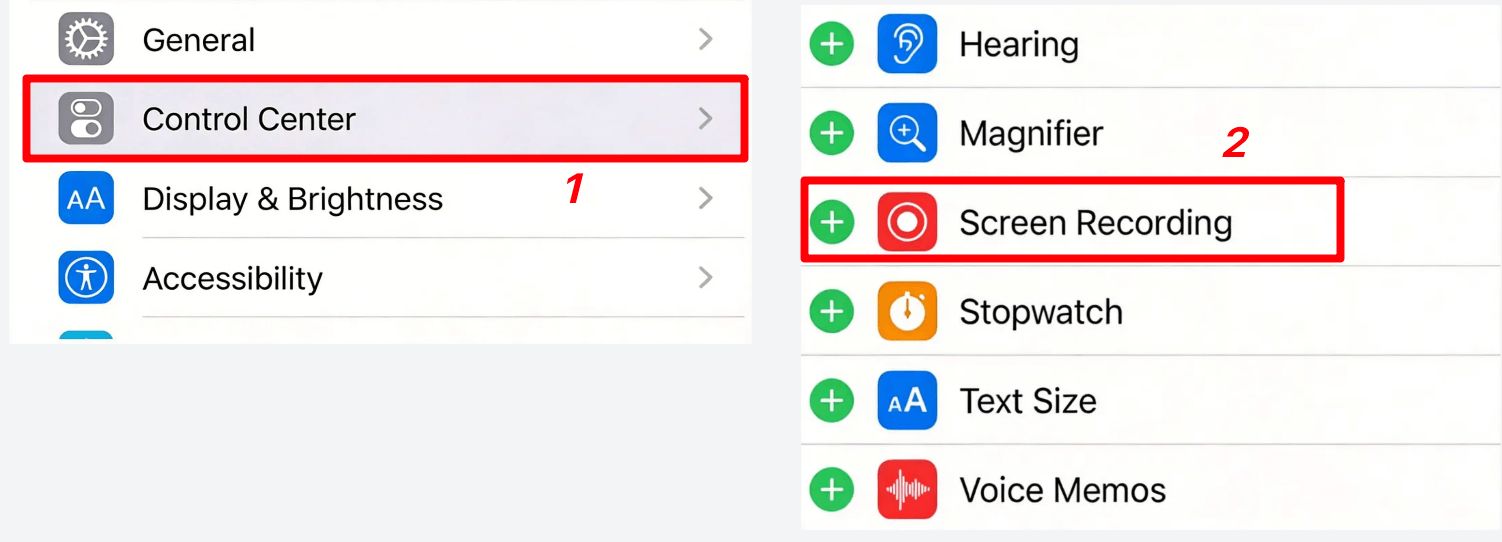
설정을 엽니다.제어 센터로 이동합니다.화면 기록을 추가합니다.
긴 스크린샷 처리 전체 과정
- 제어 센터를 열고
화면 기록버튼을 길게 누릅니다.
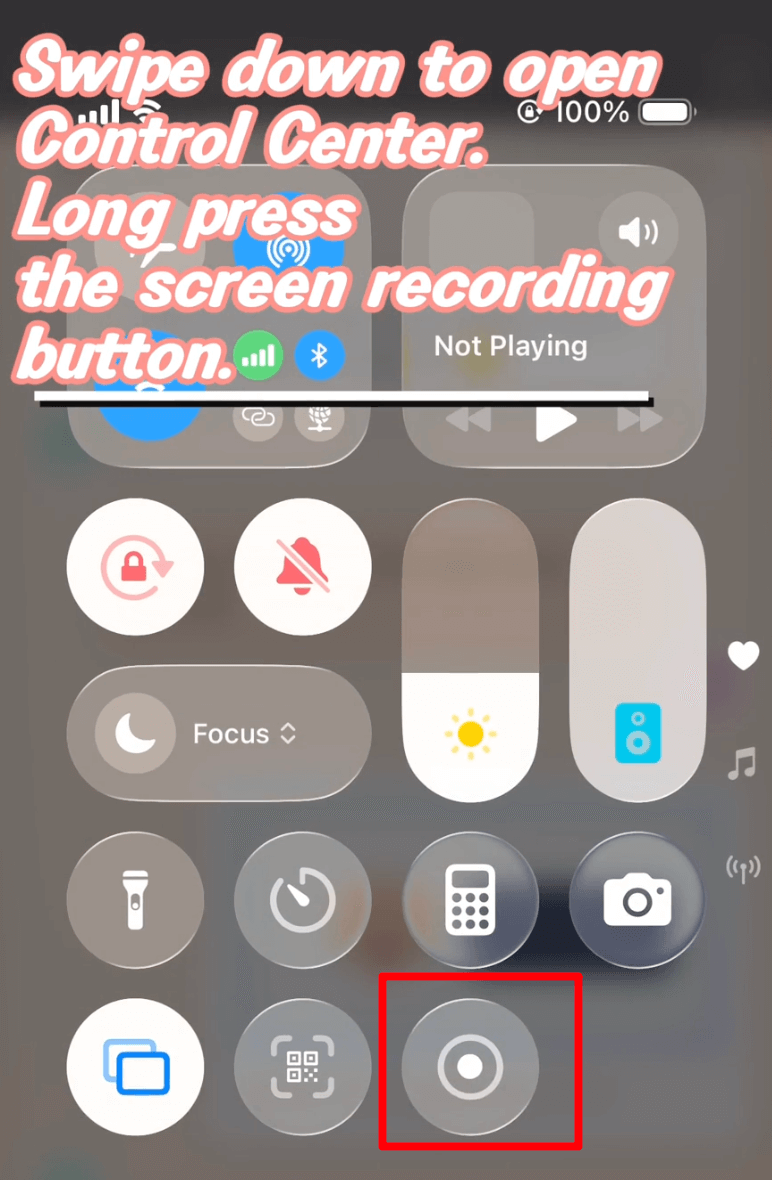
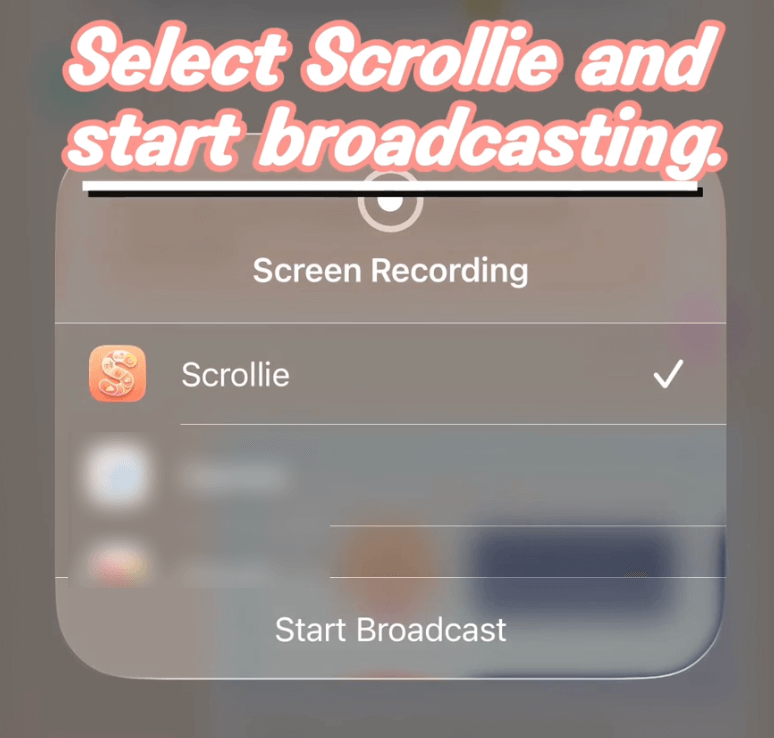
Scrollie를 선택하고방송 시작을 누릅니다.
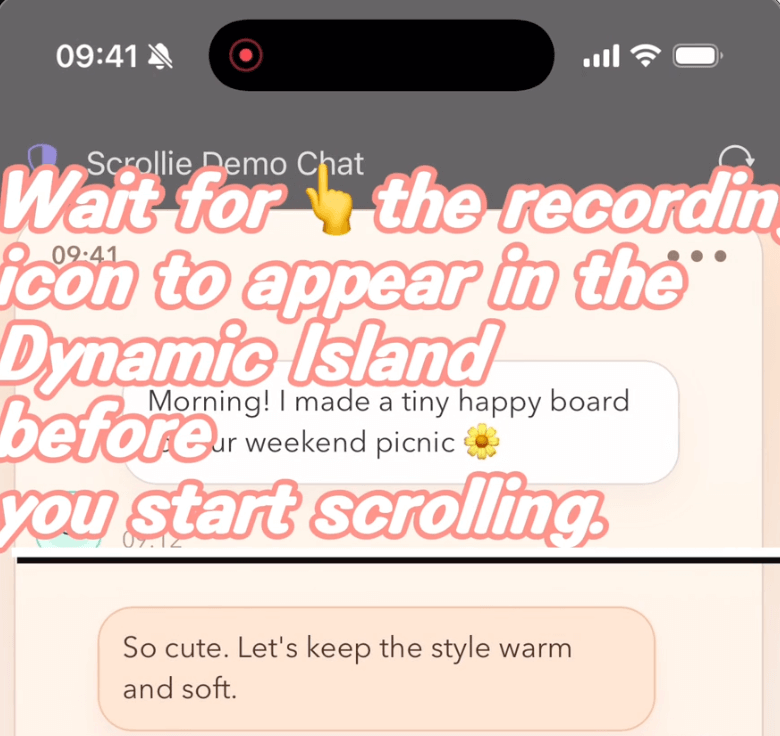
- Dynamic Island에 녹화 아이콘이 나타난 뒤 스크롤을 시작합니다.
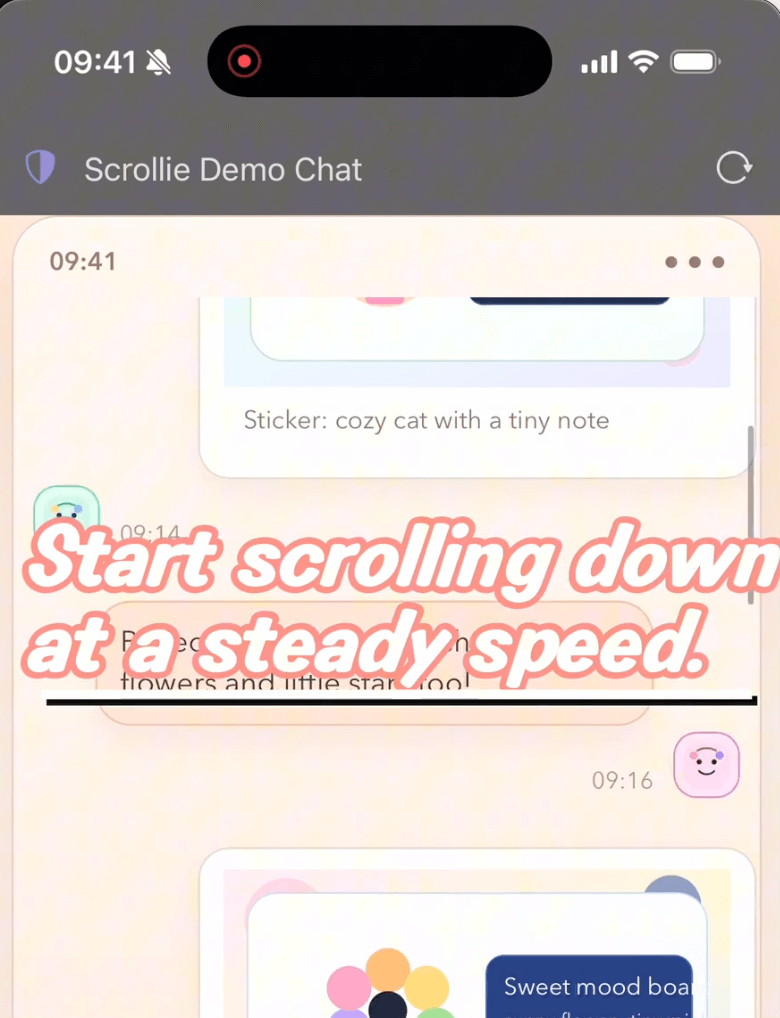
- 일정한 속도로 아래로 스크롤합니다.
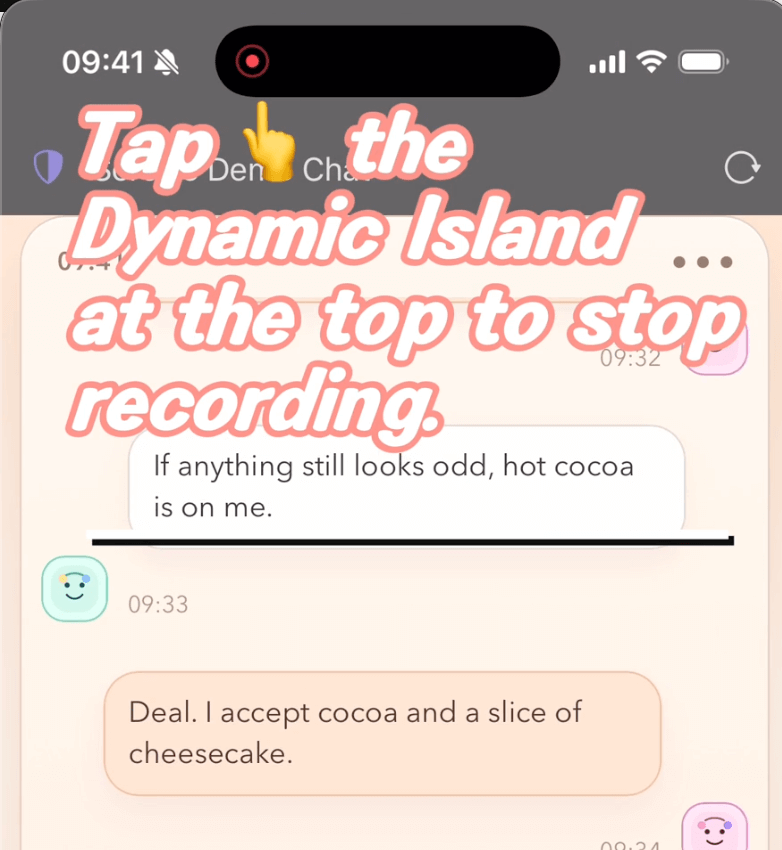
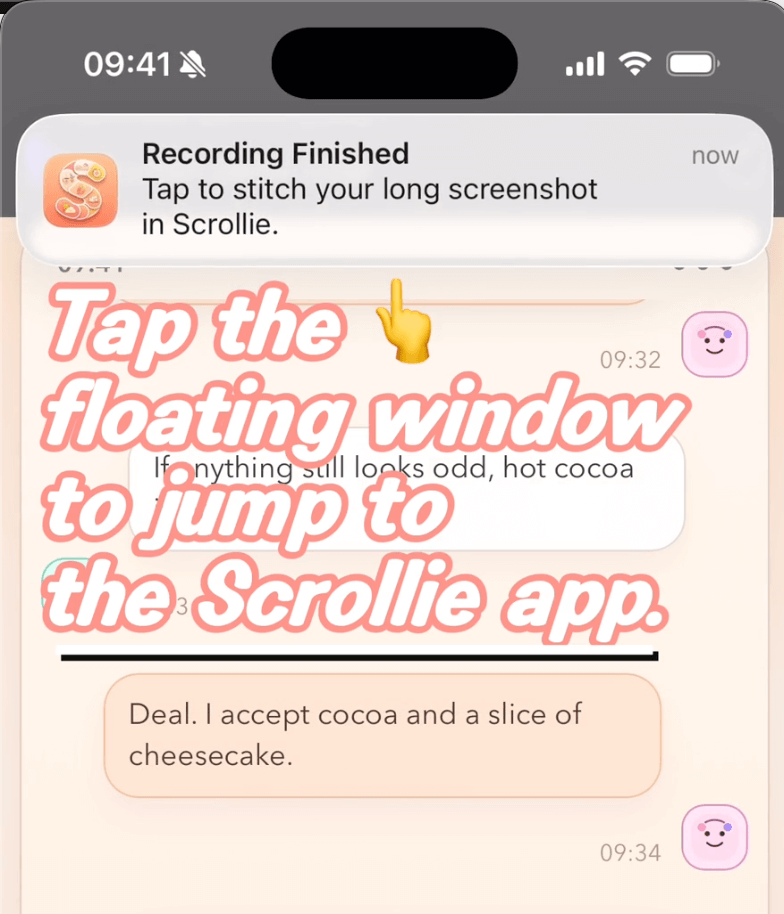
- 상단 Dynamic Island를 눌러 녹화를 종료합니다.
- 플로팅 알림을 눌러 Scrollie로 이동합니다.
녹화 후 자동 인식이 안 돼요
- 방송 목록에서
Scrollie를 선택했는지 확인합니다. - Scrollie를 다시 열고 몇 초 기다립니다.
- 사진 접근 권한이 켜져 있는지 확인합니다.
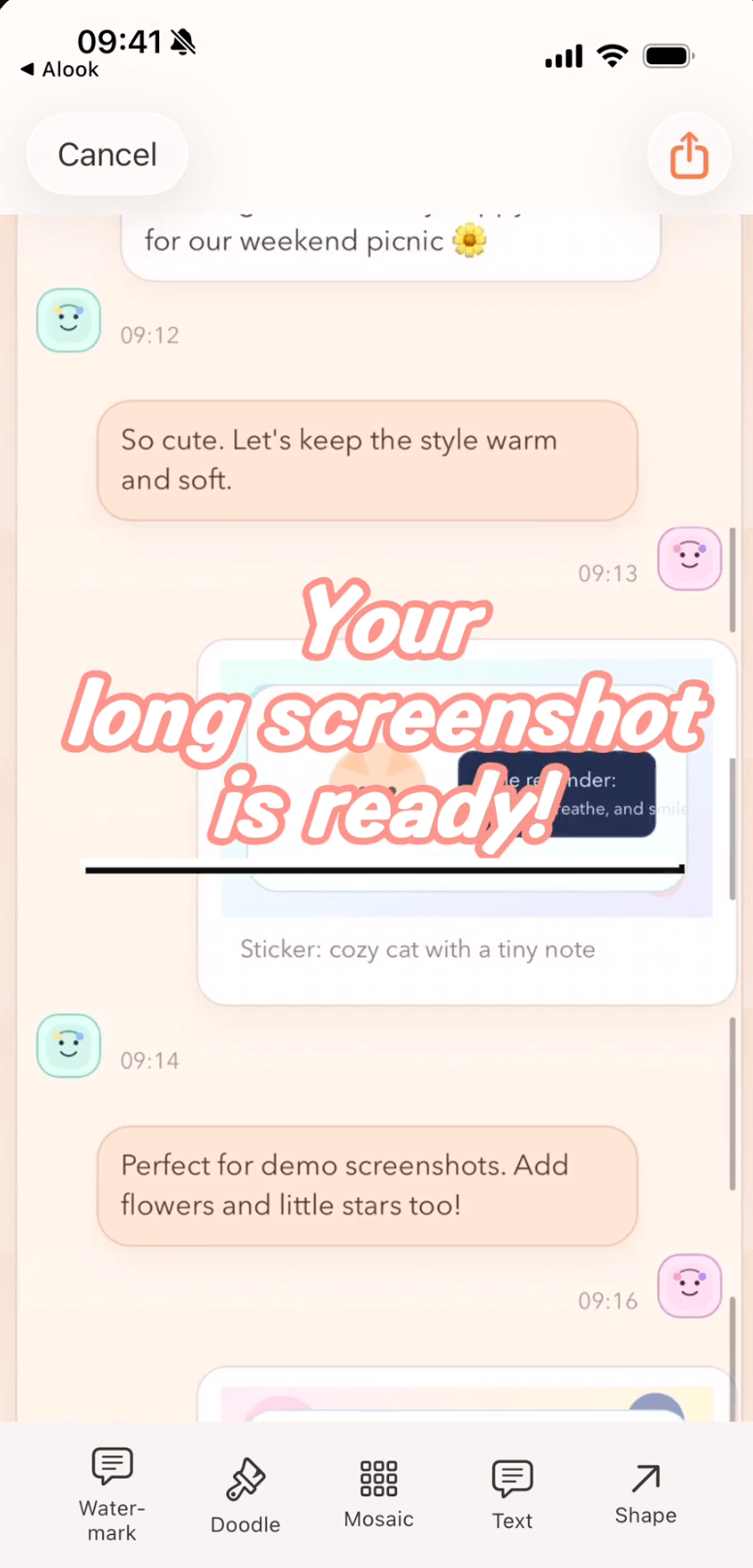
- Scrollie에서 생성된 긴 스크린샷을 확인하고 내보냅니다.
내보내기가 느려요
- 무거운 백그라운드 앱을 종료합니다.
- 긴 녹화는 두 부분으로 나눕니다.
선명도가 부족해요
iOS의 Broadcast 녹화는 해상도가 낮게 저장될 수 있어 결과가 선명하지 않을 수 있습니다. 더 선명하게 하려면 시스템 화면 녹화를 사용하세요.
- 제어 센터에서
화면 기록버튼을 길게 누르지 말고 바로 탭합니다. - 녹화가 끝나면 영상이 사진 앱에 자동 저장됩니다.
- Scrollie를 열어 사진 앱의 해당 녹화를 선택해 처리합니다.