 Scrollie
iPhone 给照片加自定义水印 —— logo、平铺、角标三件套
最后更新:2026 年 7 月 22 日
给照片加水印有两种很不同的动机。一种是标明归属:发到小红书或者 Instagram 之前,在角落里加个自己的 @ 或者 © 署名。另一种是防止外泄:内部方案要发同事,先在全图斜着平铺一层"保密",万一被截图出去也还追得回来源。这两件事,Scrollie 都在同一个编辑器里做完,iPhone 和 iPad 都能用,全部在设备本地处理,图不会上传。
直接回答:在 Scrollie 编辑器里点 水印 工具,从 内置 logo 库 里选一个,或者上传你自己的 logo(自动去背景);然后选样式:Tiled Logo 平铺水印 或 Corner Badge Background 角标底衬。位置、大小、透明度都能调。同一套工具在单张照片、长截图、拼图上都能用。
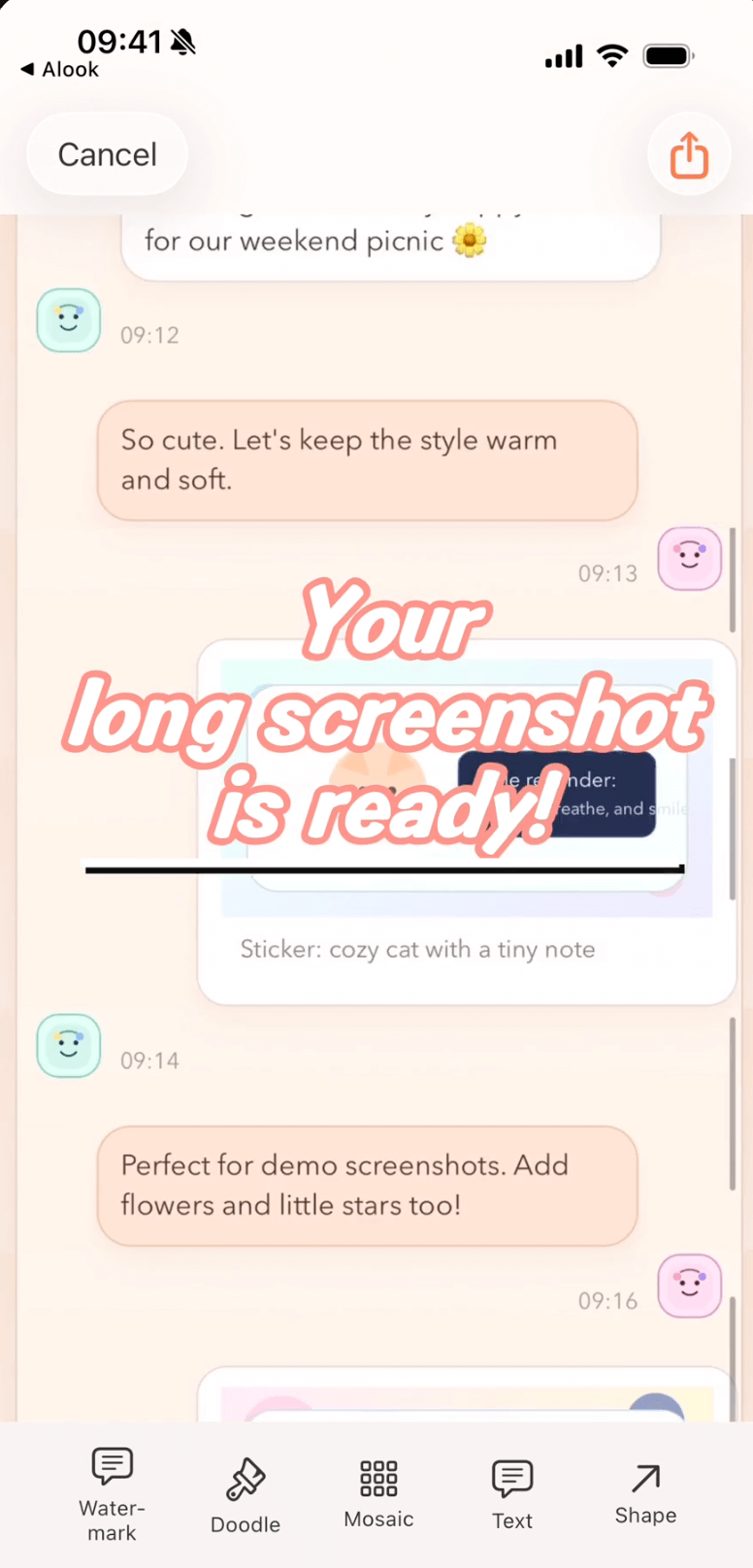
水印工具:内置 logo 库 + 上传自己的 logo(自动去背景),平铺水印和角标底衬两种样式,位置、大小、透明度全部可调。
可以拿来当水印的两种来源
内置 logo 库,一键上图
Scrollie 自带一个常用水印库:社交账号牌、版权 © 署名、"保密"、"样品"这类通用样式。点一下就落在画布上,不用为了在图上加个 © 专门开一个设计工具。
上传自己的 logo,自动去背景
大部分人手边都没有一份现成透明底的 logo PNG。你只要给 Scrollie 一张名片上的 logo 截图、一张品牌页的截屏、或者从设计工具里导出的 JPEG,它会自动帮你把背景去掉。最终得到的是一份干净的剪影,贴到任何照片上都不会带一个白色方块。这一点对个人创作者尤其省事 —— 手机相册里那张公司 logo 的截图,拉进来就能用。
两种水印样式,分别打两种场景
Tiled Logo 平铺水印 —— 一定要被看见
Tiled Logo 会把你的水印按图案在整张图上斜向重复平铺,间距和角度都能调。适合那种不能装看不见的场景:
- 内部方案、演示稿:哪怕截图流出去,平铺水印也还在,不容易被裁掉。
- "保密"、"草稿"、"仅供内部评审"这类标记。
- 摄影或插画师给客户的预览稿:未付款前留一层水印。
因为水印是编辑期的一个图层,透明度可以拉到刚好读得清但不喧宾夺主。
Corner Badge Background 角标底衬 —— 得体的署名
Corner Badge Background 在角落放一个 logo,背后垫一块低调的底板,不管底下照片是浅色、深色还是花花的,水印都读得清。适合那种只是想署个名的场景:
- 发社交平台前给照片加个 @ 或者品牌网址。
- 营销素材上的品牌小标。
- 作品集里加一个摄影师署名。
细控三件套:位置、大小、透明度
两种样式暴露的都是同一套三件套控制:拖动改位置,双指缩放改大小,透明度滑杆做融合。Tiled Logo 还多两项:间距和角度,让平铺看起来是设计过的,而不是随手戳的。Corner Badge Background 则可以挑左上、右上、左下、右下四个角,底衬板的大小也可以调。
不只是单张照片
Scrollie 的核心是长截图和拼图编辑器,所以水印工具在三种画布上都跑得通:
- 单张照片 —— 最经典的场景,加一个水印然后导出。
- 长截图 —— 给整张高高的长图加水印,平铺样式能在多个屏幕高的内容上都读得清。给内部拼出来的长文档特别合适。
- 拼图 —— 可以给整块画布加水印,也可以只给拼图里的某一格加一个小水印(只有那一张需要署名的时候)。
如果你选切片导出,水印会渲染到每一片上,所以就算图被切成适合 Instagram 的等分片段,水印也不会漏。
操作步骤
- 从 App Store 安装 Scrollie。iPhone 和 iPad,iOS 16 及以上。
- 打开你想加水印的照片、长截图或拼图。在编辑器工具条里点 水印。
- 从内置库里挑一个,或者点 上传 logo 选一张图 —— Scrollie 会自动去背景。
- 选样式:Tiled Logo 做平铺,或 Corner Badge Background 做角标底衬。
- 拖动改位置、双指缩放改大小、拉透明度滑杆做融合。平铺时再调间距和角度。
- 导出为 JPEG、PNG、HEIC、PDF 或切片。在"设置 → 一键保存"里预设默认格式,下次工具条按钮直接跳过对话框。
同一个词,两件相反的事:"水印"这个词经常被两种相反的需求共用。这一页说的是给自己的图加水印 —— 用于社交署名、品牌标识、或者防止内部截图外泄。如果你手上是一张别人加过水印的图想去掉水印(素材站预览版的平铺文字水印、某个 App 强加的角标、你自己文档上的"保密"章),那是另一件事:Cleanup 涂抹擦除笔加上自动识别水印工具。请看 iPhone 去掉照片水印。
常见问题
可以用我自己的 logo 当水印吗?
可以。上传一张 PNG 或 JPEG 的 logo,Scrollie 会自动把背景去掉,即使原图是白底或彩色底名片,最后也会是一张干净的透明水印。如果你不想上传,内置库里也有常见的社交账号牌、版权 © 标记、“保密” 类样式,一键即可加上。
Tiled Logo 平铺水印和 Corner Badge Background 角标底衬有什么区别?
Tiled Logo 会把水印按规则的图案在整张图上重复平铺 —— 适合那种一定要被看见的场景,比如内部文档要防截图外泄,或者要分享出去的图哪怕被裁剪,水印也还在。Corner Badge Background 是在一个角落放单个 logo,背后垫一块淡淡的底,不管照片本身颜色深浅,水印都读得清,又不会太吵。
长截图和拼图也能加水印吗?
能。同一套水印控制,在单张照片、拼好的长截图、多格拼图上都能用。既能在整块画布上一起加,也能只在拼图的某一格里加 —— 如果那一张单独需要标记,不影响其他格。
水印是可以之后再去掉,还是导出后就烧进图里了?
编辑草稿的过程中它是一个独立图层 —— 移动位置、调大小、改透明度、直接删掉都不会影响底下的照片。一旦导出成 JPEG、PNG、HEIC 或 PDF,水印就渲染进最终图片里了。如果你想去掉的是别人加在照片上的水印,那是另一件事,可以看 Cleanup 擦除笔那篇。
Scrollie 免费吗?
核心编辑功能免费。Pro 功能提供免费试用,之后可选月付、年付订阅或一次性买断,价格以 App 内显示为准。