快速入口
最短路径
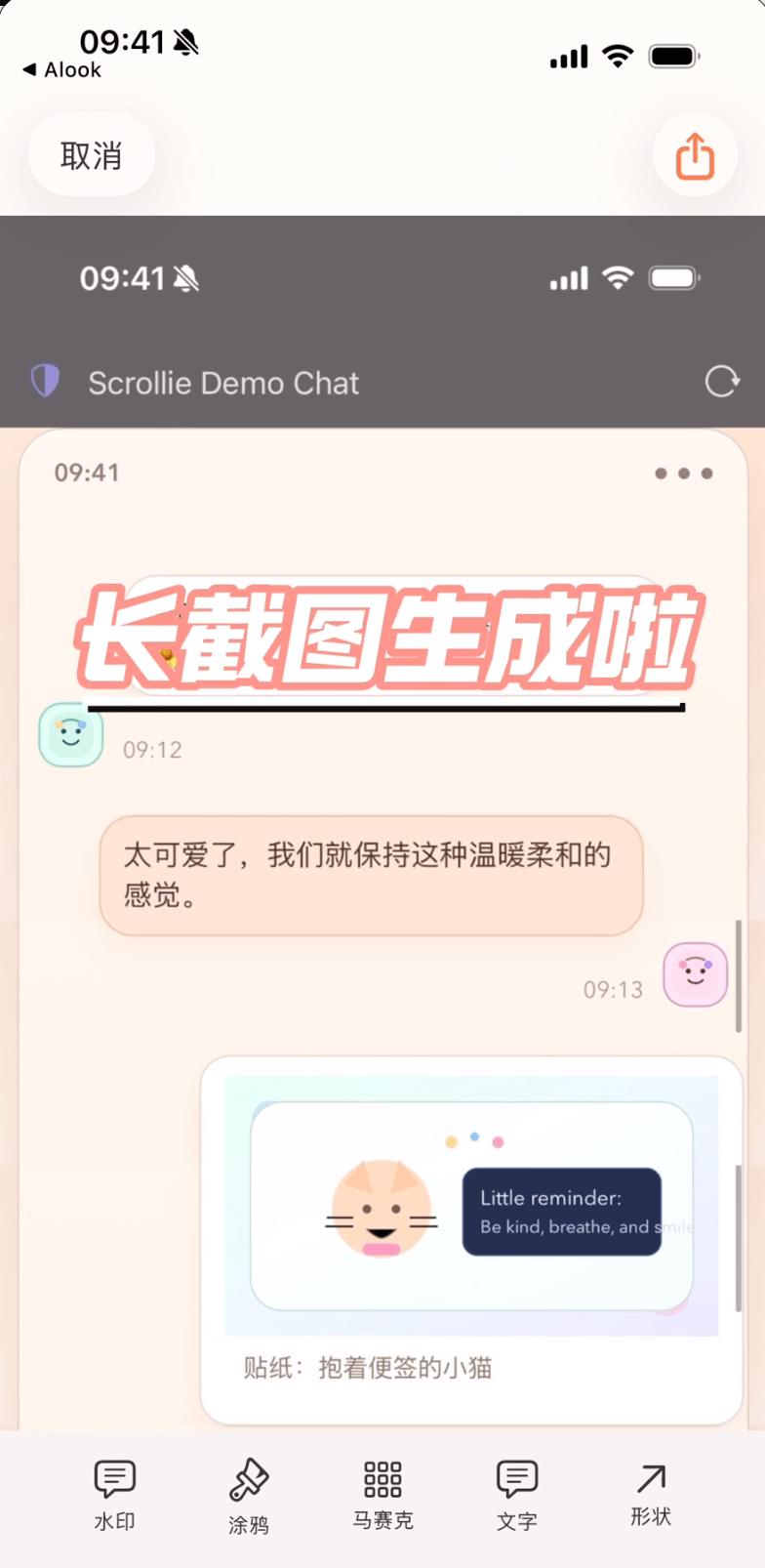
录屏转长截图
设置直播(区分系统版本)
iOS 18+
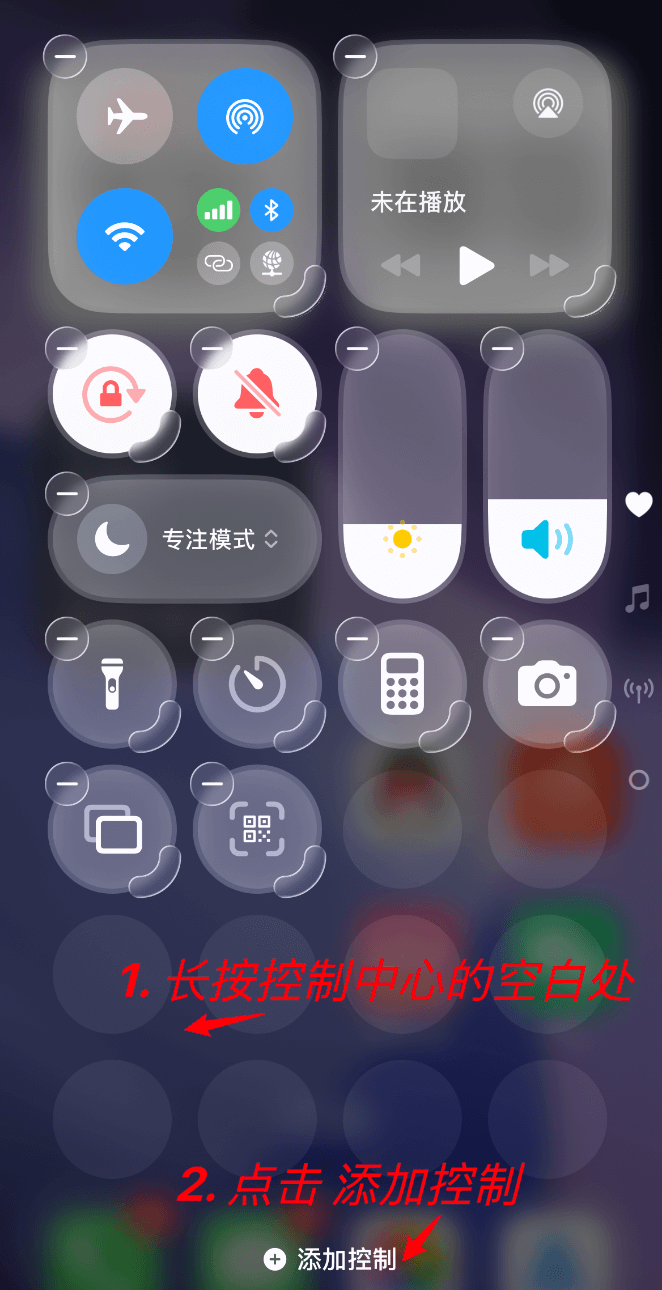
- 下拉打开控制中心。
- 长按空白区域进入编辑模式。
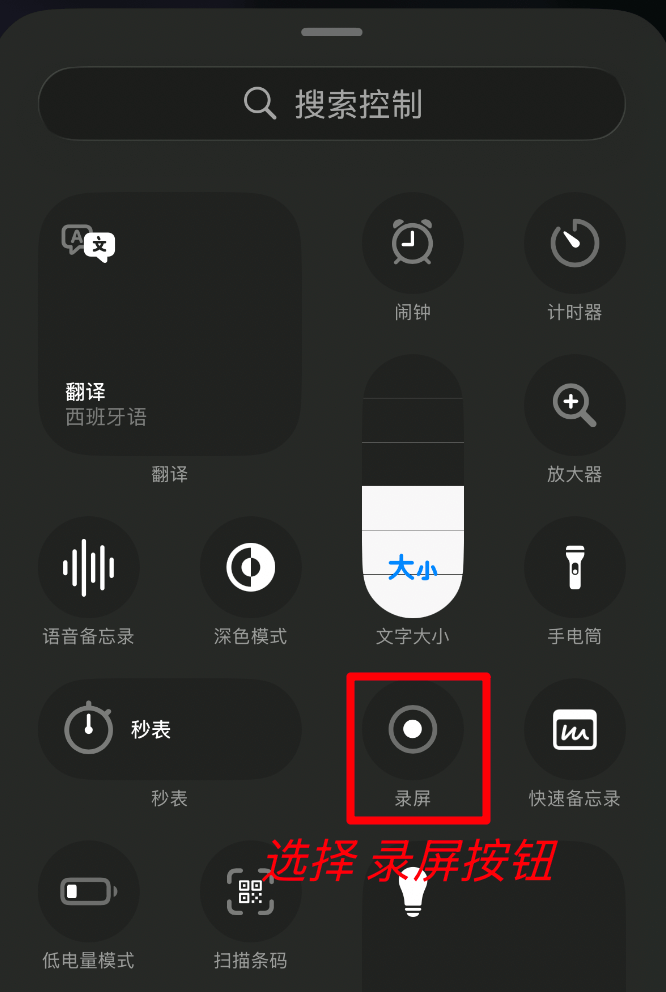
- 点击“添加控制”,加入“屏幕录制”。
iOS 16-17
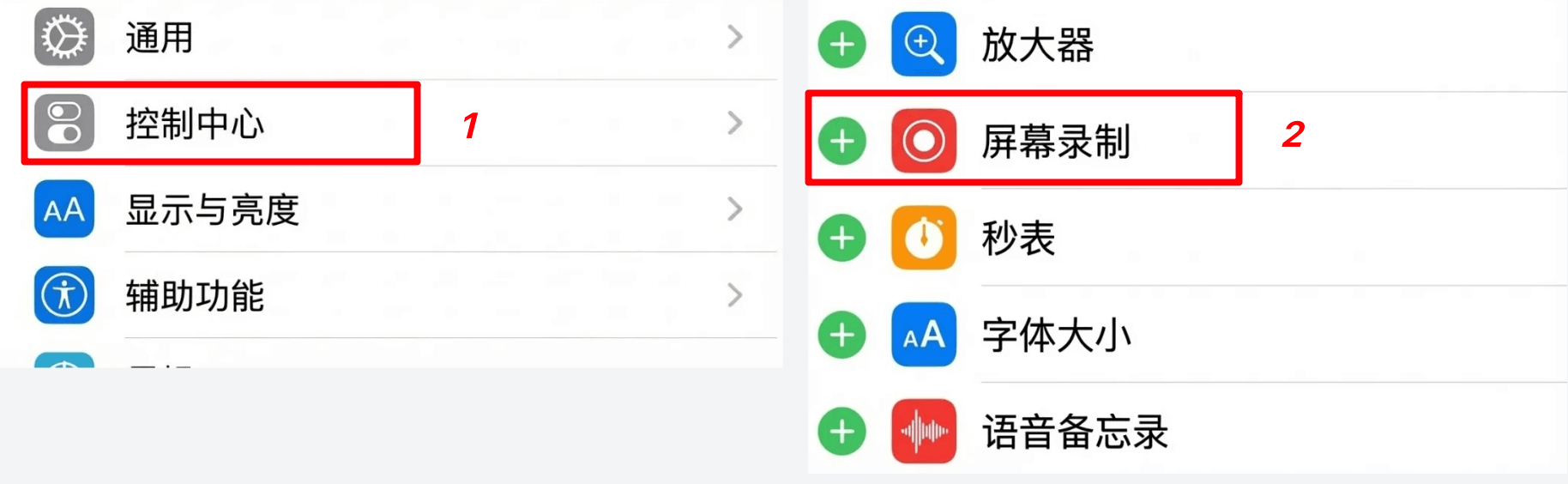
- 打开“设置”。
- 进入“控制中心”。
- 在“更多控制”里添加“屏幕录制”。
处理长截图的整个过程
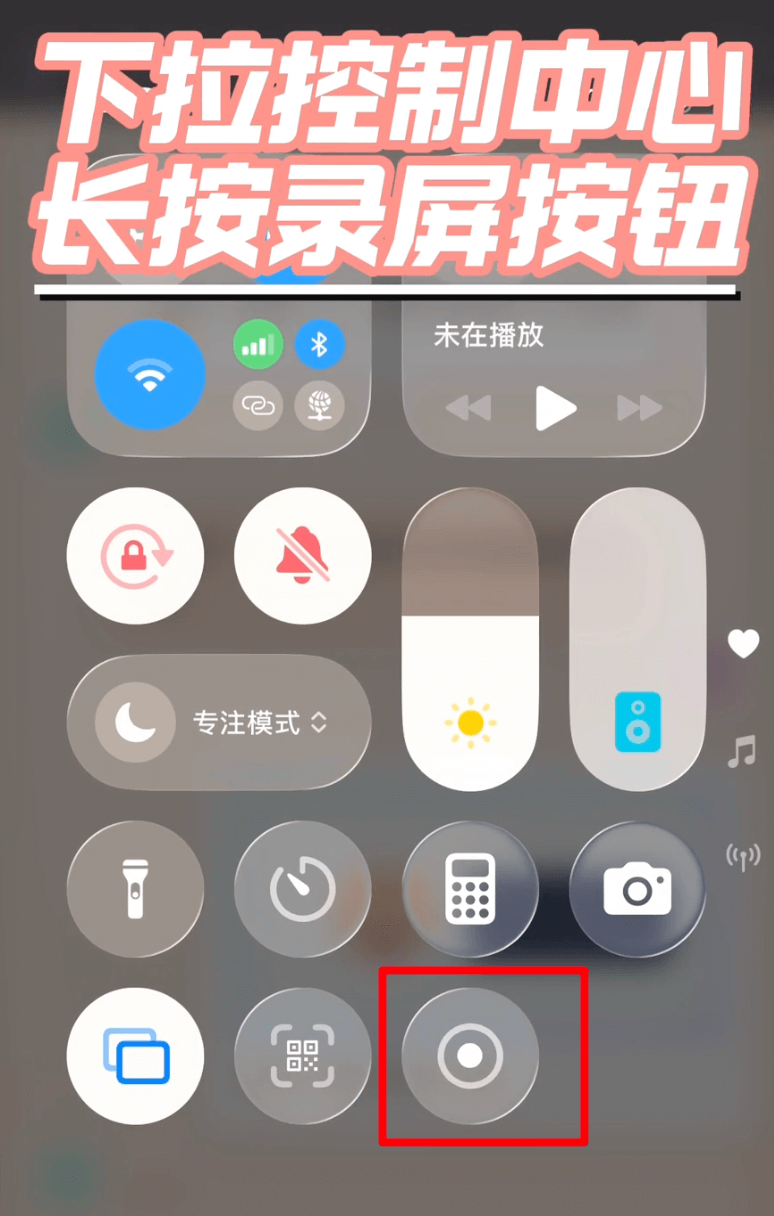
- 下拉控制中心,长按“录屏”按钮。
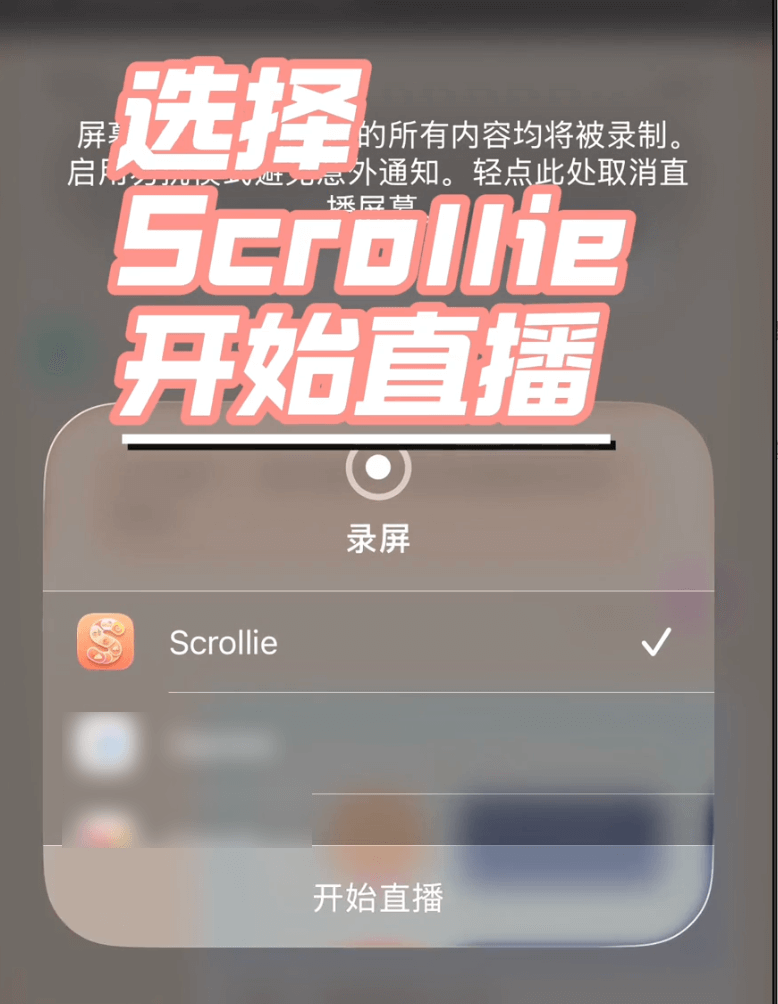
- 选择
Scrollie,点击“开始直播”。
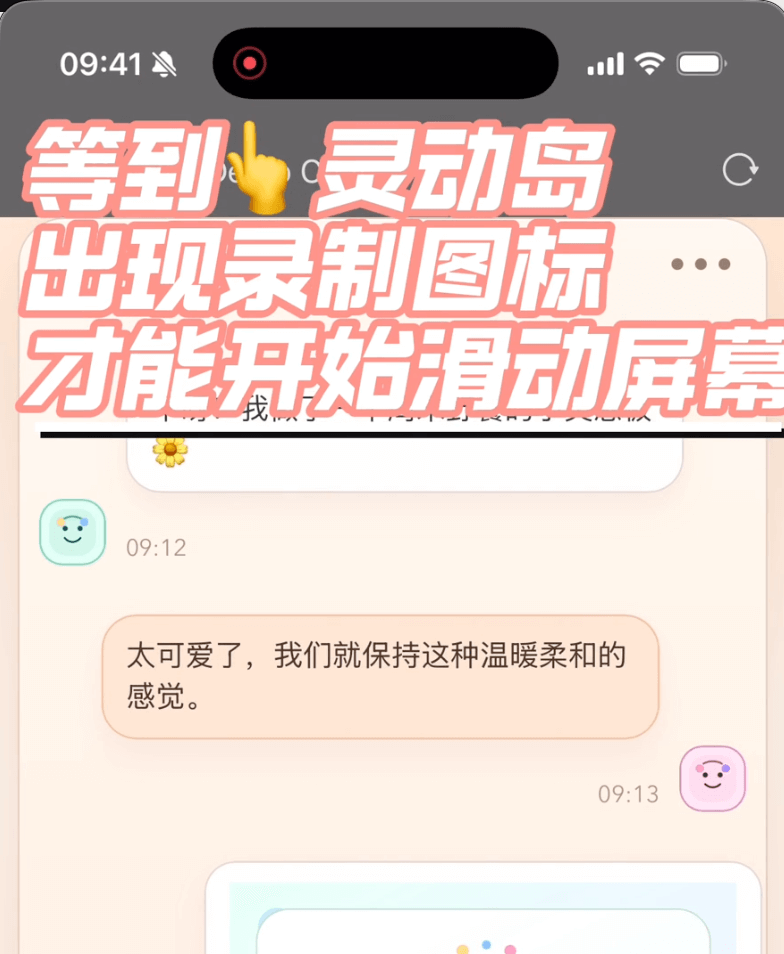
- 等待灵动岛出现录制图标后,再开始滑动。
- 从上向下匀速滑动屏幕。

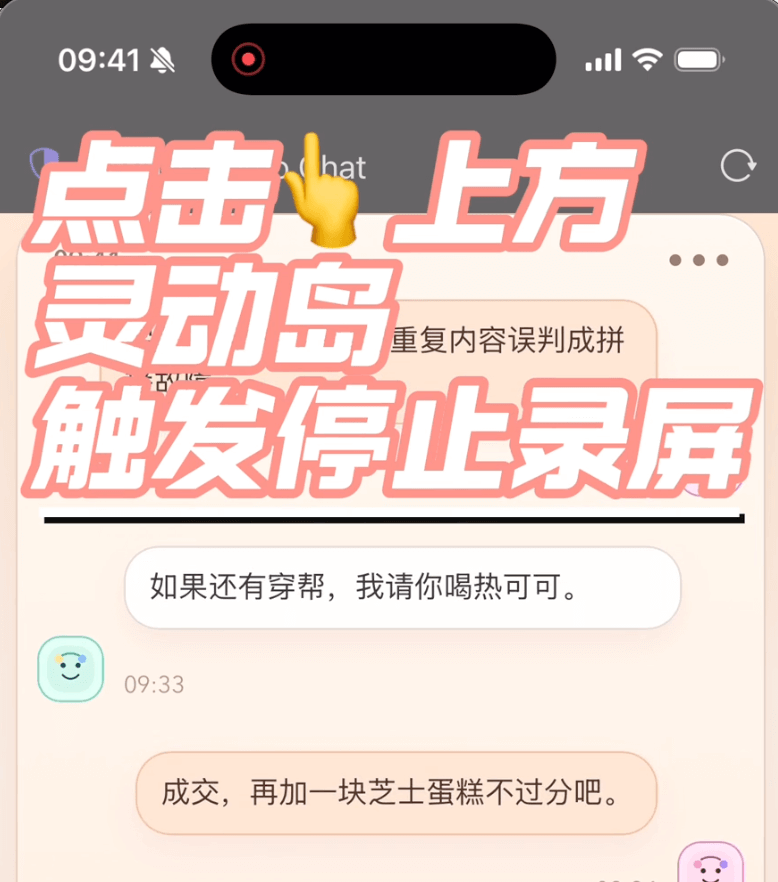
- 完成后点击上方灵动岛,停止录制。
- 点击“录制完成”浮窗,跳转到 Scrollie。
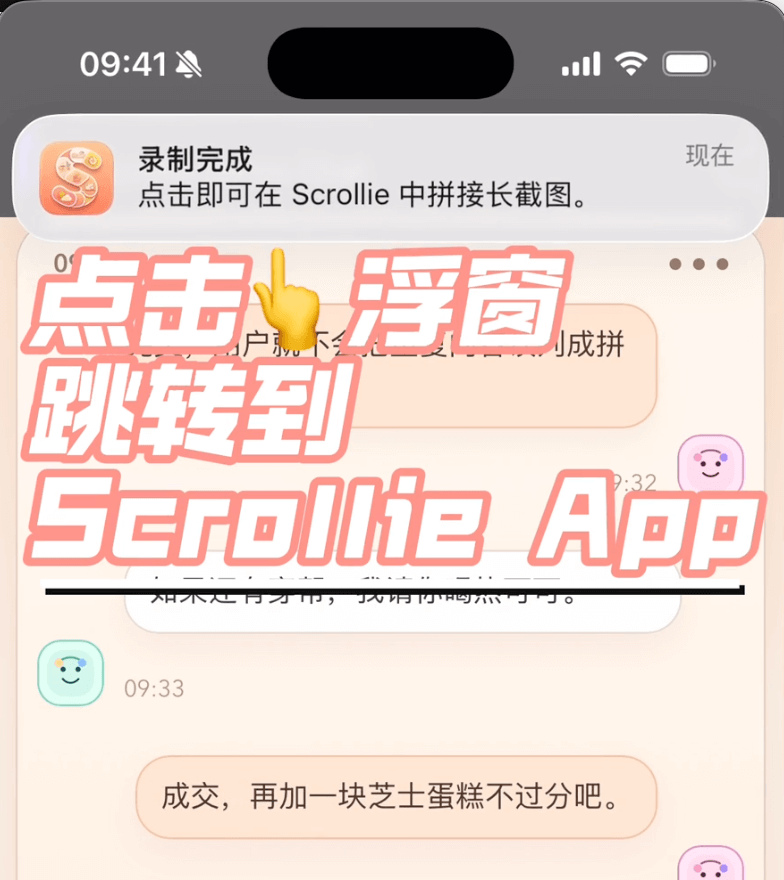
- 在 Scrollie 中查看并导出长截图。