
快速入口
最短路径
录屏转长截图
设置直播(区分系统版本)
找不到“屏幕录制”
先在控制中心添加,再按录屏转长截图操作。
长按“屏幕录制”找不到 Scrollie
如果你在安装 Scrollie 之前就已经把“屏幕录制”添加到控制中心,长按时可能不会出现 Scrollie。请先移除“屏幕录制”再重新添加。若仍未出现,重启手机后再试。
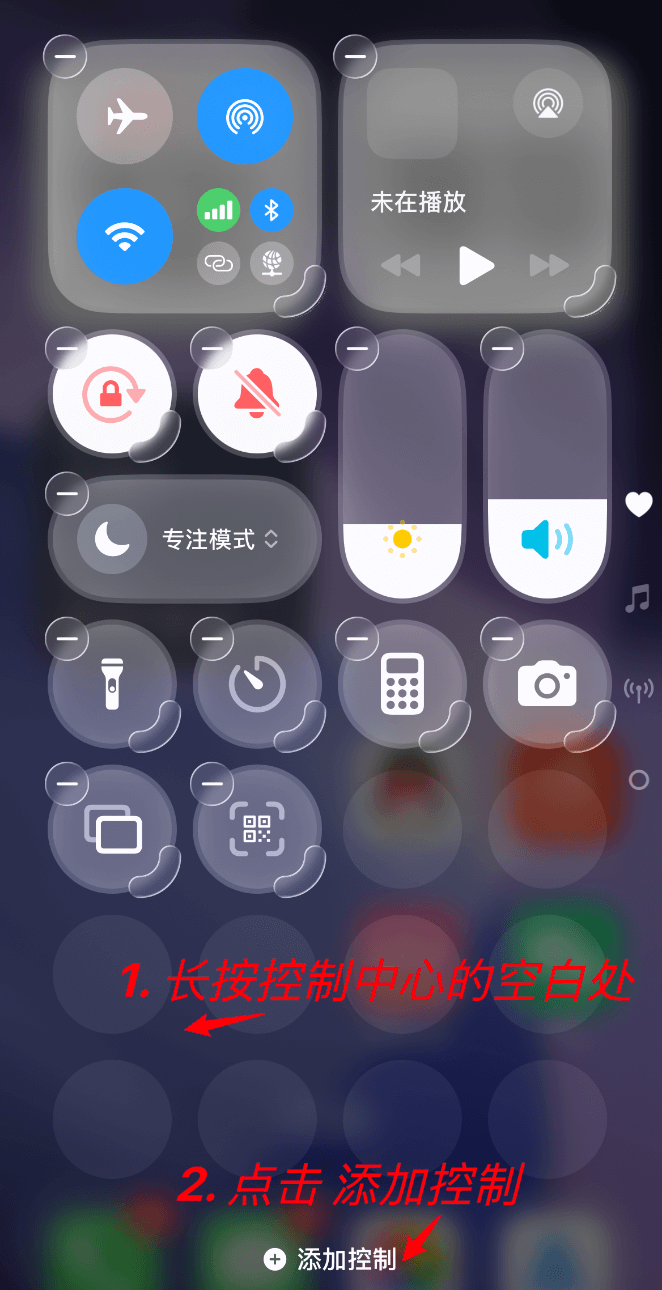
- 下拉打开控制中心,长按空白处进入编辑模式。
- 移除“屏幕录制”。
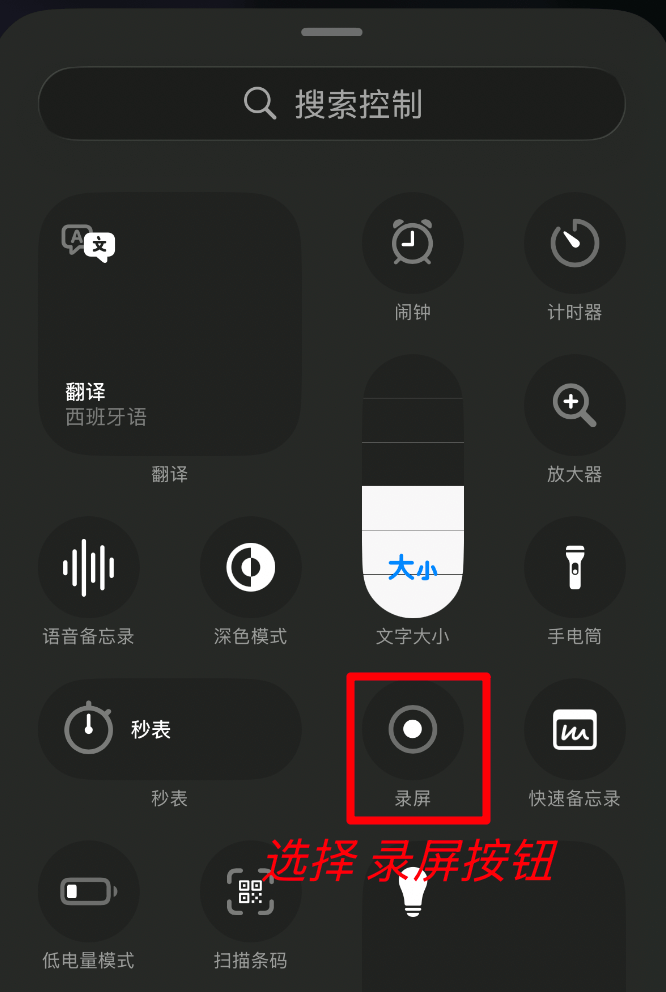
- 点击“添加控制”,重新添加“屏幕录制”。
- 再次长按“屏幕录制”,确认是否出现 Scrollie。
- 若仍未出现,重启手机后重试。
iOS 18+
- 下拉打开控制中心。
- 长按空白区域进入编辑模式。
- 点击“添加控制”,加入“屏幕录制”。
iOS 16-17
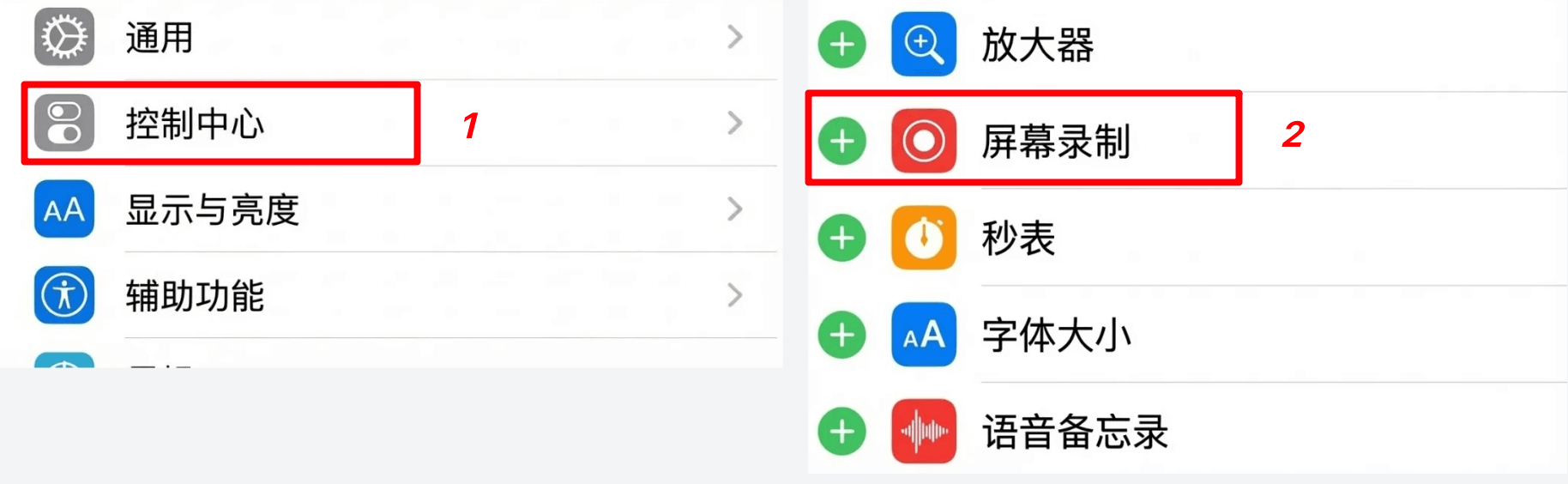
- 打开“设置”。
- 进入“控制中心”。
- 在“更多控制”里添加“屏幕录制”。
处理长截图的整个过程
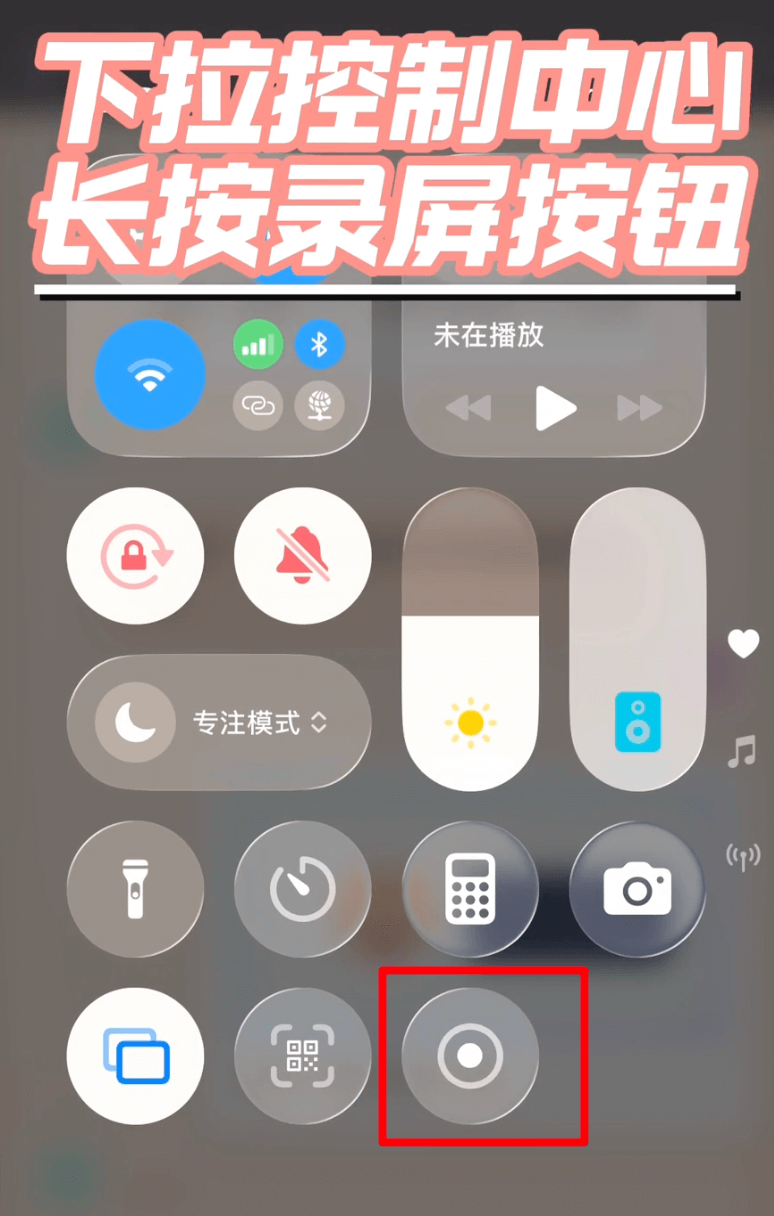
- 下拉控制中心,长按“录屏”按钮。
- 选择
Scrollie,点击“开始直播”。
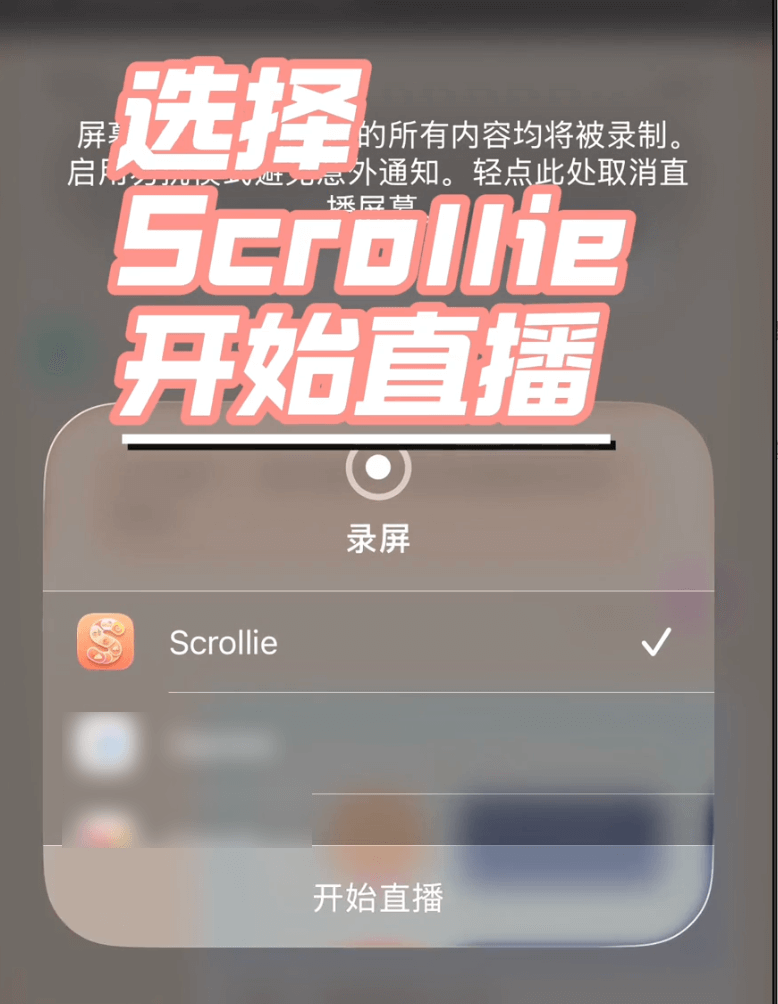
- 等待灵动岛出现录制图标后,再开始滑动。
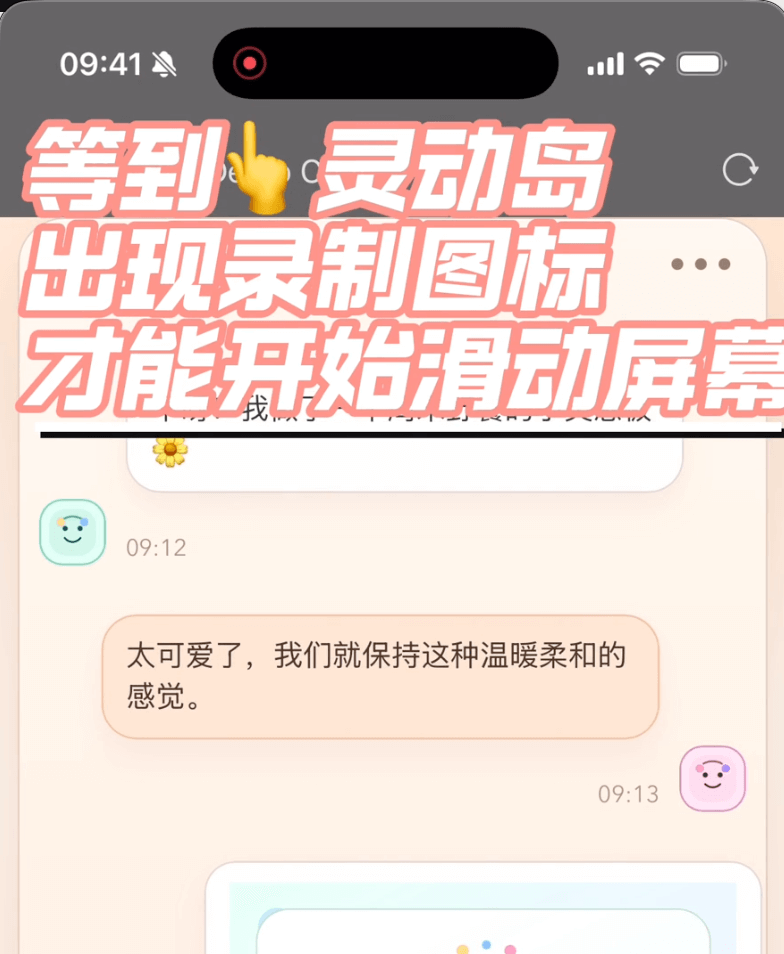
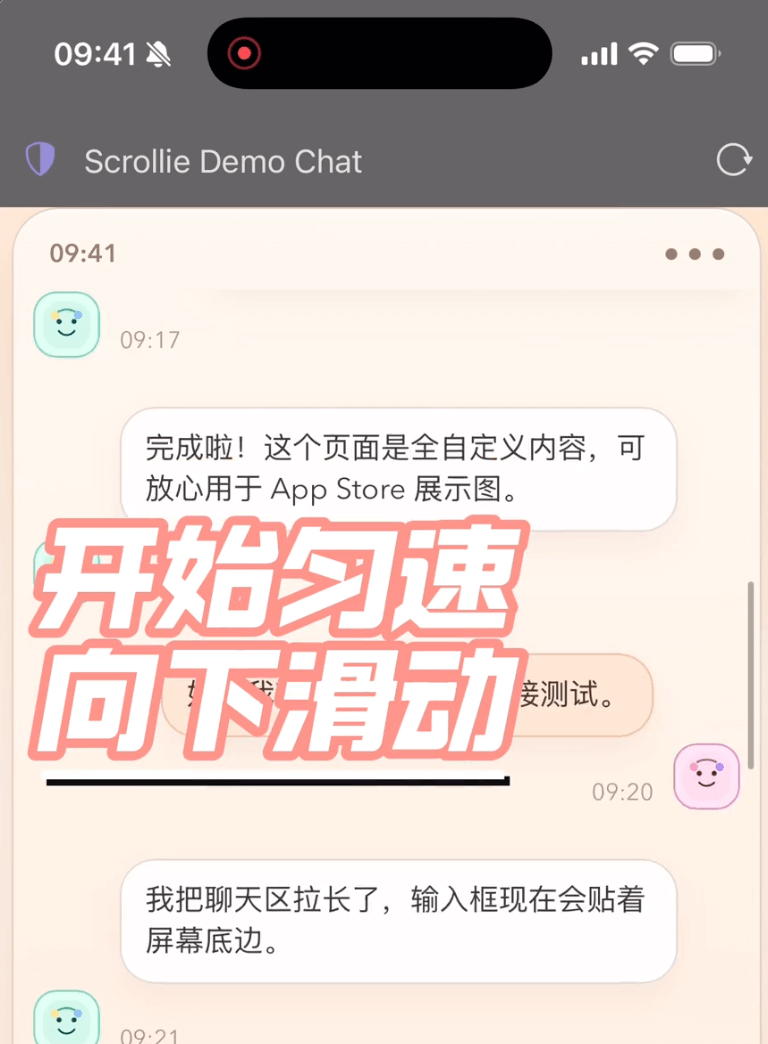
- 从上向下匀速滑动屏幕。
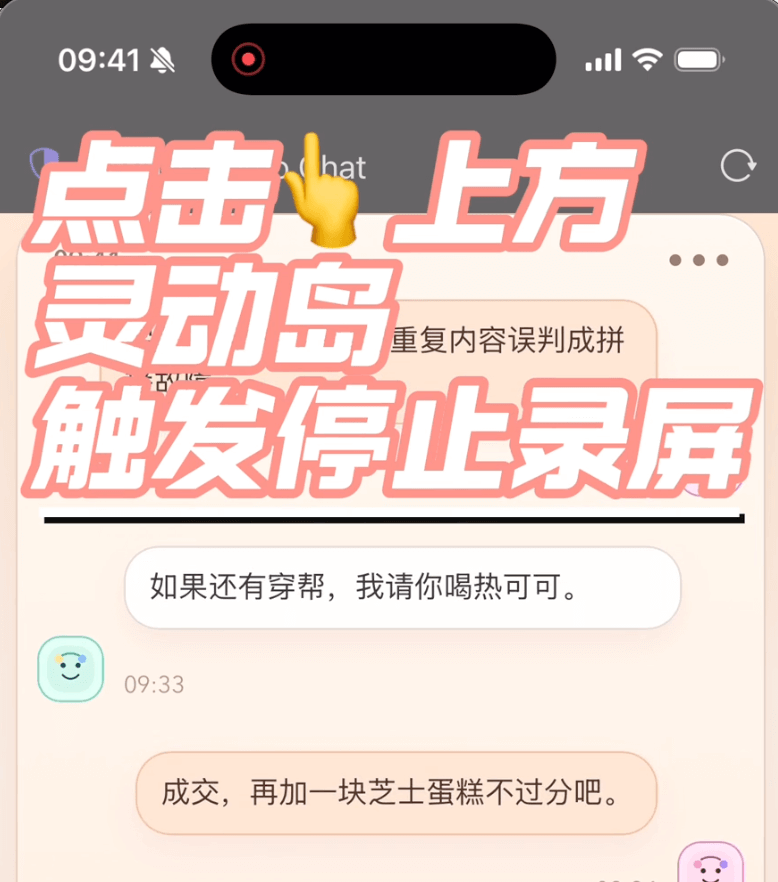
- 完成后点击上方灵动岛,停止录制。
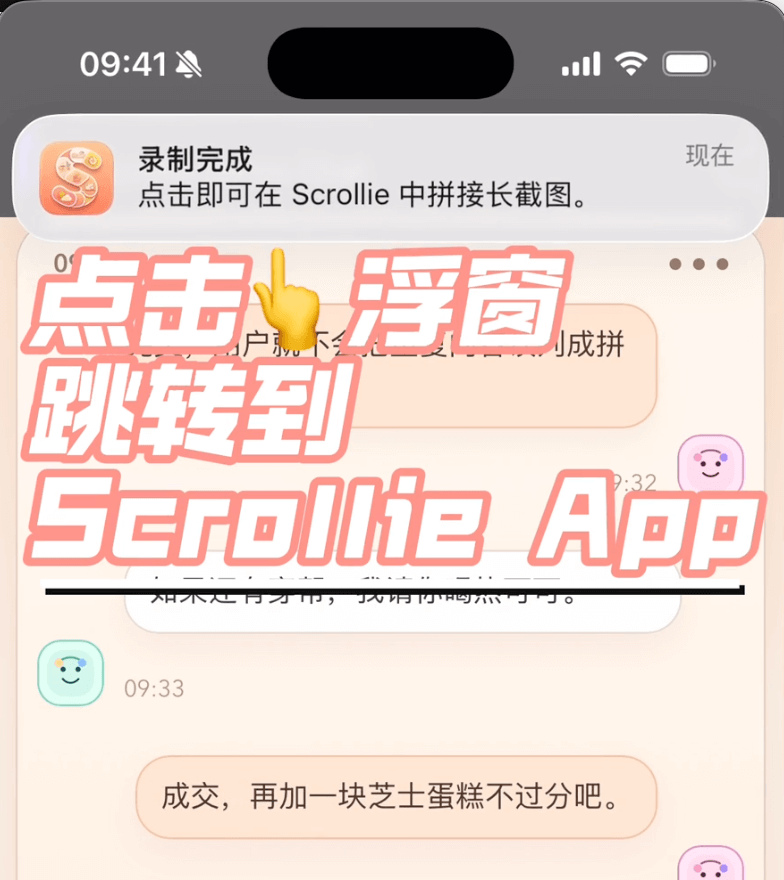
- 点击“录制完成”浮窗,跳转到 Scrollie。
停止录制后未识别
- 检查录制时是否选了
Scrollie。 - 重新打开 Scrollie,等待几秒。
- 确认相册权限已开启。
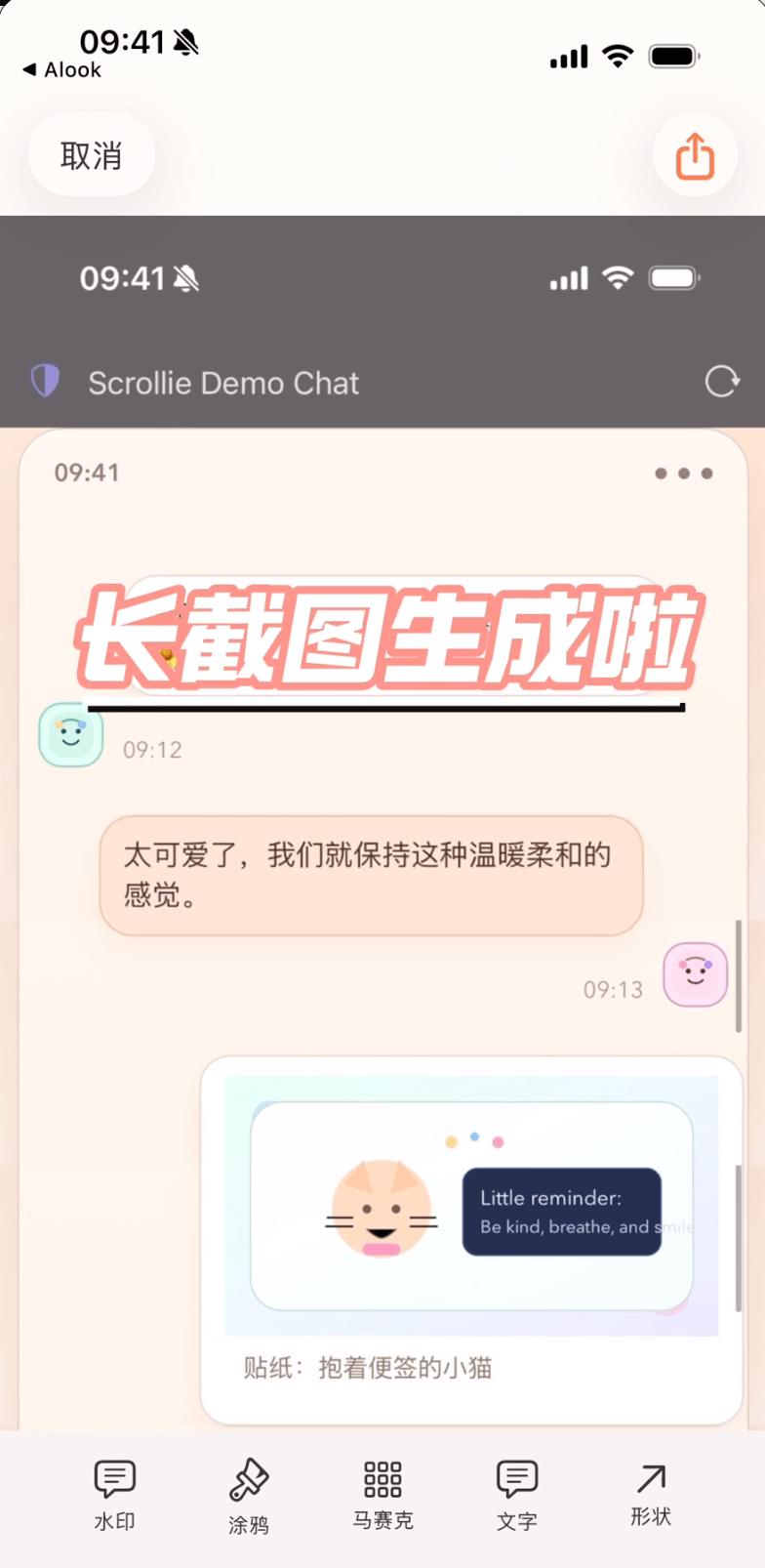
- 在 Scrollie 中查看并导出长截图。
导出慢
- 关闭后台高占用应用。
- 超长内容拆分后再导出。
不够清晰
直播录制在 iOS 上的分辨率通常更低,导出结果可能不够清晰。需要更清晰时,建议改用系统录屏流程:
- 在控制中心直接点按“屏幕录制”按钮(不要长按)。
- 录制结束后,视频会自动保存到相册。
- 打开 Scrollie,在相册中选择这段录屏再处理。