
Acesso rápido
Caminho mais rápido
De gravação para captura longa
Configurar a transmissão (por versão do iOS)
Não encontro Screen Recording
Adicione primeiro na Central de Controle. Veja De gravação para captura longa.
Pressiono e seguro Screen Recording, mas o Scrollie não aparece
Se Screen Recording já tinha sido adicionado à Central de Controle antes de instalar o Scrollie, o Scrollie pode não aparecer ao toque longo. Remova Screen Recording e adicione novamente. Se ainda não aparecer, reinicie o iPhone e tente de novo.
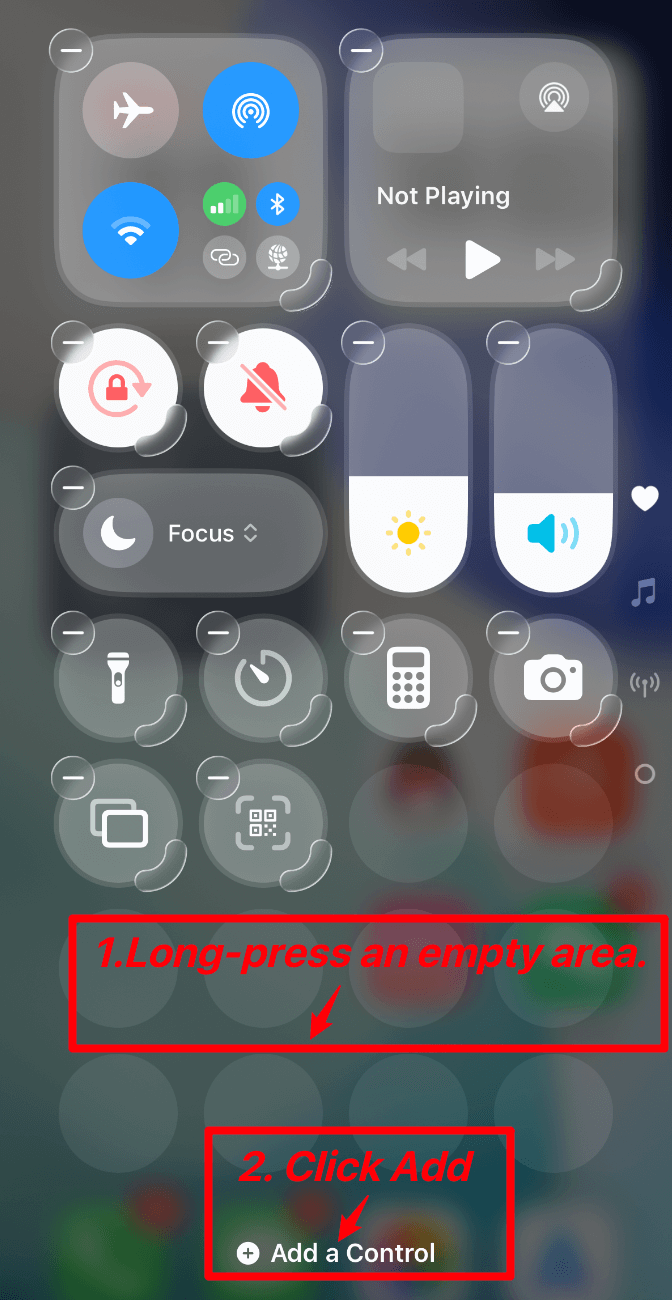
- Abra a Central de Controle e toque e segure uma área vazia para entrar no modo de edição.
- Remova
Screen Recording. - Toque em
Add a Controle adicioneScreen Recordingnovamente. - Pressione e segure
Screen Recordingoutra vez e verifique seScrollieaparece. - Se
Scrollieainda não aparecer, reinicie o iPhone e tente novamente.
iOS 18+
- Abra a Central de Controle.
- Toque e segure em uma área vazia para entrar no modo de edição.
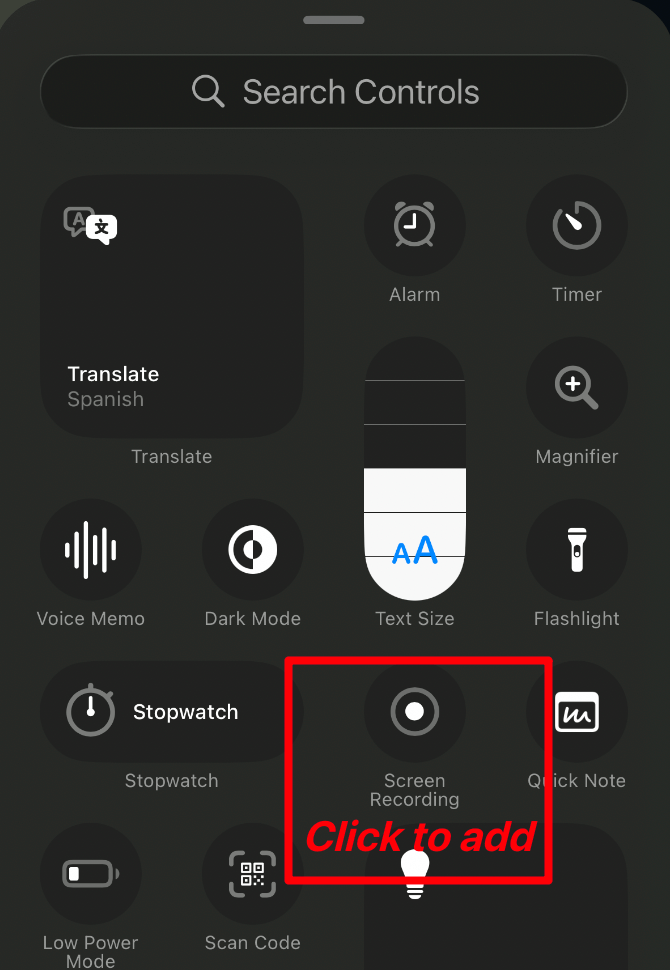
- Toque em
Add a Controle adicioneScreen Recording.
iOS 16-17
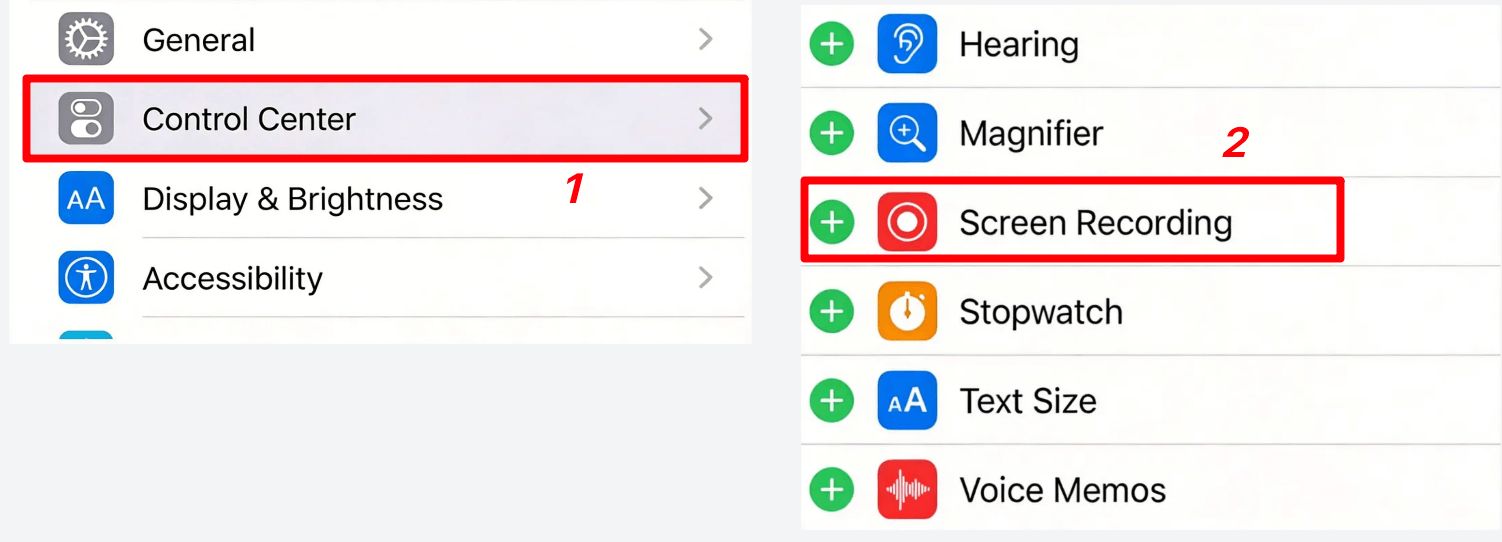
- Abra
Ajustes. - Entre em
Central de Controle. - Adicione
Screen Recording.
Fluxo completo da captura longa
- Abra a Central de Controle e pressione o botão de gravação.
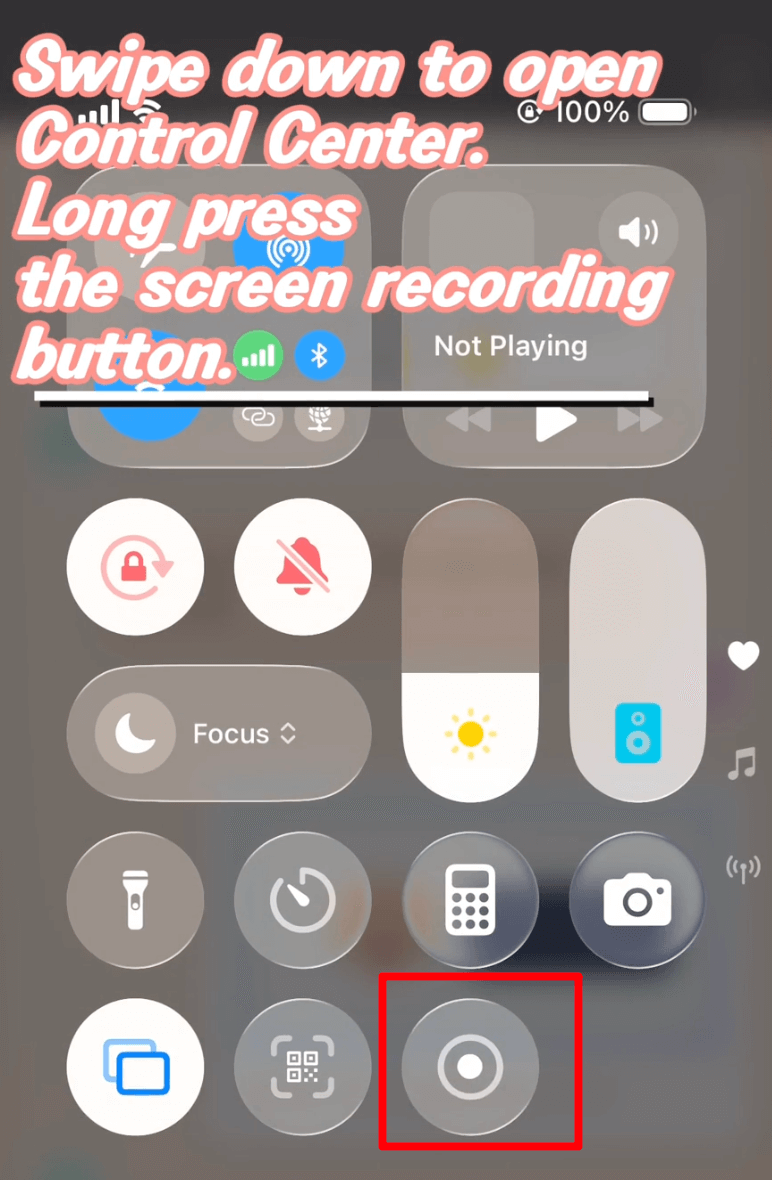
- Selecione
Scrolliee toque emStart Broadcast.
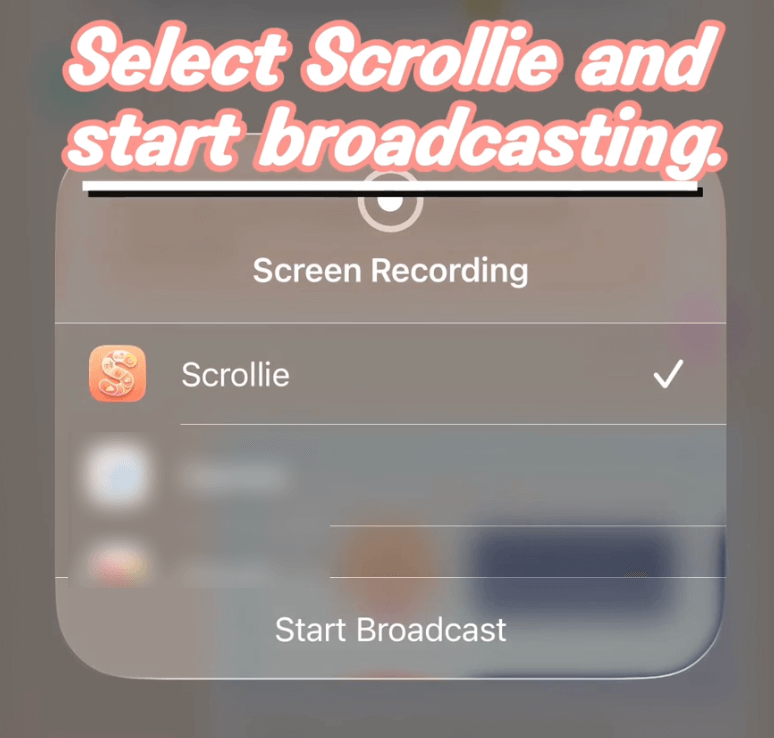
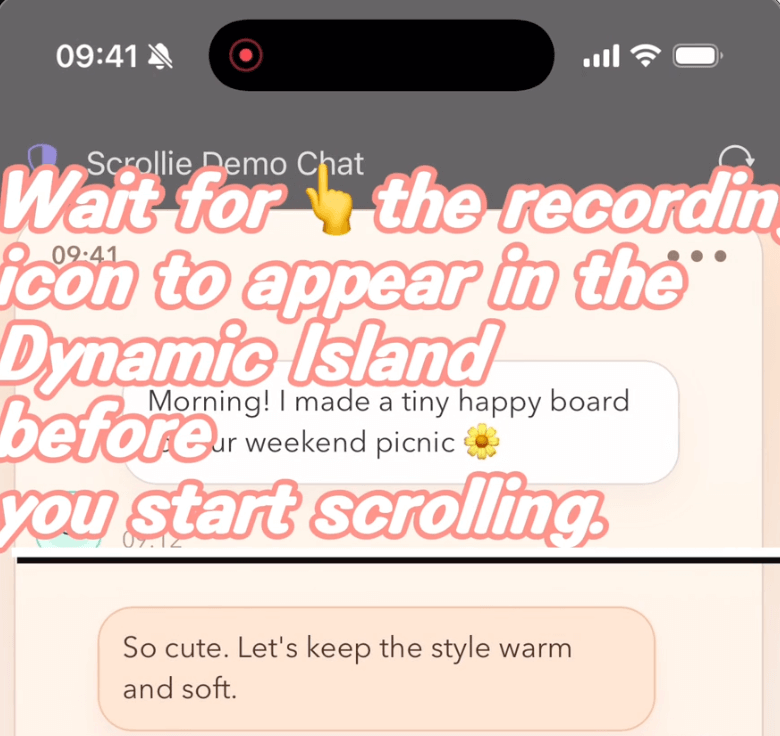
- Espere o ícone de gravação aparecer na Dynamic Island e só então comece a rolar.
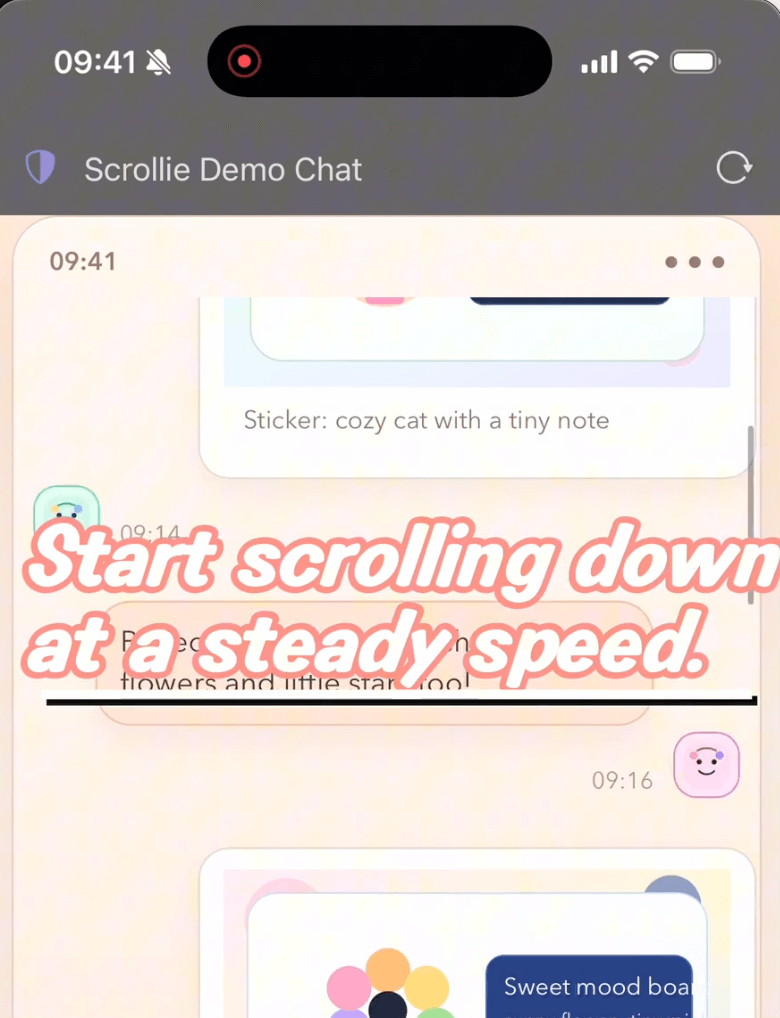
- Role para baixo em velocidade constante.
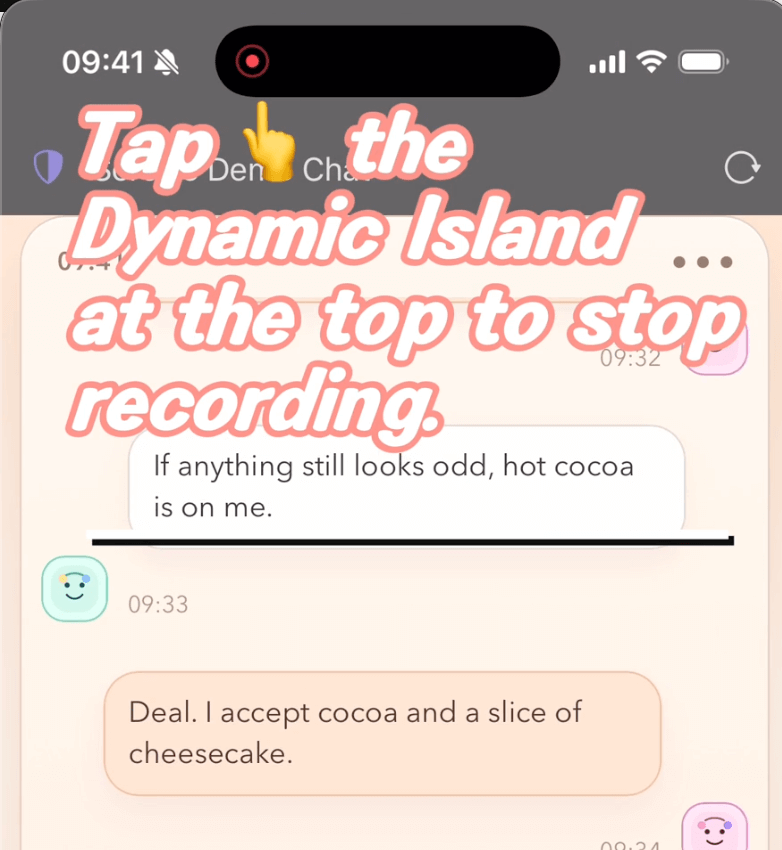
- Toque na Dynamic Island no topo para encerrar a gravação.
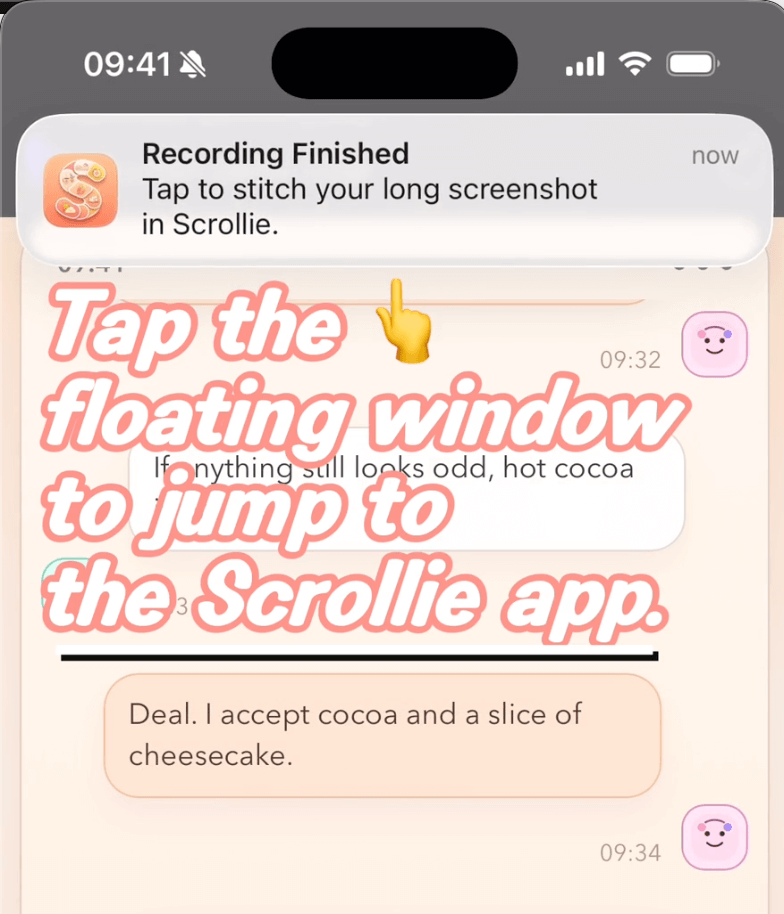
- Toque na notificação flutuante para voltar ao Scrollie.
Scrollie não detectou a gravação
- Confirme se
Scrolliefoi selecionado no Broadcast. - Reabra o Scrollie e aguarde alguns segundos.
- Verifique a permissão de Fotos.
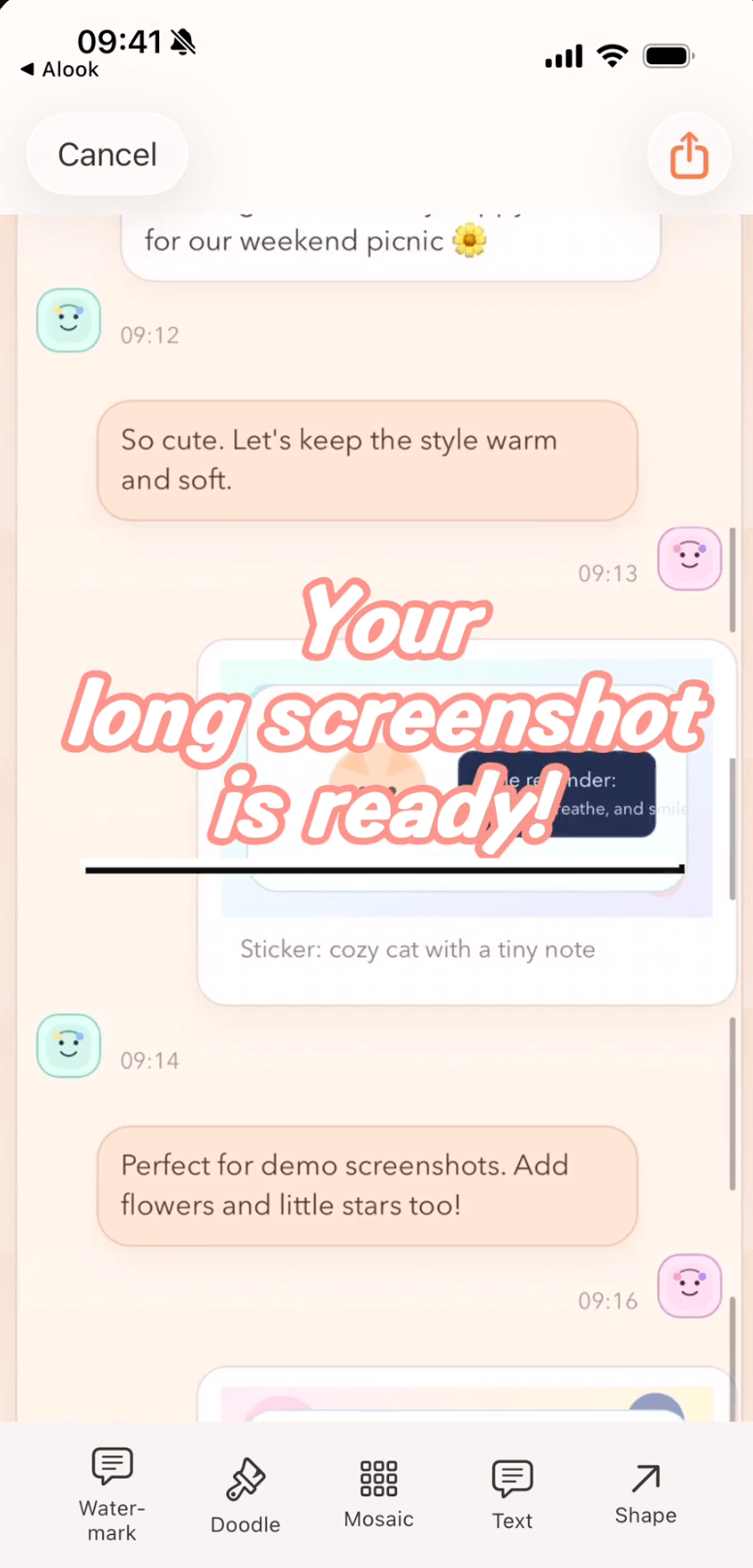
- Revise e exporte a captura longa gerada no Scrollie.
Exportação lenta
- Feche apps pesados em segundo plano.
- Divida uma gravação longa em duas partes.
Não está nítido o suficiente
A gravação por Broadcast no iOS pode ter resolução mais baixa, então o resultado pode ficar menos nítido. Para mais nitidez, use a gravação de tela do sistema:
- Na Central de Controle, toque diretamente no botão
Screen Recording(sem toque longo). - Quando terminar, o vídeo é salvo automaticamente no app Fotos.
- Abra o Scrollie e selecione essa gravação no Fotos.