빠른 접근

가장 빠른 경로

녹화에서 긴 스크린샷 만들기

방송 녹화 설정( iOS 버전별 )

iOS 18+

  1. 제어 센터를 엽니다.
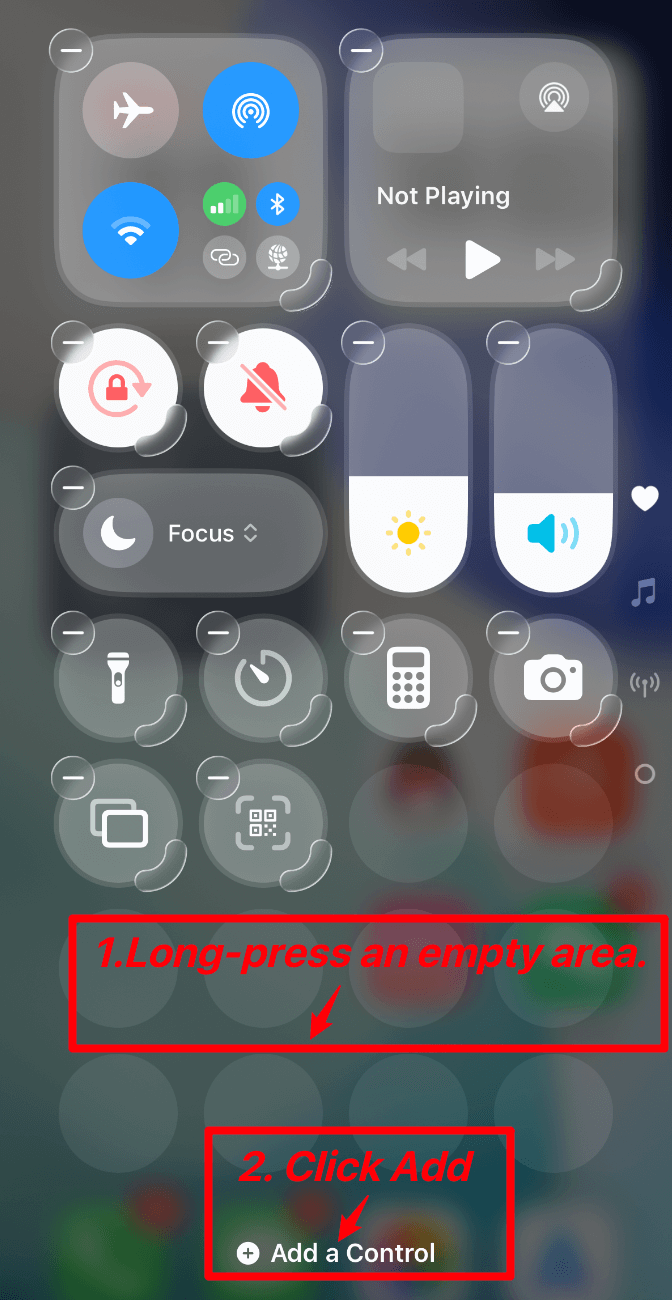
  2. 빈 영역을 길게 눌러 편집 모드로 들어갑니다.
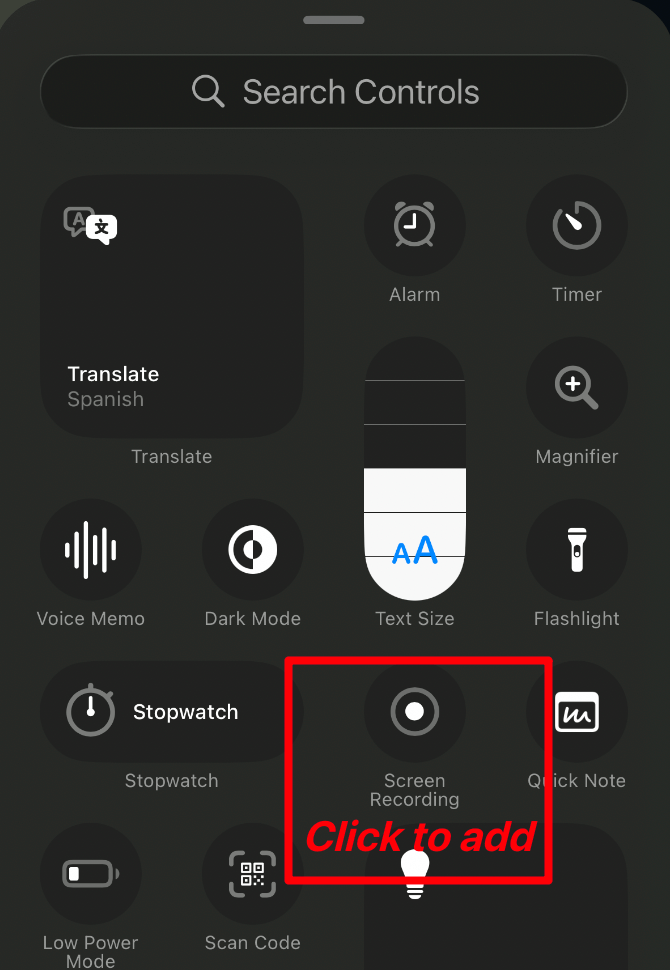
  3. 제어 추가에서 화면 기록을 추가합니다.
제어 센터 빈 영역을 길게 눌러 제어 추가
제어 목록에서 화면 기록 추가
제어 목록에서 화면 기록 추가

iOS 16-17

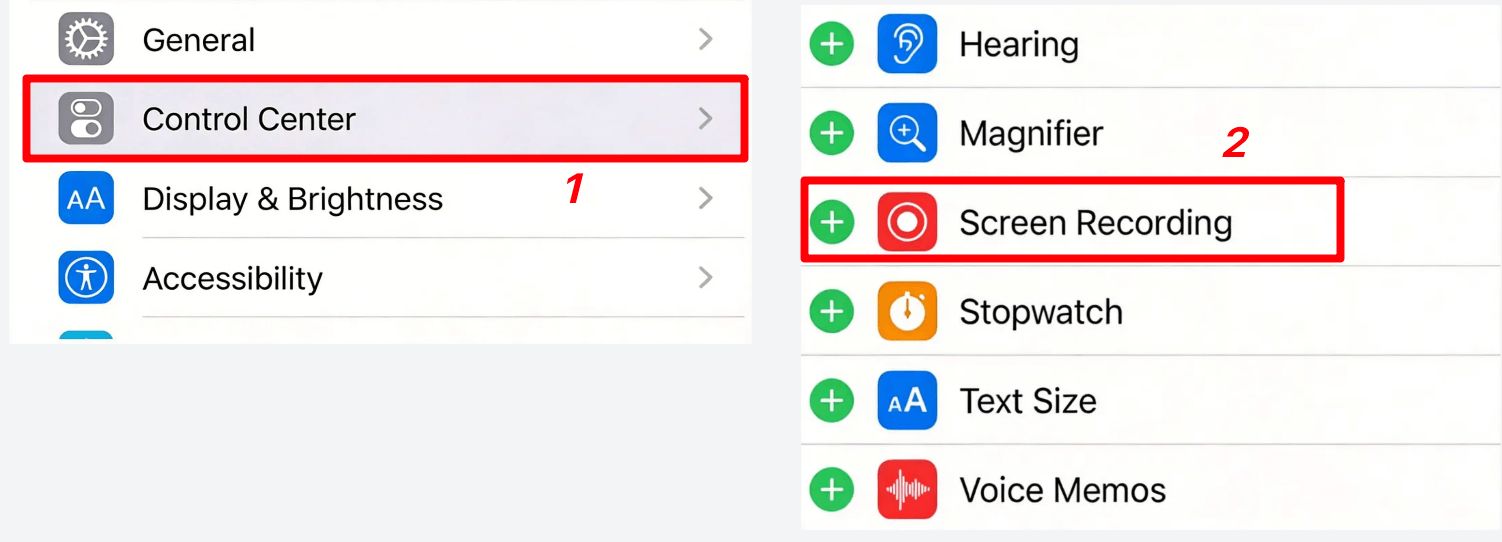
  1. 설정을 엽니다.
  2. 제어 센터로 이동합니다.
  3. 화면 기록을 추가합니다.
설정의 제어 센터에서 화면 기록 추가

긴 스크린샷 처리 전체 과정

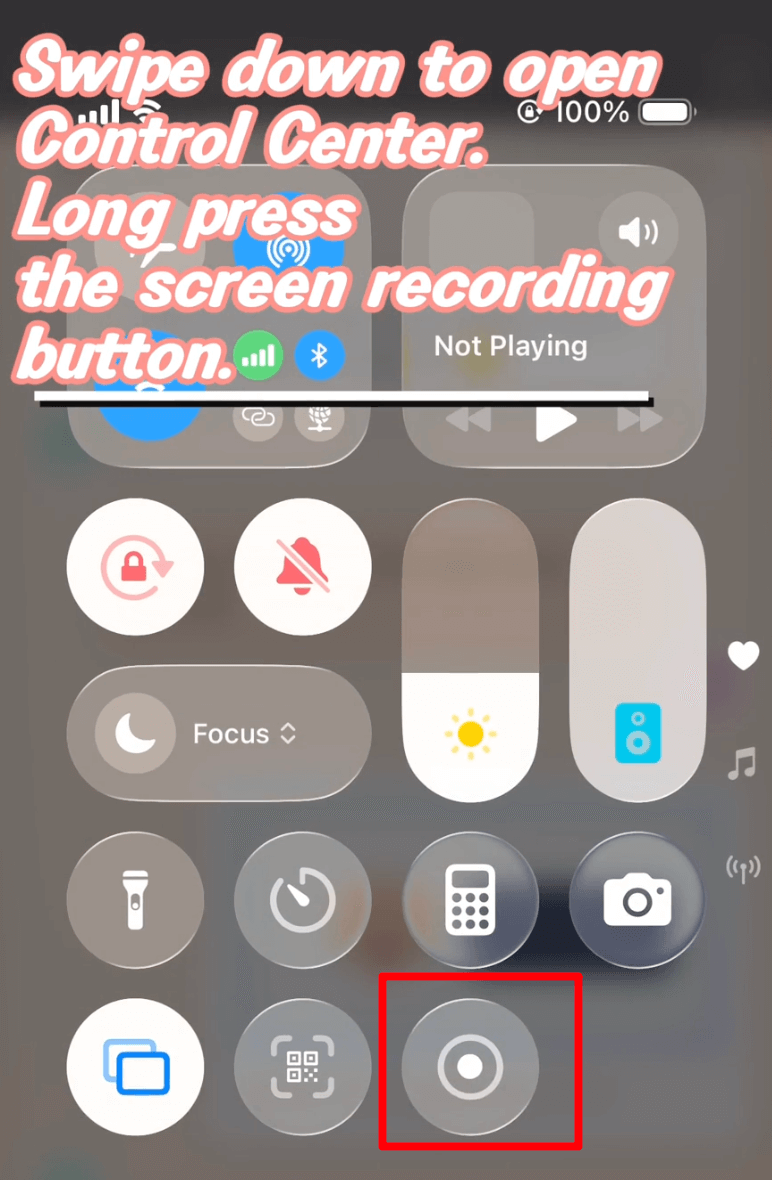
  1. 제어 센터를 열고 화면 기록 버튼을 길게 누릅니다.
제어 센터에서 화면 기록 버튼 길게 누르기
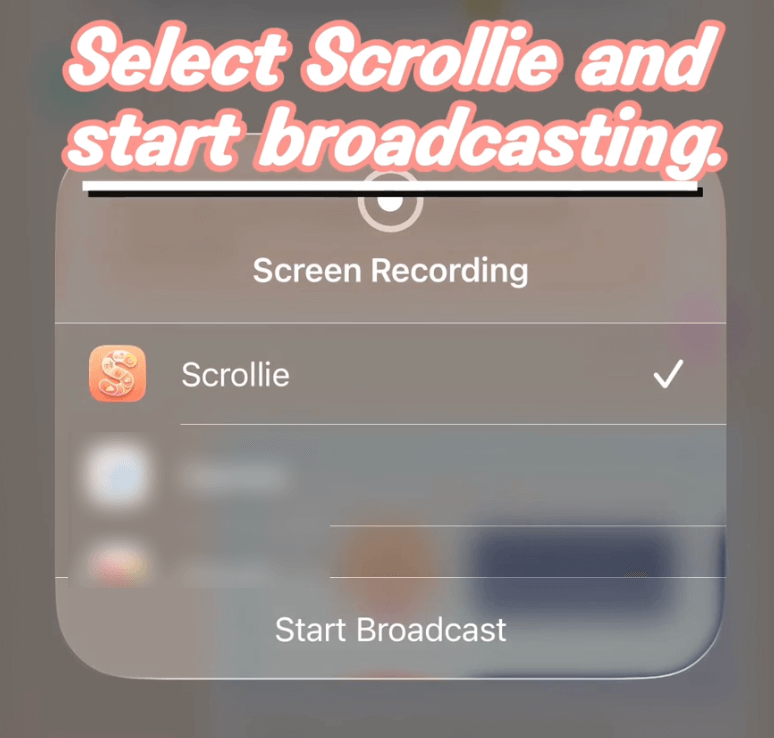
  1. Scrollie를 선택하고 방송 시작을 누릅니다.
Scrollie 선택 후 방송 시작
Scrollie 선택 후 방송 시작
  1. Dynamic Island에 녹화 아이콘이 나타난 뒤 스크롤을 시작합니다.
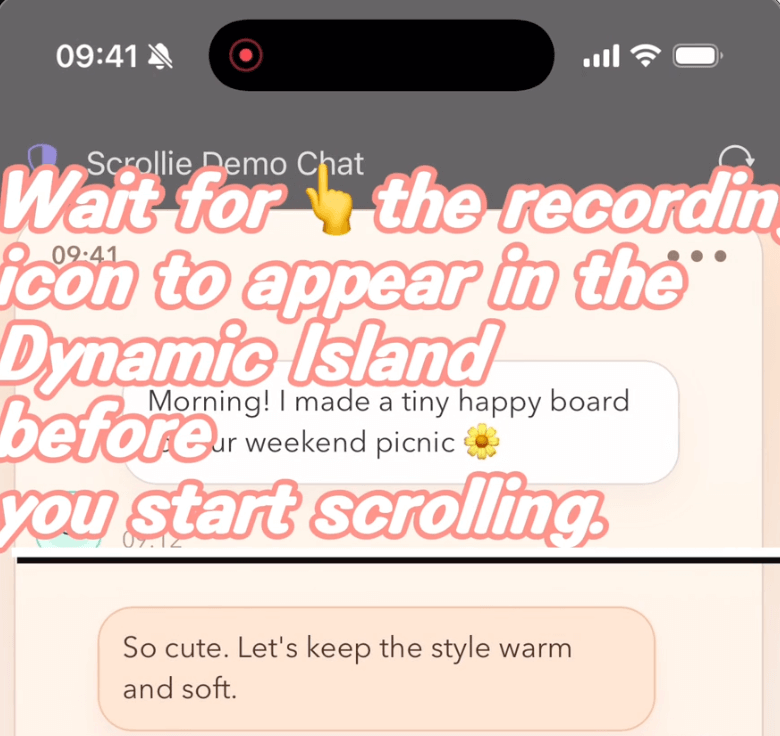
Dynamic Island 녹화 아이콘 확인 후 시작
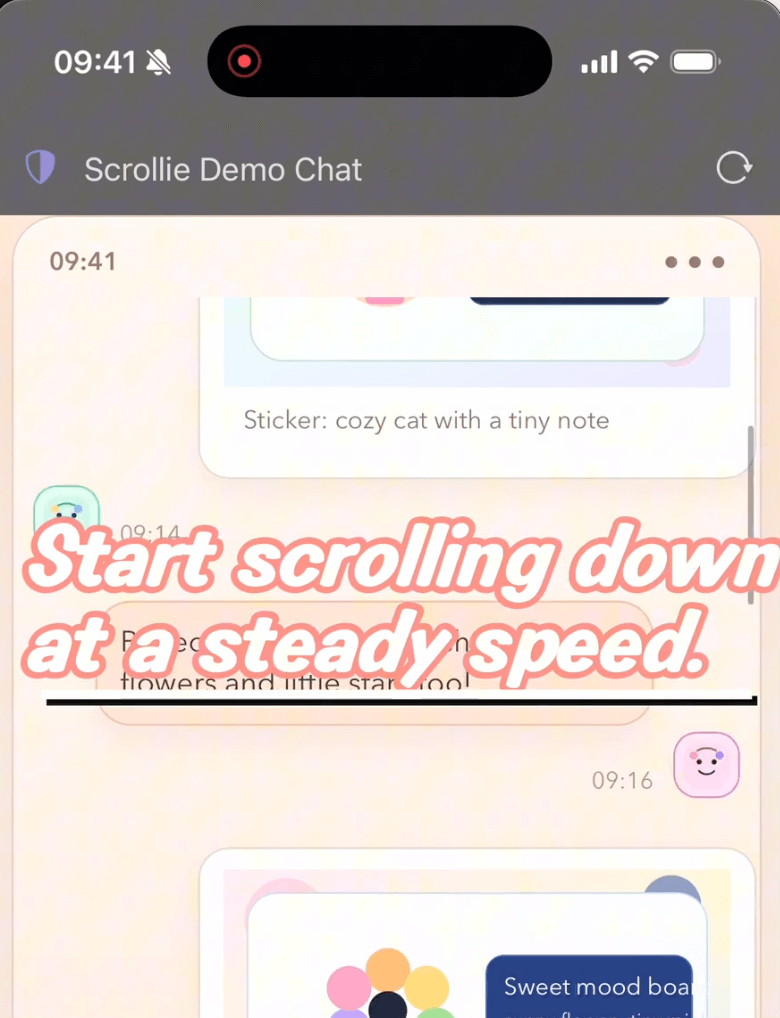
  1. 일정한 속도로 아래로 스크롤합니다.
일정한 속도로 아래로 스크롤
일정한 속도로 아래로 스크롤
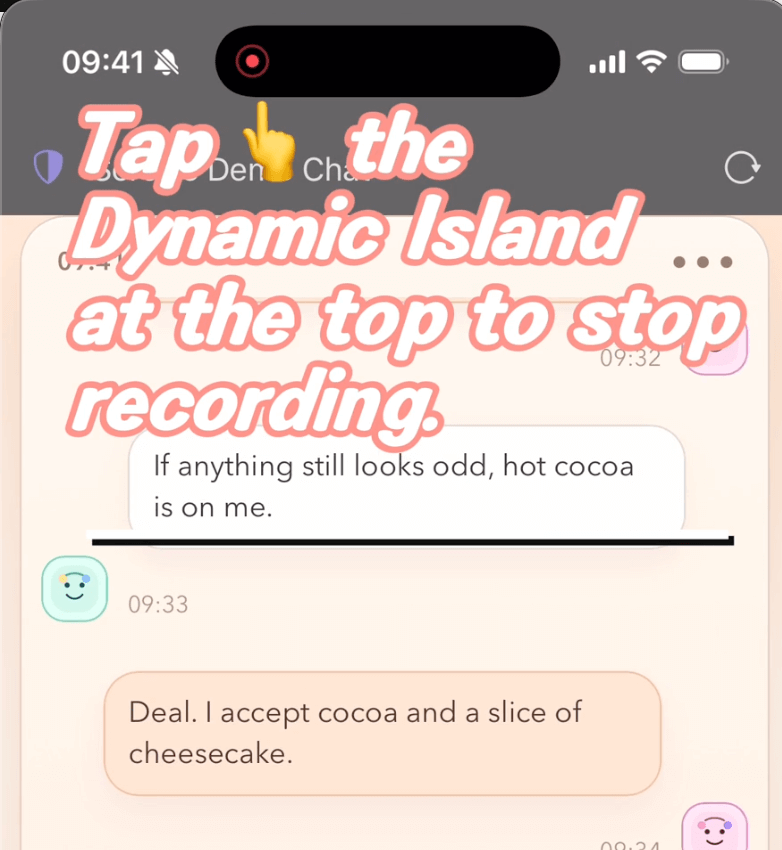
  1. 상단 Dynamic Island를 눌러 녹화를 종료합니다.
Dynamic Island를 눌러 녹화 종료
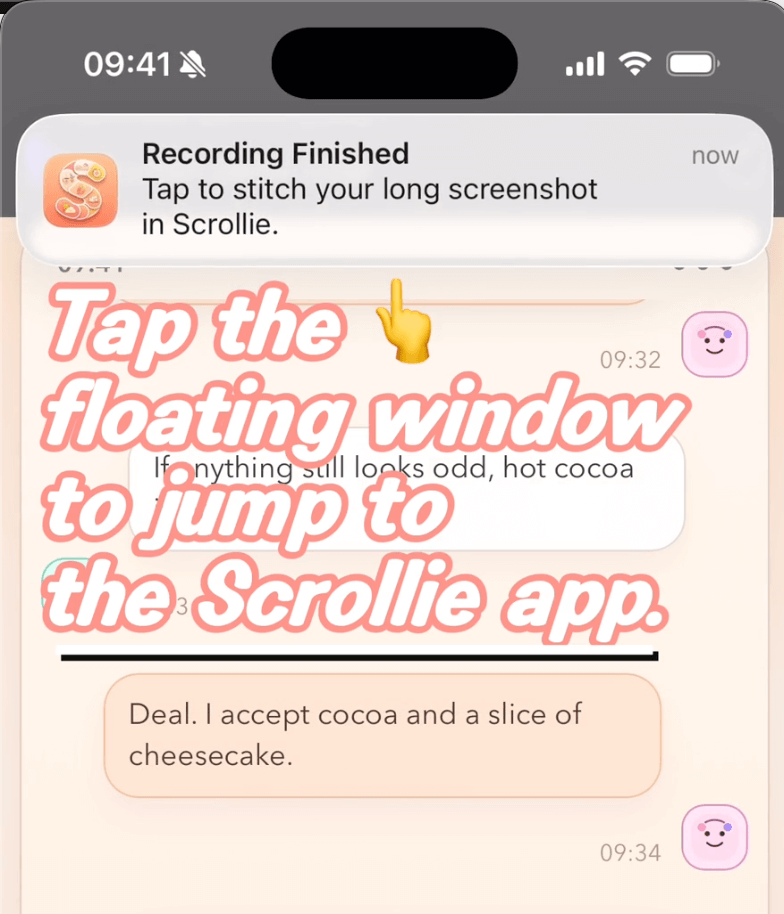
  1. 플로팅 알림을 눌러 Scrollie로 이동합니다.
플로팅 알림을 눌러 Scrollie 열기
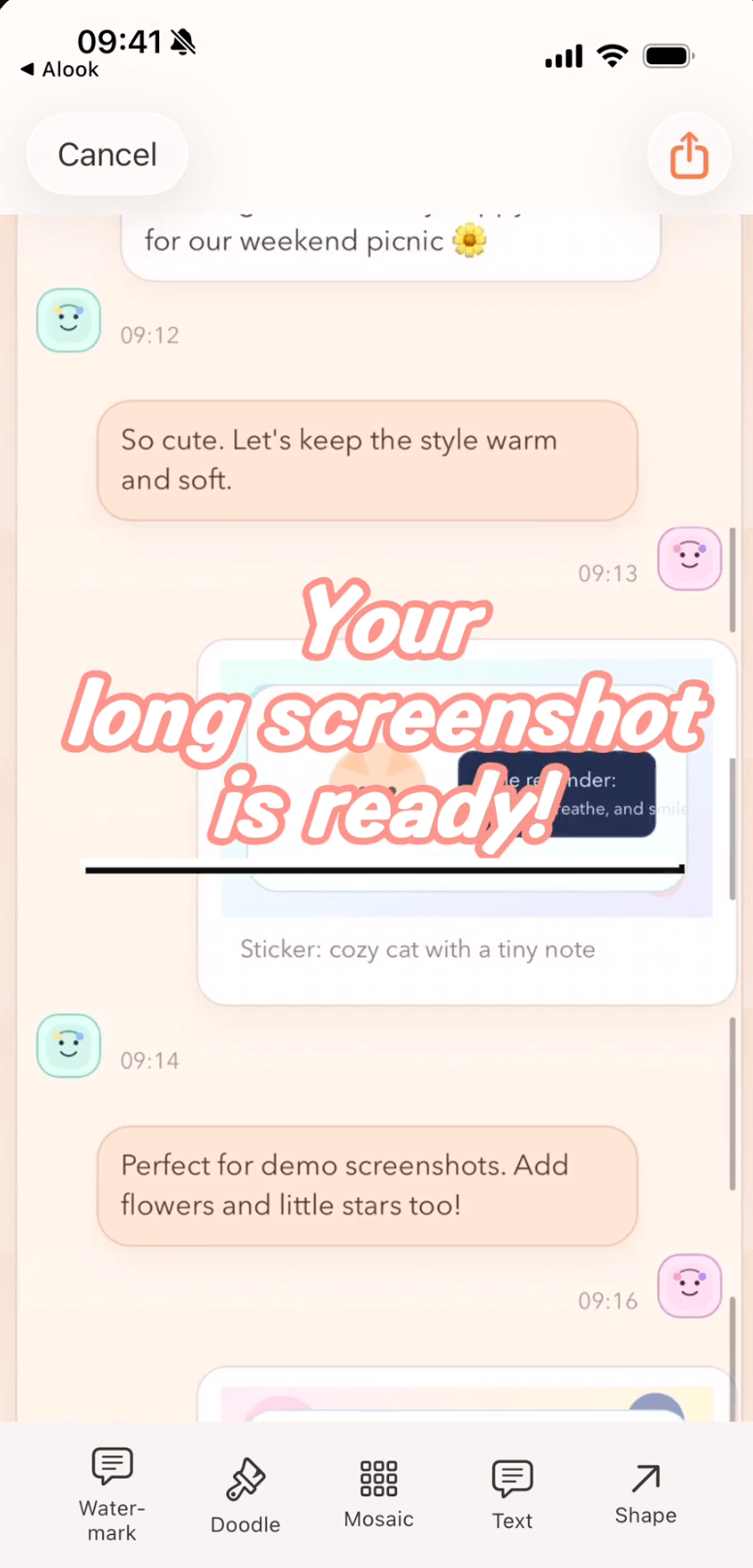
  1. Scrollie에서 생성된 긴 스크린샷을 확인하고 내보냅니다.
긴 스크린샷 생성 완료
긴 스크린샷 생성 완료