
クイックアクセス
最短ルート
録画から長いスクリーンショット
配信録画の設定(iOSバージョン別)
画面収録が見つからない
まずコントロールセンターに追加してください。手順は録画から長いスクリーンショット。
画面収録を長押ししても Scrollie が出てこない
Scrollie をインストールする前からコントロールセンターに 画面収録 を追加していた場合、長押しメニューに Scrollie が表示されないことがあります。画面収録 を一度削除してから再追加してください。それでも表示されない場合は、iPhone を再起動して再度お試しください。
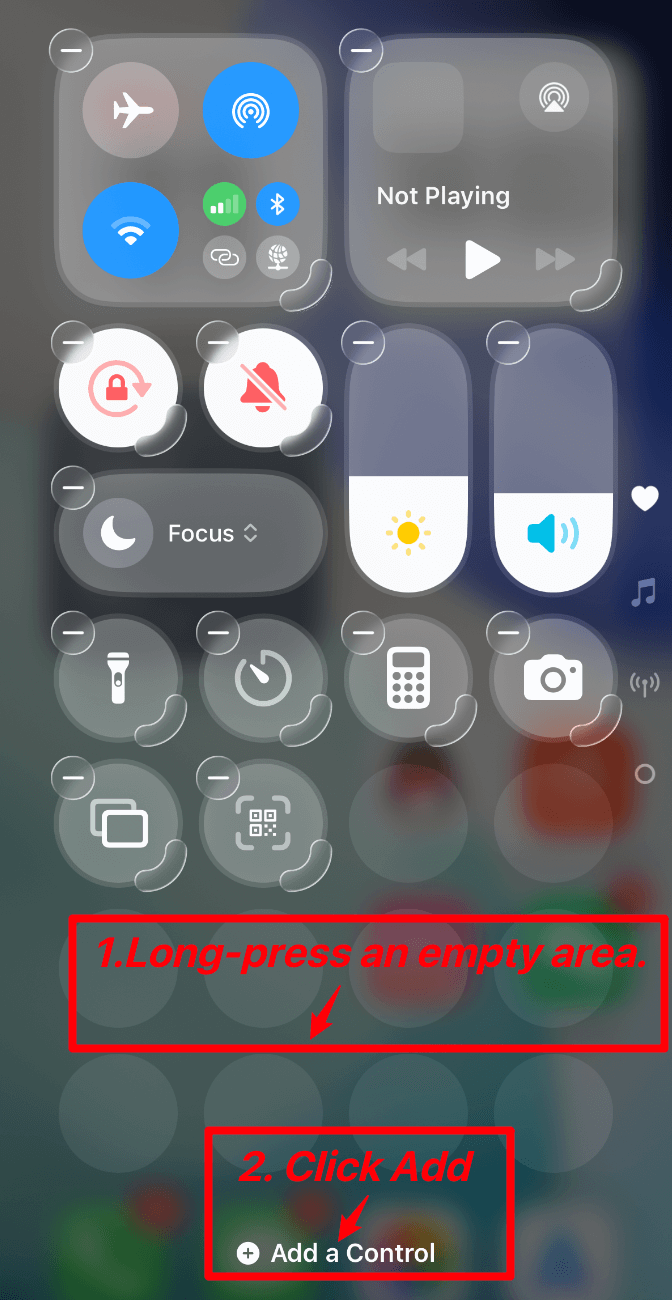
- コントロールセンターを開き、空白部分を長押しして編集モードに入る。
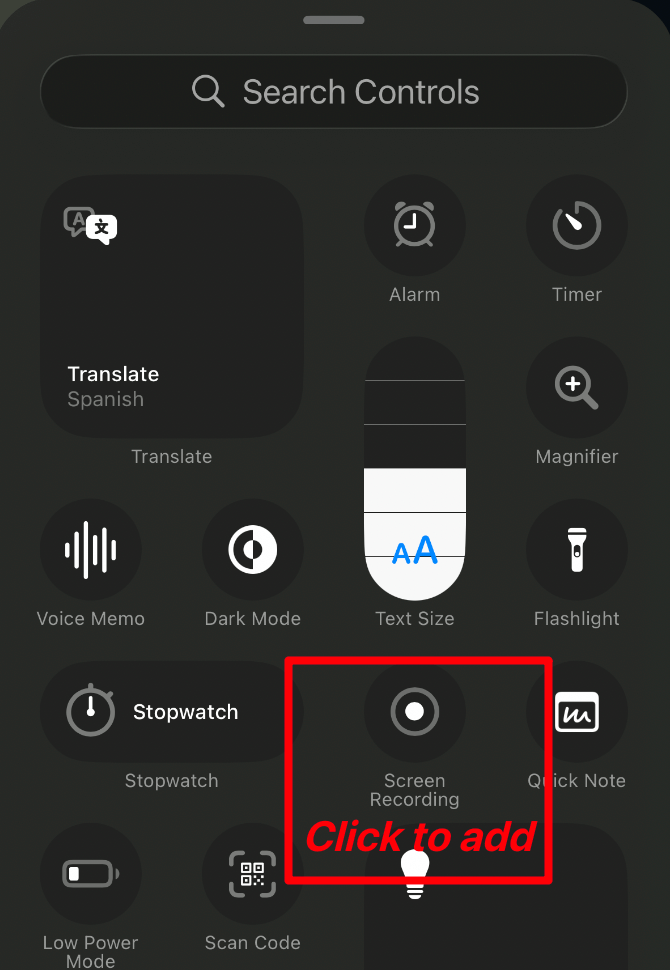
画面収録を削除する。コントロールを追加から画面収録を再追加する。- 再度
画面収録を長押しし、Scrollieが表示されるか確認する。 - まだ表示されない場合は、iPhone を再起動してから再試行する。
iOS 18+
- コントロールセンターを開きます。
- 空白部分を長押しして編集モードに入ります。
コントロールを追加から画面収録を追加します。
iOS 16-17
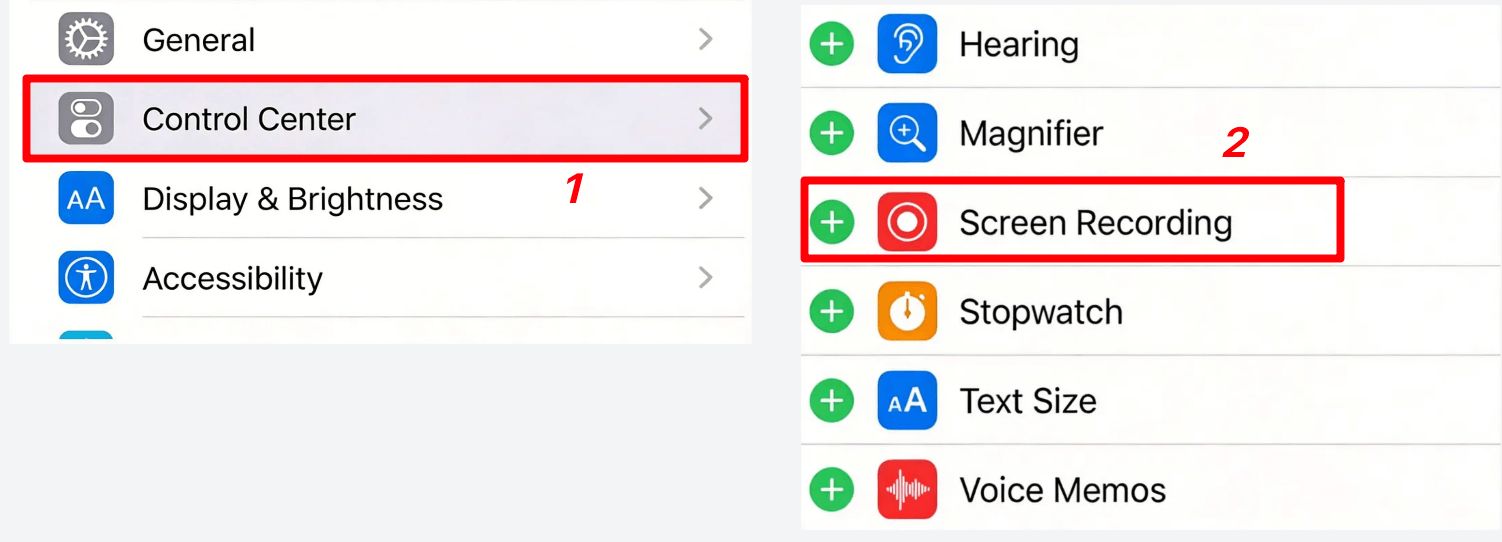
設定を開きます。コントロールセンターに進みます。画面収録を追加します。
長いスクリーンショットの処理手順
- コントロールセンターを開き、
画面収録ボタンを長押しします。
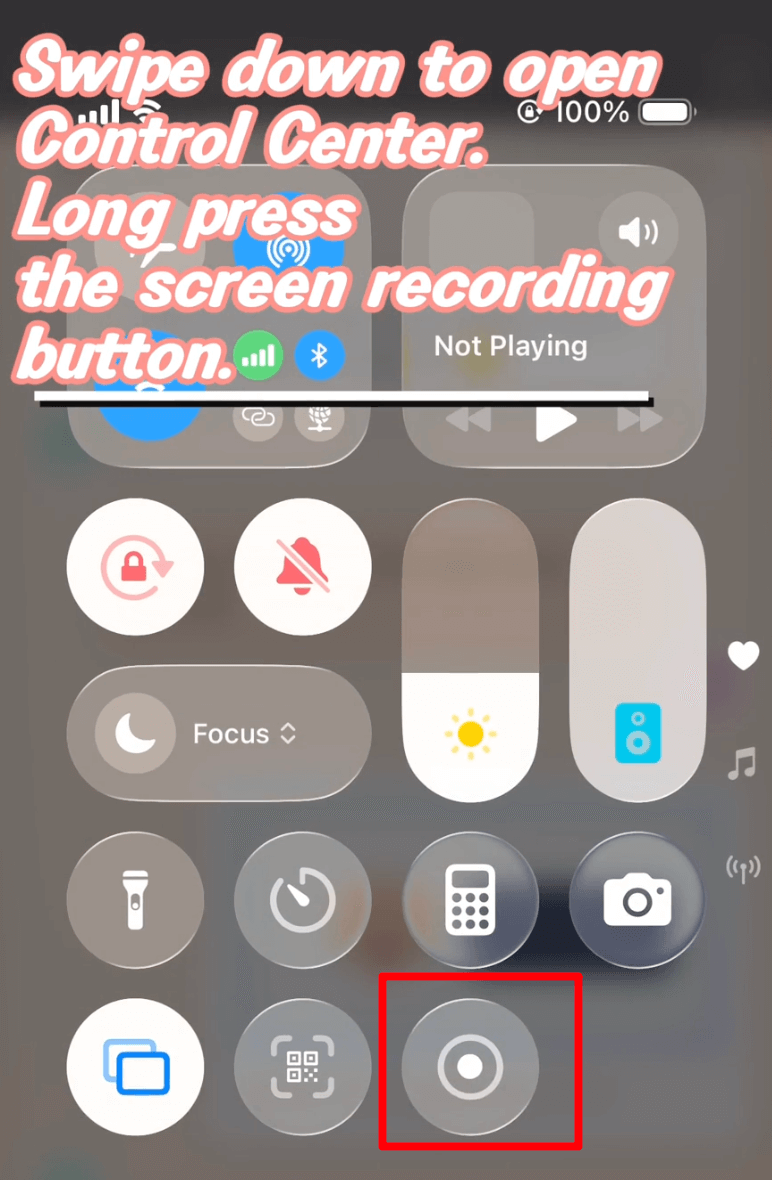
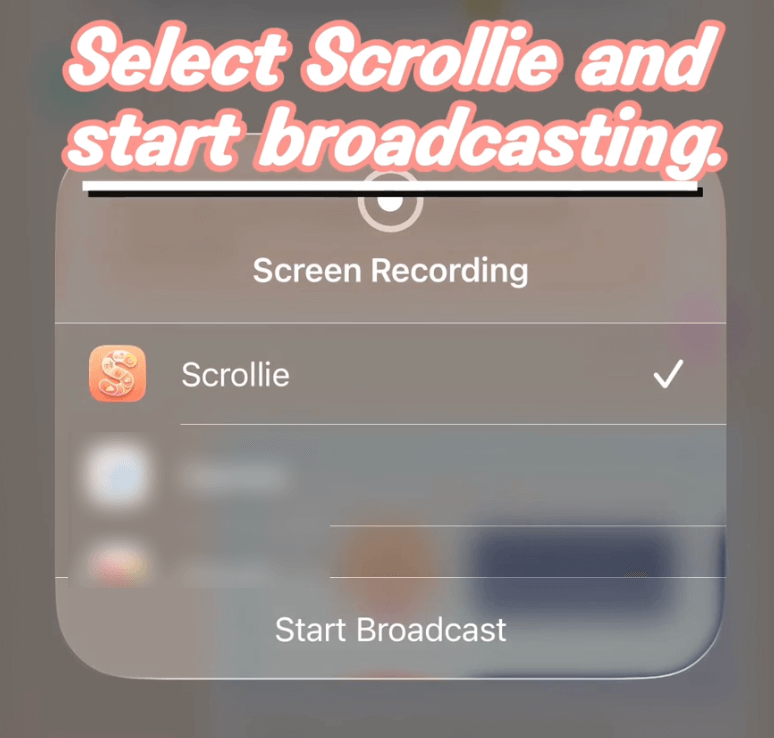
Scrollieを選択してブロードキャストを開始をタップします。
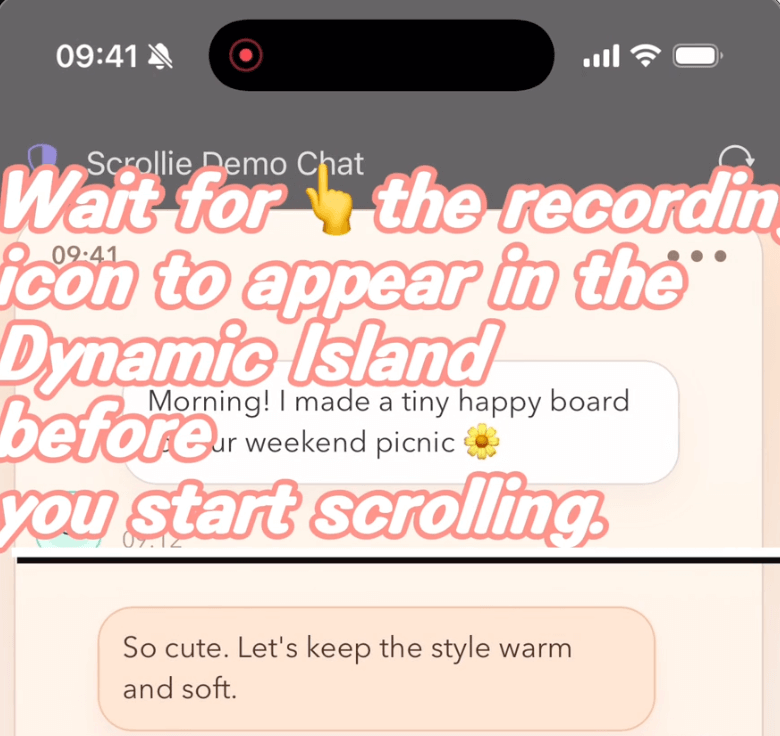
- Dynamic Island に録画アイコンが出てから、スクロールを開始します。
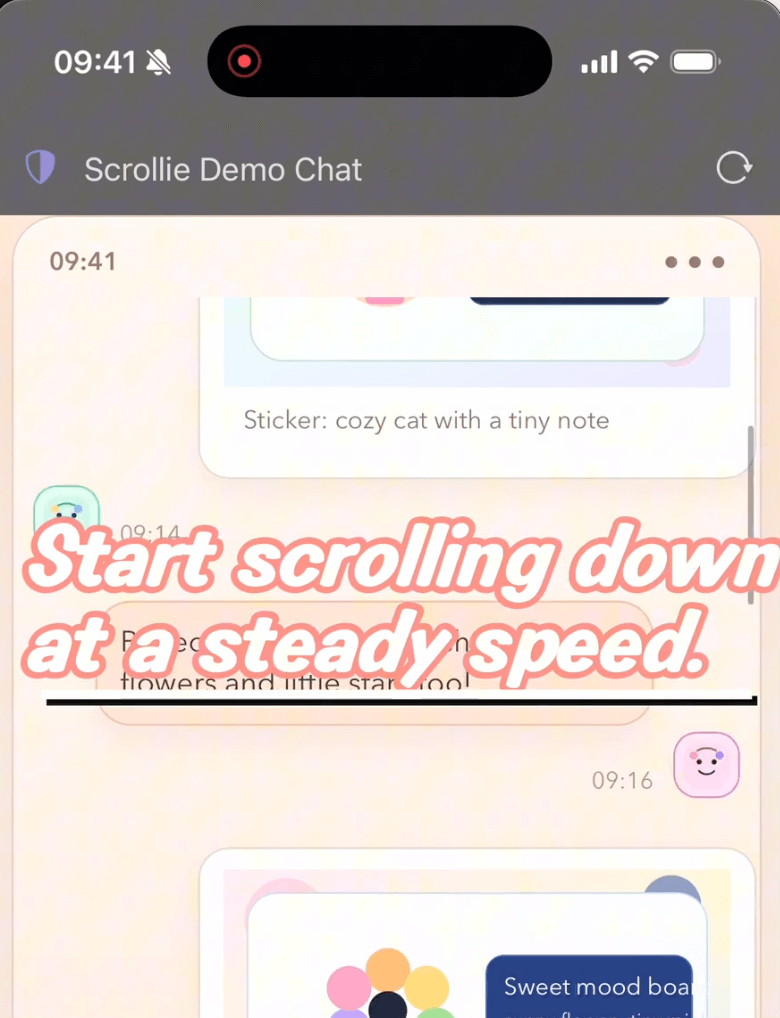
- 一定の速度で下にスクロールします。
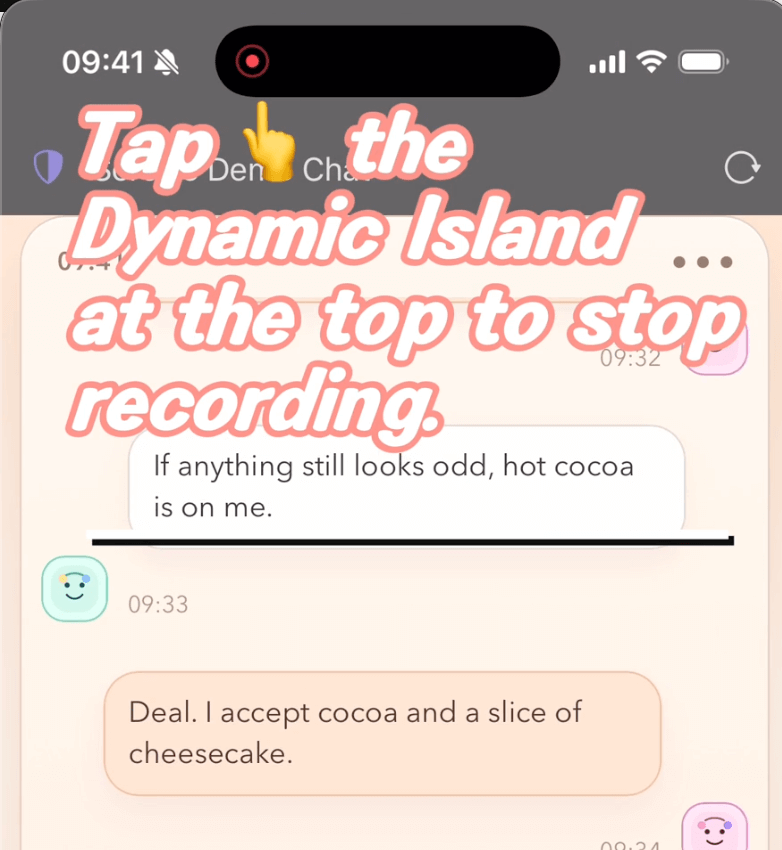
- 上部の Dynamic Island をタップして録画を停止します。
- フローティング通知をタップして Scrollie に戻ります。
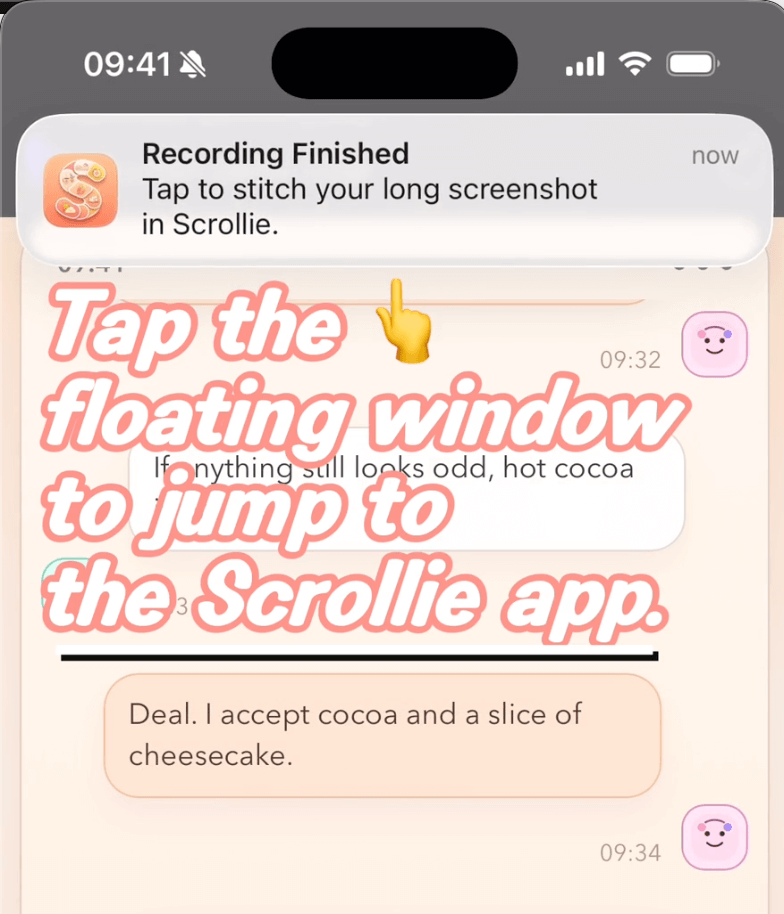
録画後に検出されない
- ブロードキャストで
Scrollieを選択したか確認。 - Scrollie を再起動し数秒待つ。
- 写真アクセス権を確認。
- Scrollie で生成された長いスクリーンショットを確認して書き出します。
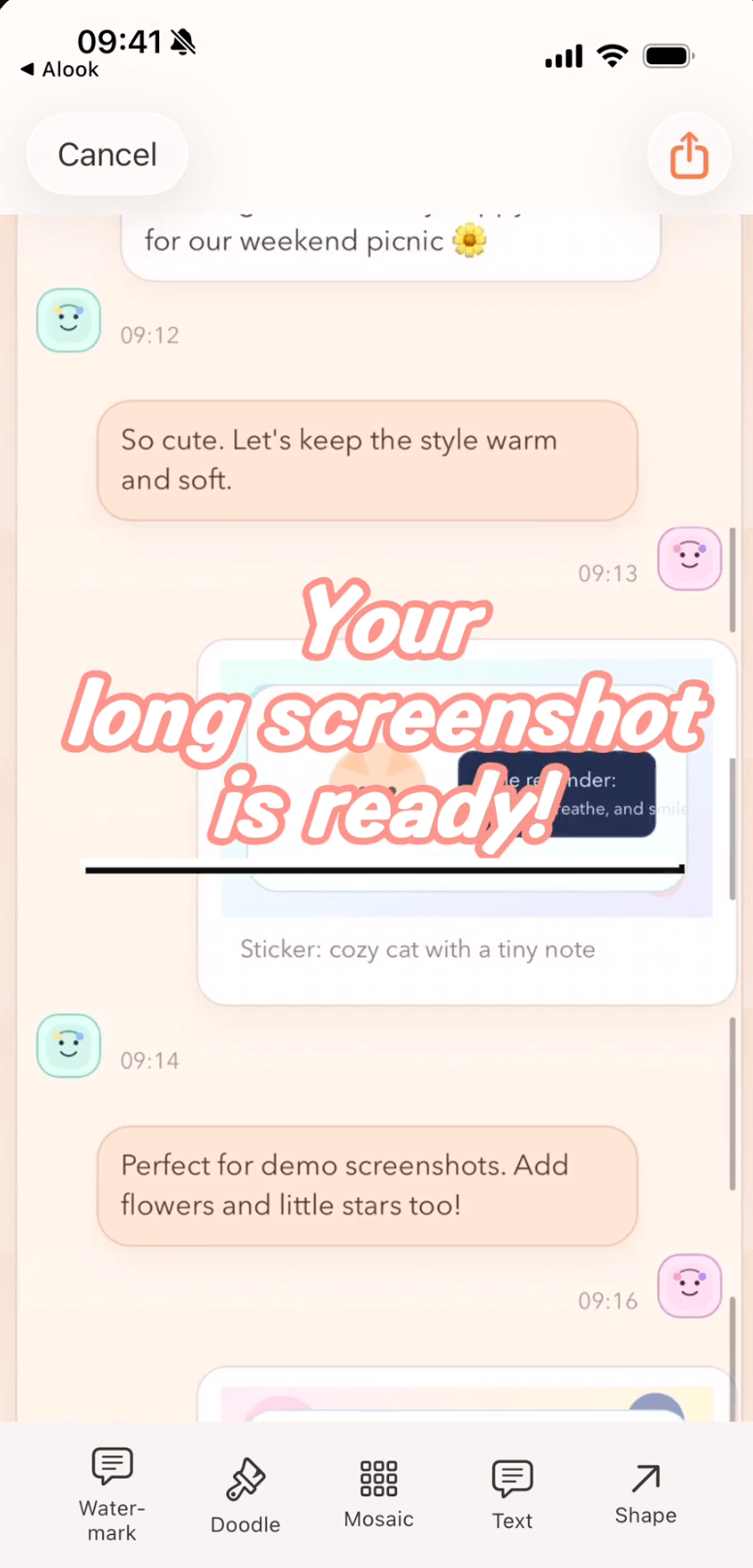
書き出しが遅い
- 重いバックグラウンドアプリを閉じる。
- 長い録画を2本に分割。
画質が十分でない
iOS の Broadcast 録画は解像度が低めになることがあり、仕上がりがぼやける場合があります。より鮮明にしたい場合は、システムの画面収録を使ってください。
- コントロールセンターで
画面収録ボタンを直接タップ(長押ししない)。 - 録画終了後、動画は自動で写真アプリに保存される。
- Scrollie を開き、写真アプリ内のその録画を選択して処理する。