
Acceso rápido
Ruta más rápida
De grabación a captura larga
Configurar la emisión (según versión de iOS)
No encuentro Screen Recording
Primero añádelo al Centro de control. Consulta De grabación a captura larga.
Mantengo pulsado Screen Recording y no aparece Scrollie
Si añadiste Screen Recording al Centro de control antes de instalar Scrollie, es posible que Scrollie no aparezca al mantener pulsado. Elimina Screen Recording y vuelve a añadirlo. Si aún no aparece, reinicia el iPhone y vuelve a intentarlo.
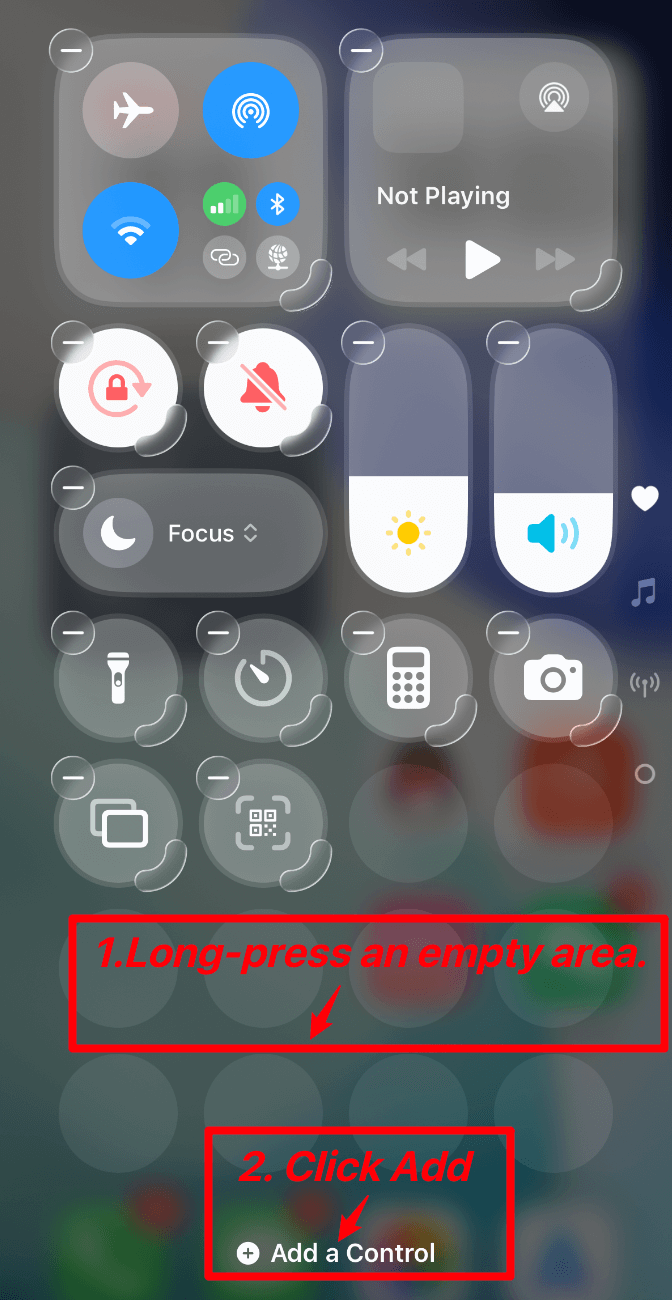
- Abre el Centro de control y mantén pulsada una zona vacía para entrar en modo edición.
- Elimina
Screen Recording. - Toca
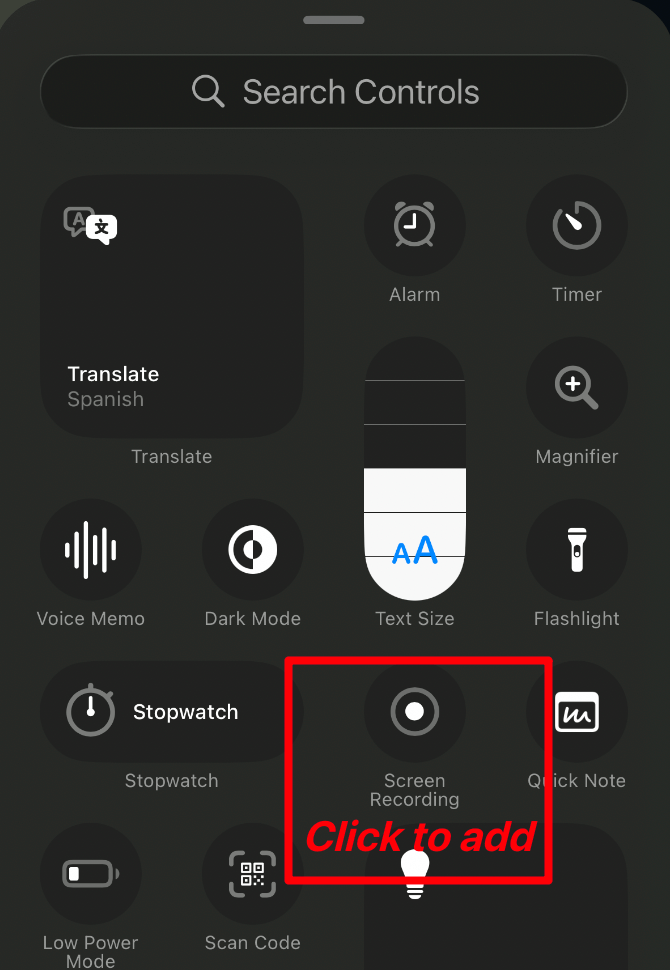
Add a Controly vuelve a añadirScreen Recording. - Vuelve a mantener pulsado
Screen Recordingy comprueba si apareceScrollie. - Si
Scrolliesigue sin aparecer, reinicia el iPhone y prueba otra vez.
iOS 18+
- Desliza hacia abajo para abrir el Centro de control.
- Mantén pulsada una zona vacía para entrar en modo edición.
- Toca
Add a Controly añadeScreen Recording.
iOS 16-17
- Abre
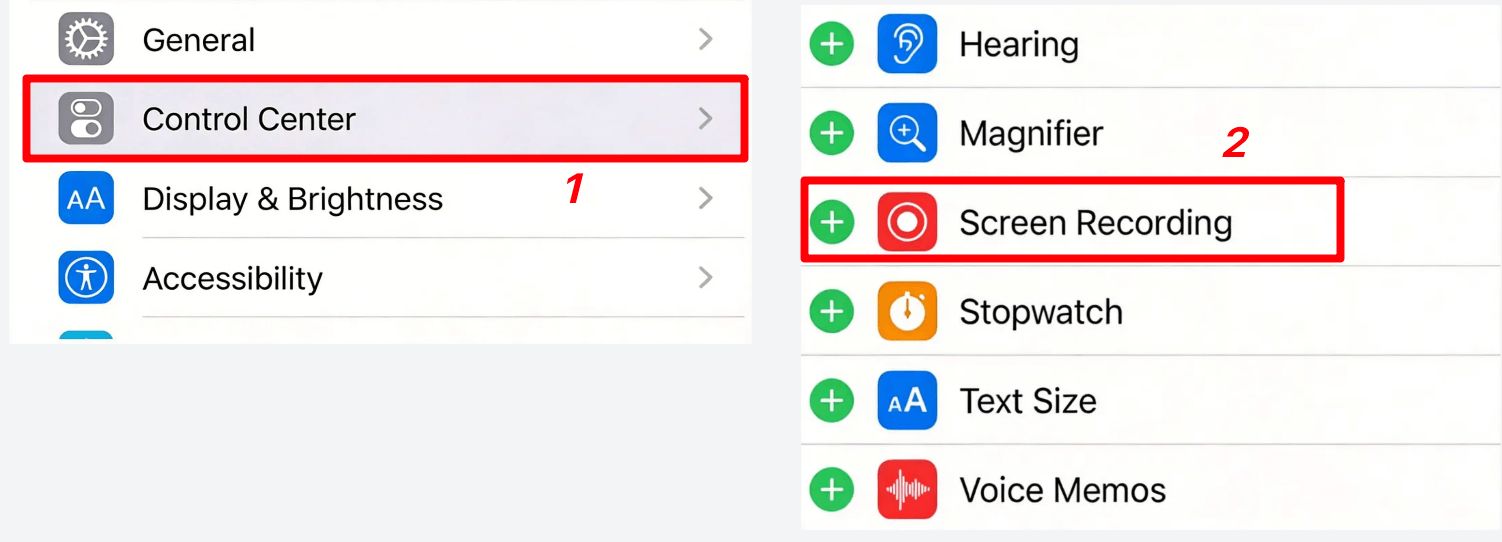
Ajustes. - Entra en
Centro de control. - Añade
Screen Recording.
Proceso completo de captura larga
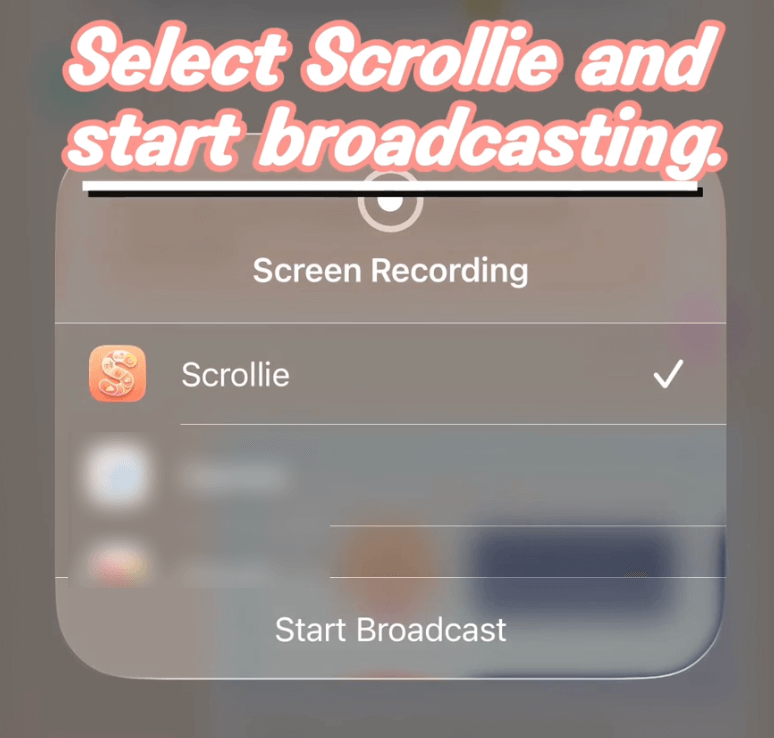
- Abre el Centro de control y mantén pulsado el botón de grabación.
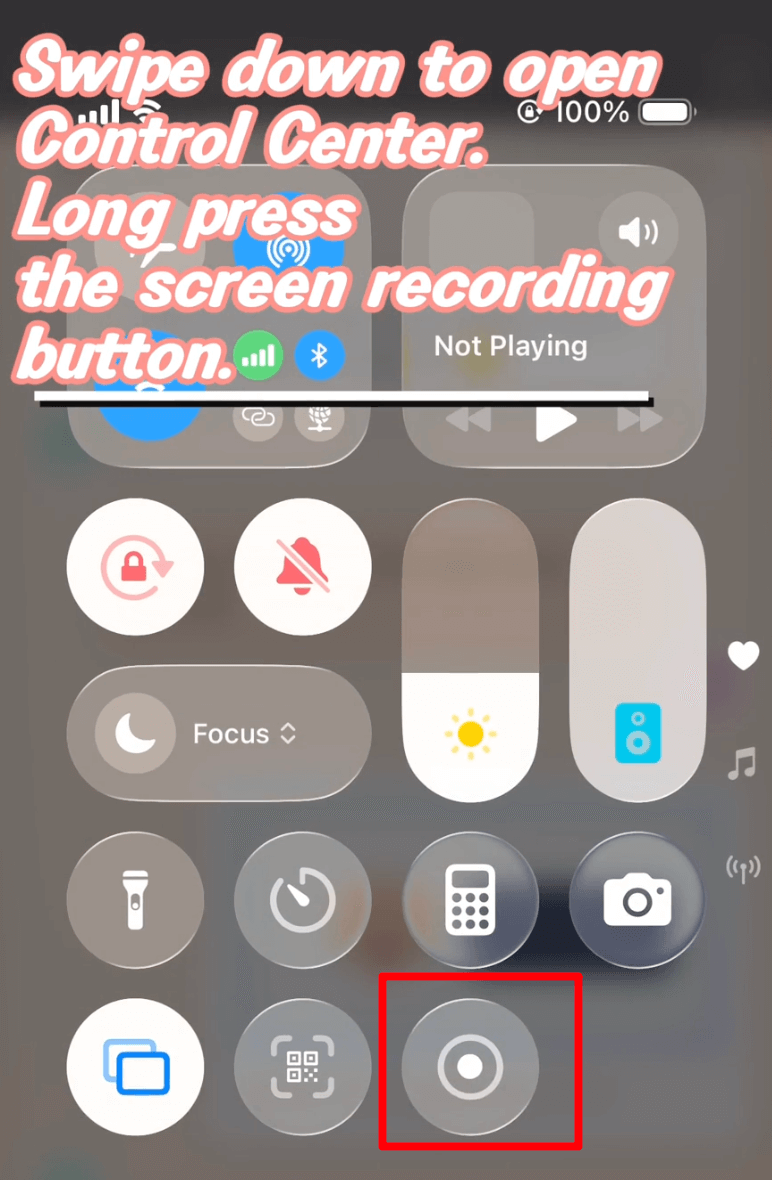
- Selecciona
Scrolliey tocaStart Broadcast.
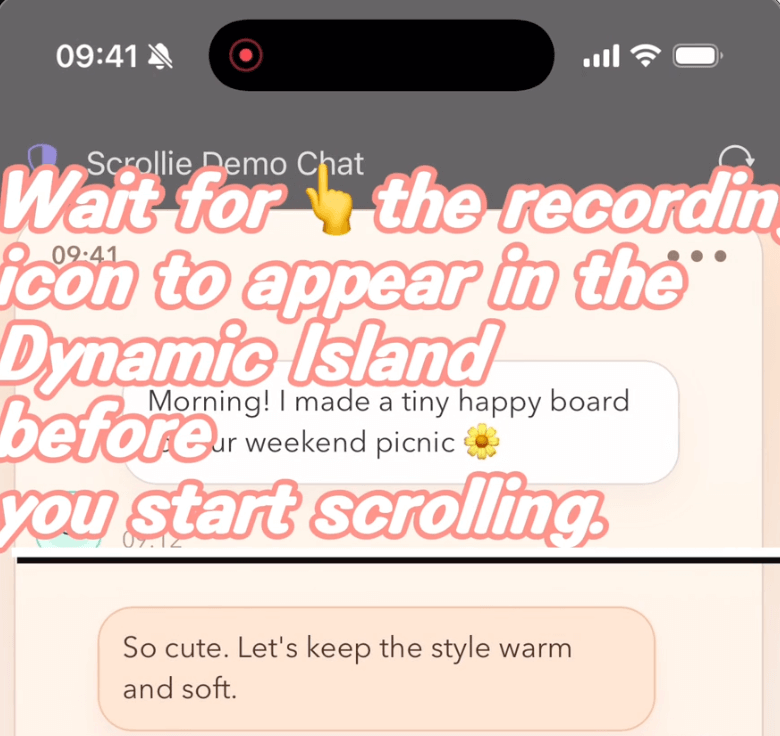
- Espera a que aparezca el icono de grabación en Dynamic Island y luego empieza a desplazarte.
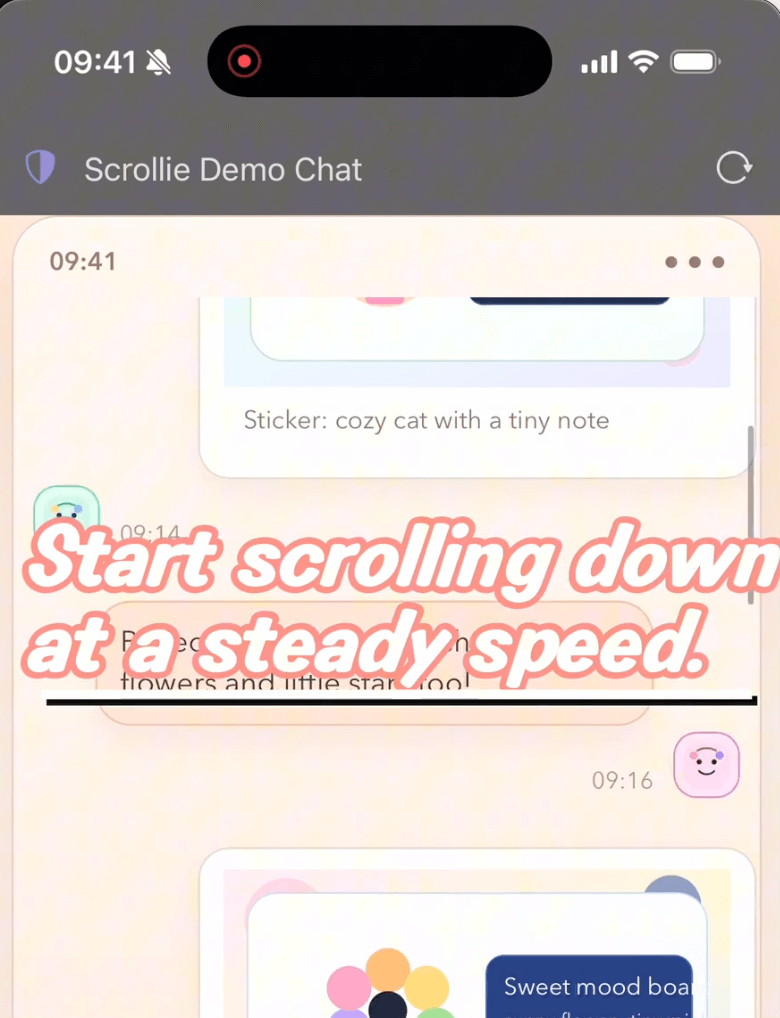
- Desplázate hacia abajo a velocidad constante.
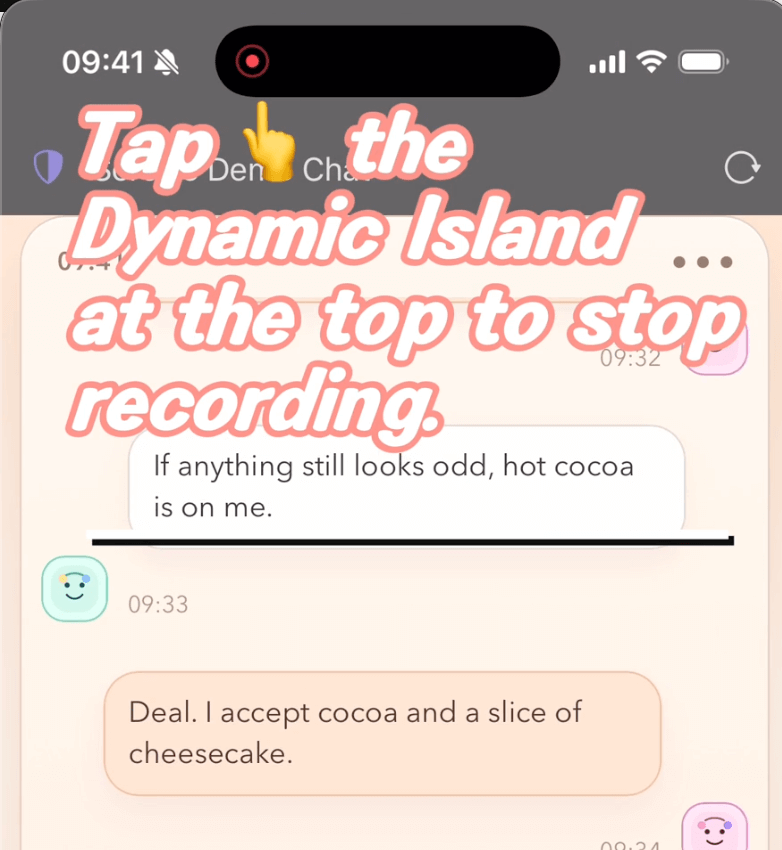
- Toca Dynamic Island en la parte superior para detener la grabación.
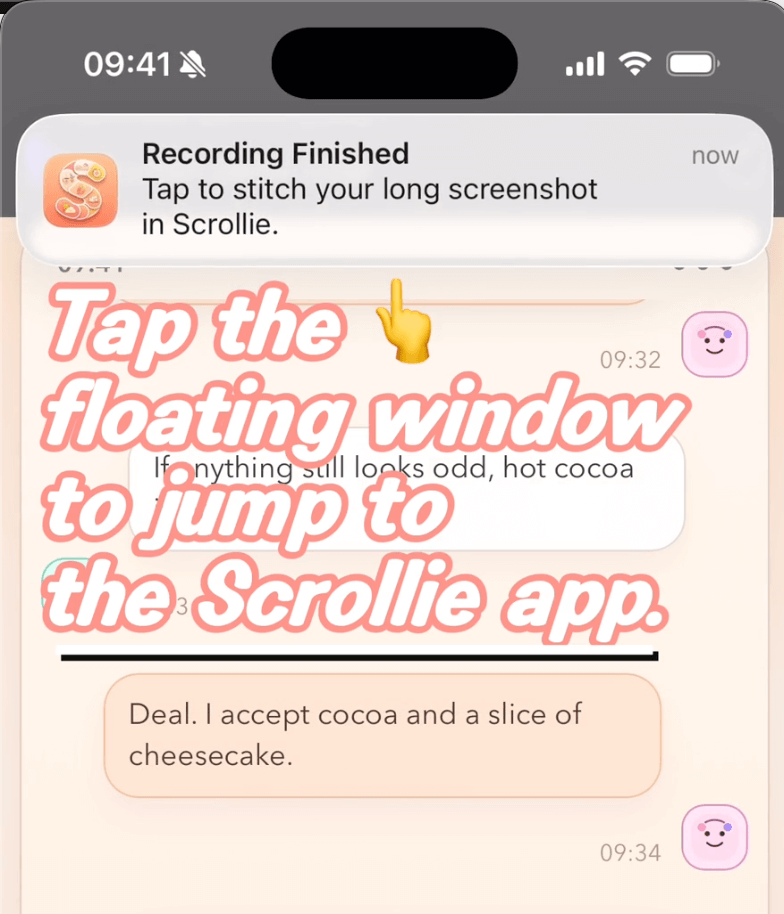
- Toca la notificación flotante para volver a Scrollie.
Scrollie no detecta mi grabación
- Confirma que seleccionaste
Scrollieen Broadcast. - Reabre Scrollie y espera unos segundos.
- Verifica el permiso de Fotos.
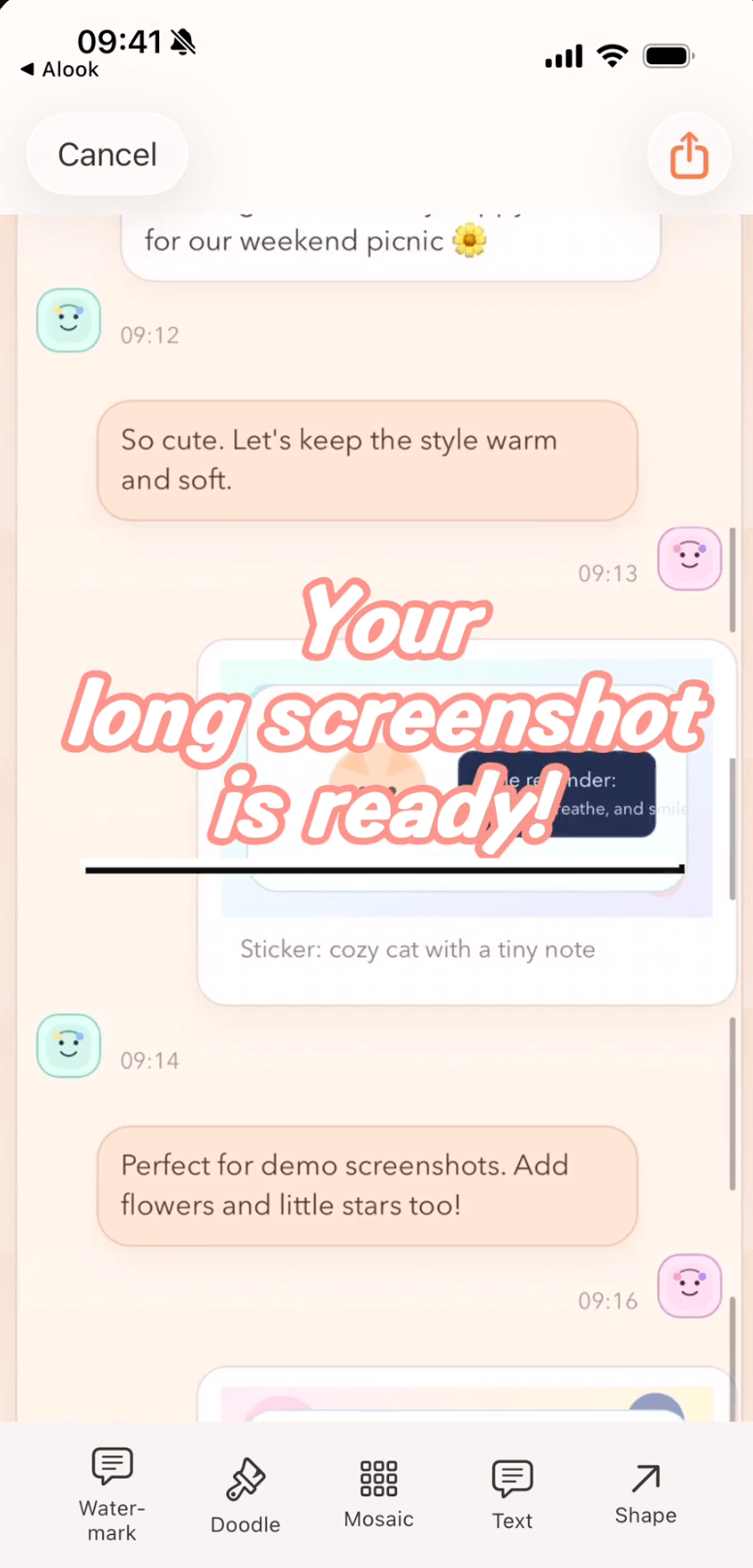
- Revisa y exporta la captura larga generada en Scrollie.
Exportación lenta
- Cierra apps pesadas en segundo plano.
- Divide una grabación larga en dos partes.
No se ve lo bastante nítido
La grabación por Broadcast en iOS puede tener menor resolución, así que el resultado puede verse menos nítido. Para más claridad, usa la grabación del sistema:
- En el Centro de control, toca directamente el botón
Screen Recording(sin mantener pulsado). - Al terminar, el video se guarda automáticamente en Fotos.
- Abre Scrollie y elige esa grabación desde Fotos.