Acesso rápido

Caminho mais rápido

De gravação para captura longa

Configurar a transmissão (por versão do iOS)

iOS 18+

  1. Abra a Central de Controle.
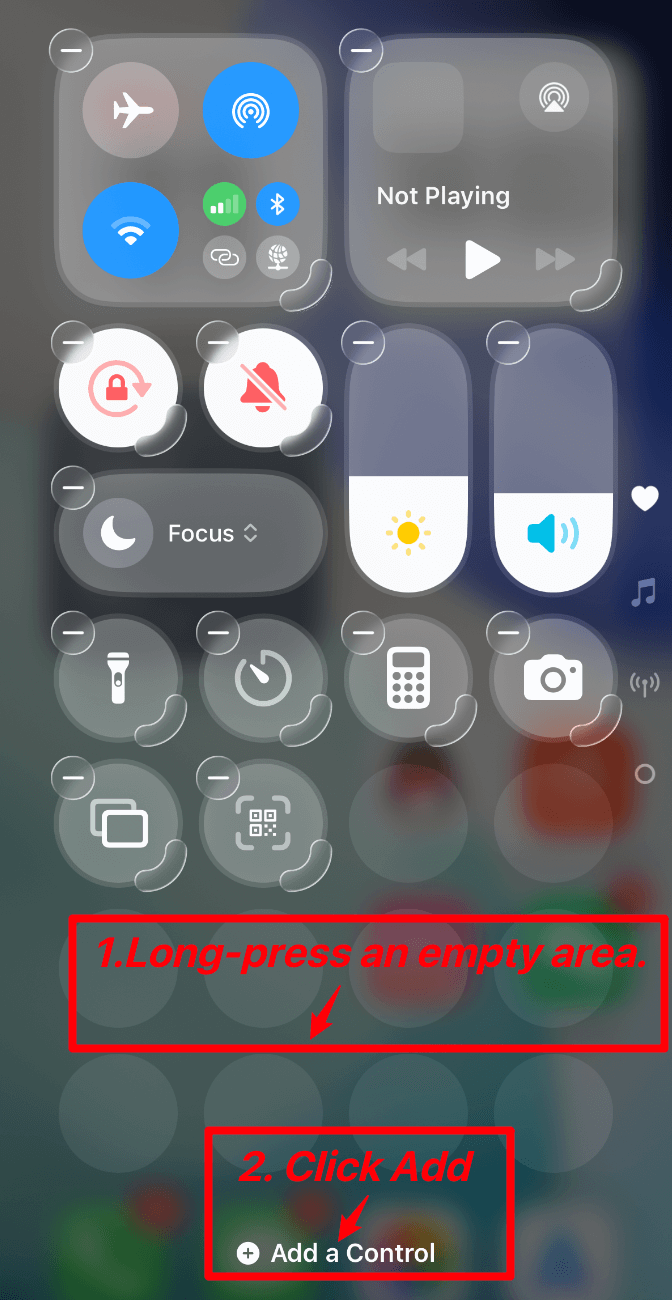
  2. Toque e segure em uma área vazia para entrar no modo de edição.
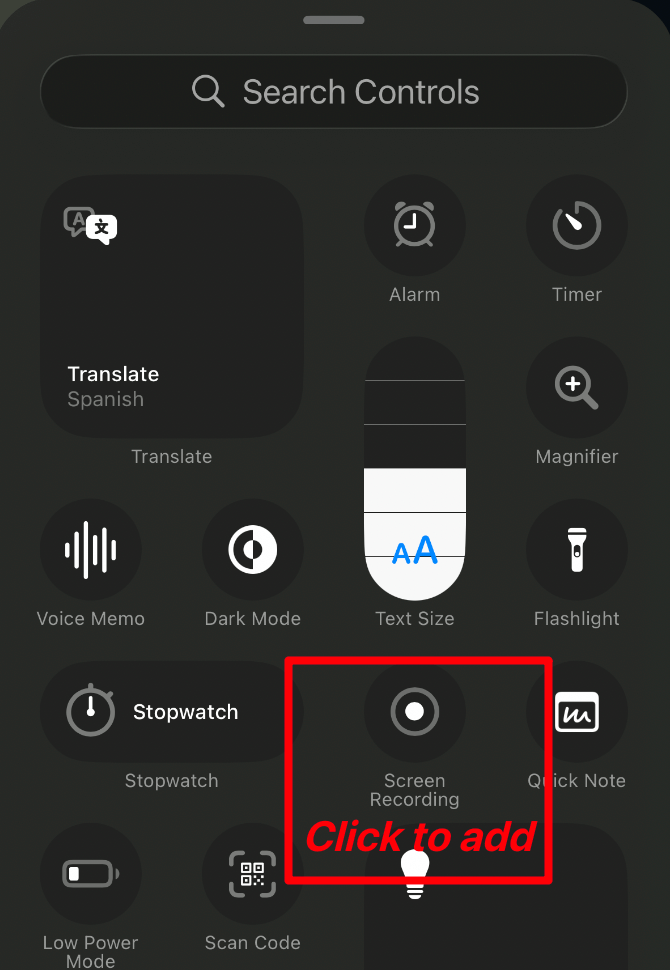
  3. Toque em Add a Control e adicione Screen Recording.
Toque e segure em área vazia e toque em Add a Control
Adicione Screen Recording na lista de controles

iOS 16-17

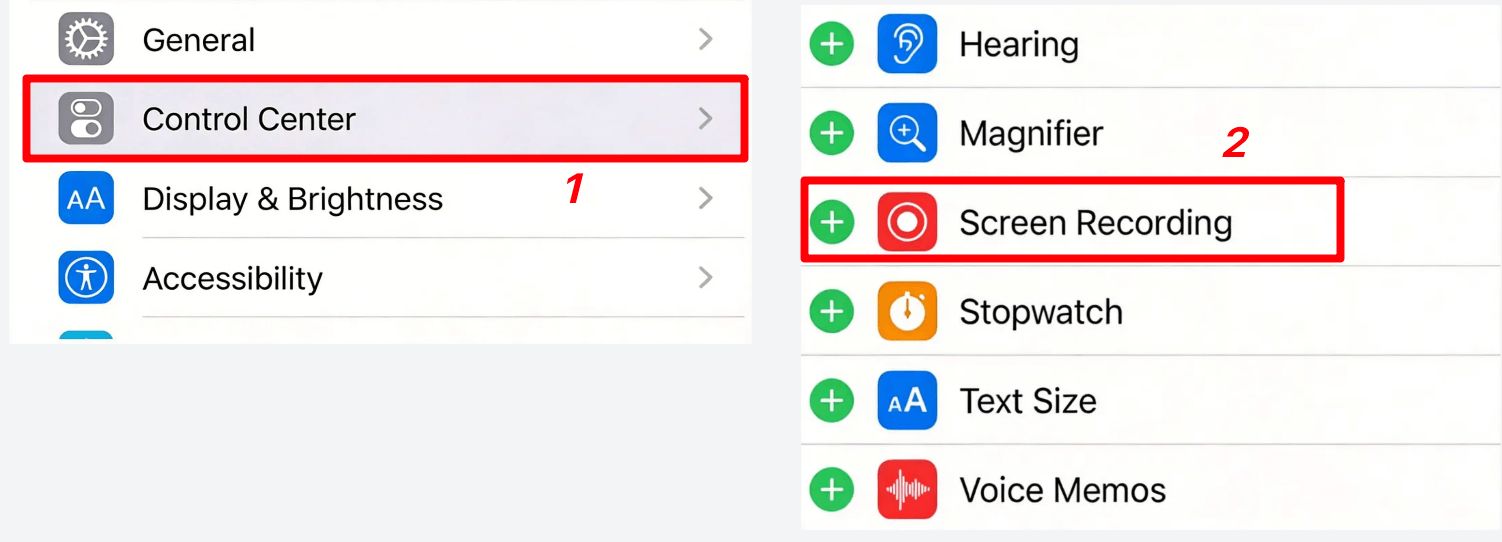
  1. Abra Ajustes.
  2. Entre em Central de Controle.
  3. Adicione Screen Recording.
Abra Ajustes e adicione Screen Recording na Central de Controle

Fluxo completo da captura longa

  1. Abra a Central de Controle e pressione o botão de gravação.
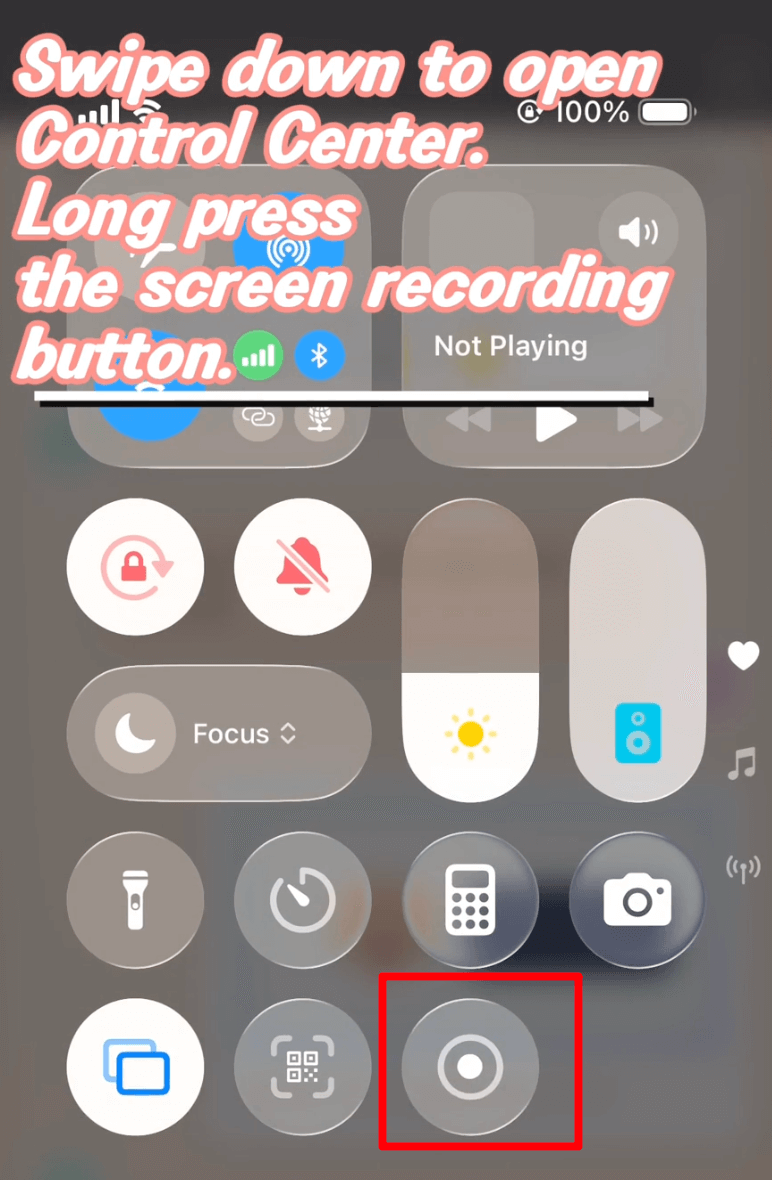
Abra a Central de Controle e pressione Screen Recording
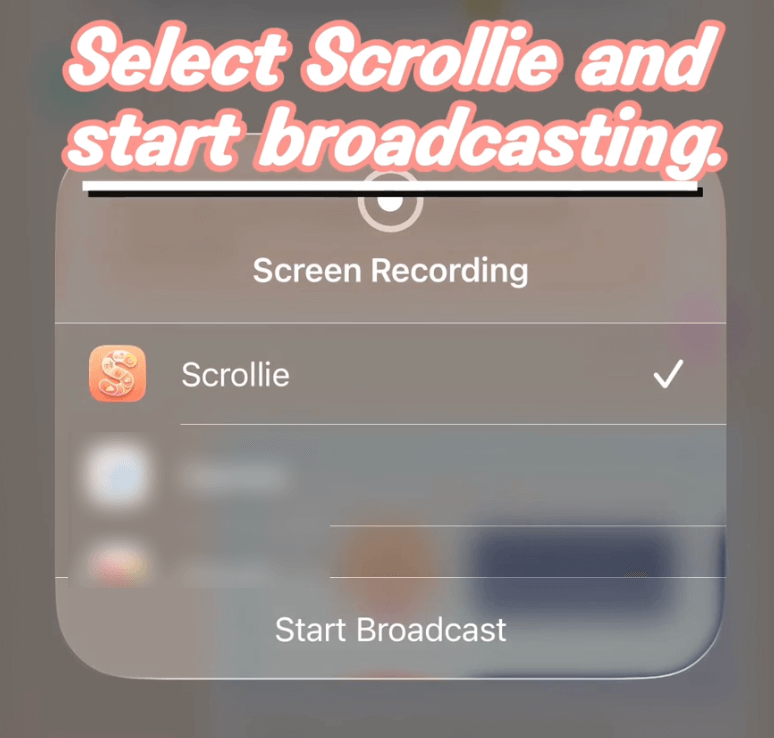
  1. Selecione Scrollie e toque em Start Broadcast.
Selecione Scrollie e inicie a transmissão
  1. Espere o ícone de gravação aparecer na Dynamic Island e só então comece a rolar.
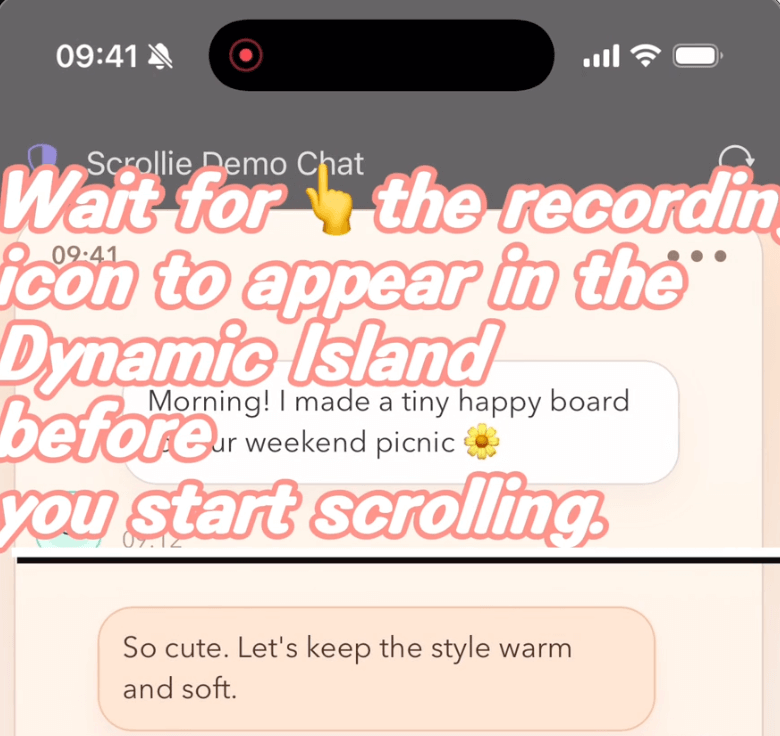
Espere o ícone de gravação na Dynamic Island
  1. Role para baixo em velocidade constante.
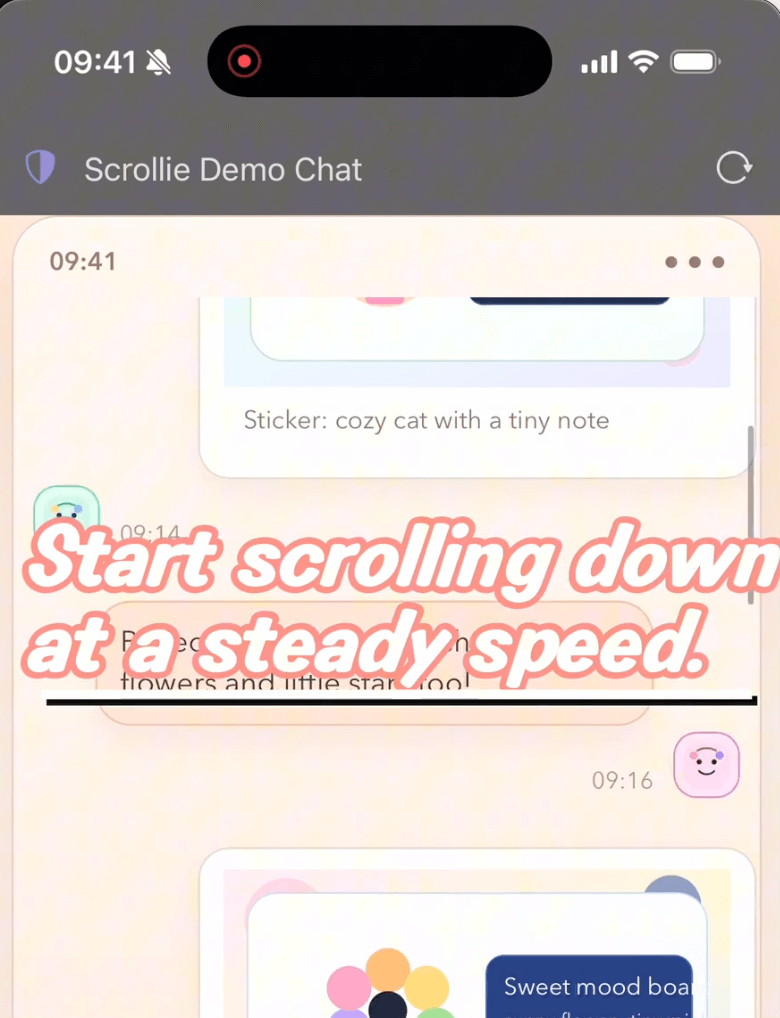
Role para baixo em velocidade constante
  1. Toque na Dynamic Island no topo para encerrar a gravação.
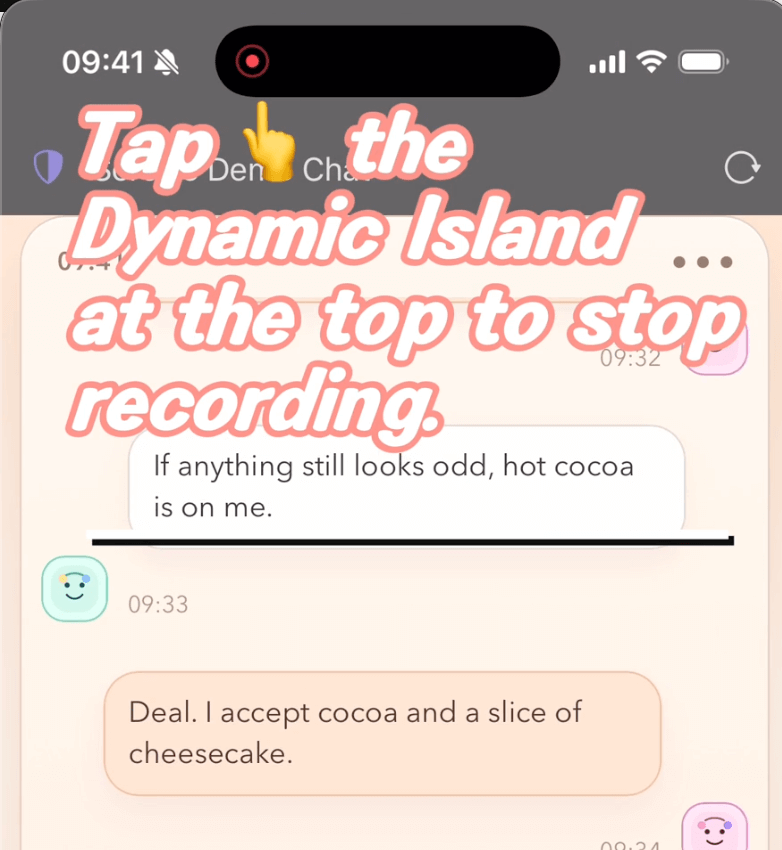
Toque na Dynamic Island para encerrar a gravação
  1. Toque na notificação flutuante para voltar ao Scrollie.
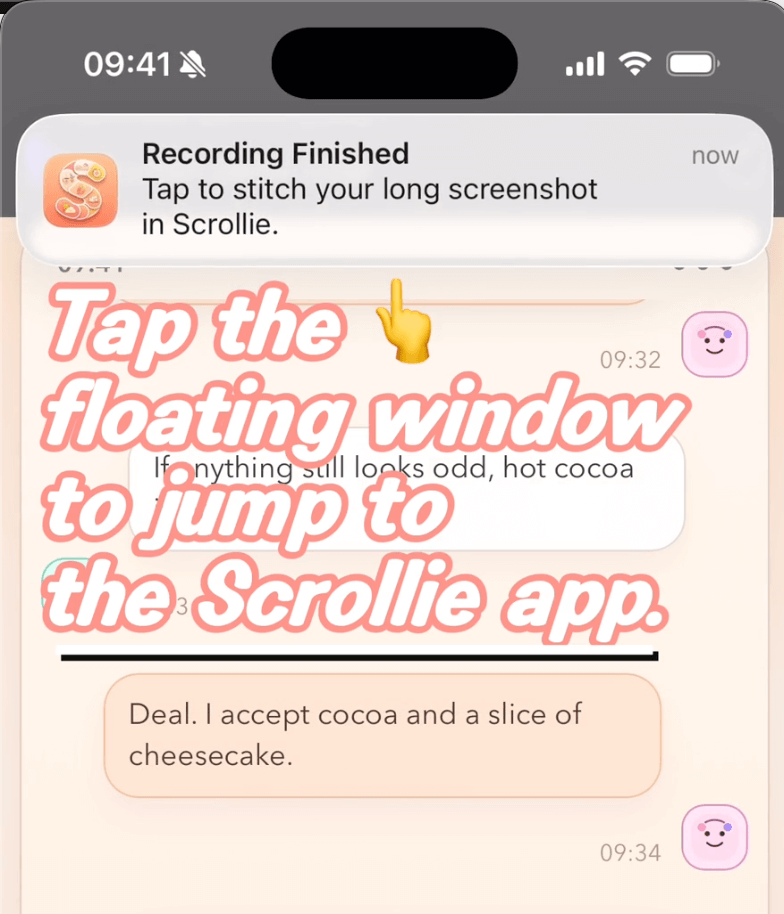
Toque na notificação flutuante para abrir o Scrollie
  1. Revise e exporte a captura longa gerada no Scrollie.
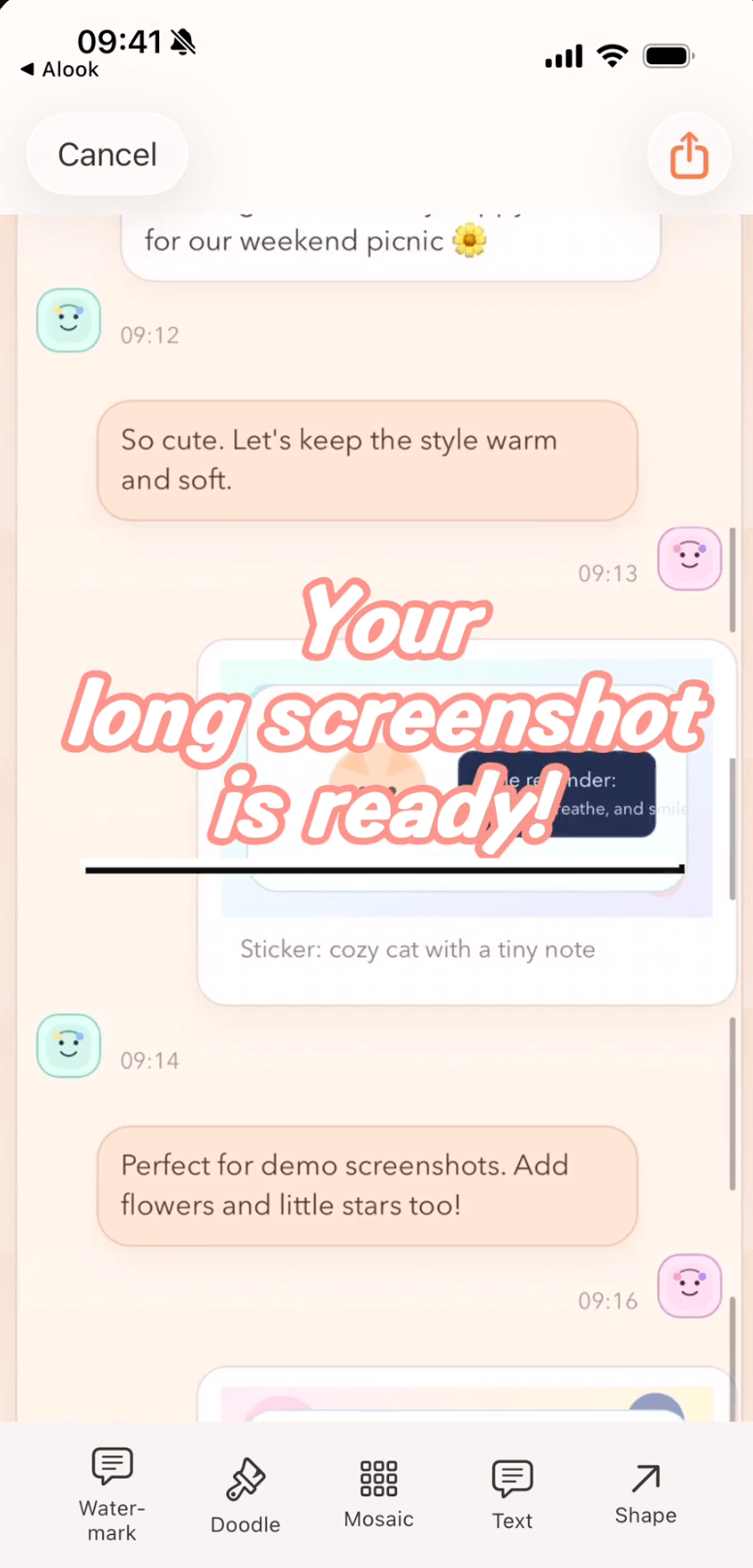
Captura longa gerada com sucesso