クイックアクセス

最短ルート

録画から長いスクリーンショット

配信録画の設定(iOSバージョン別)

iOS 18+

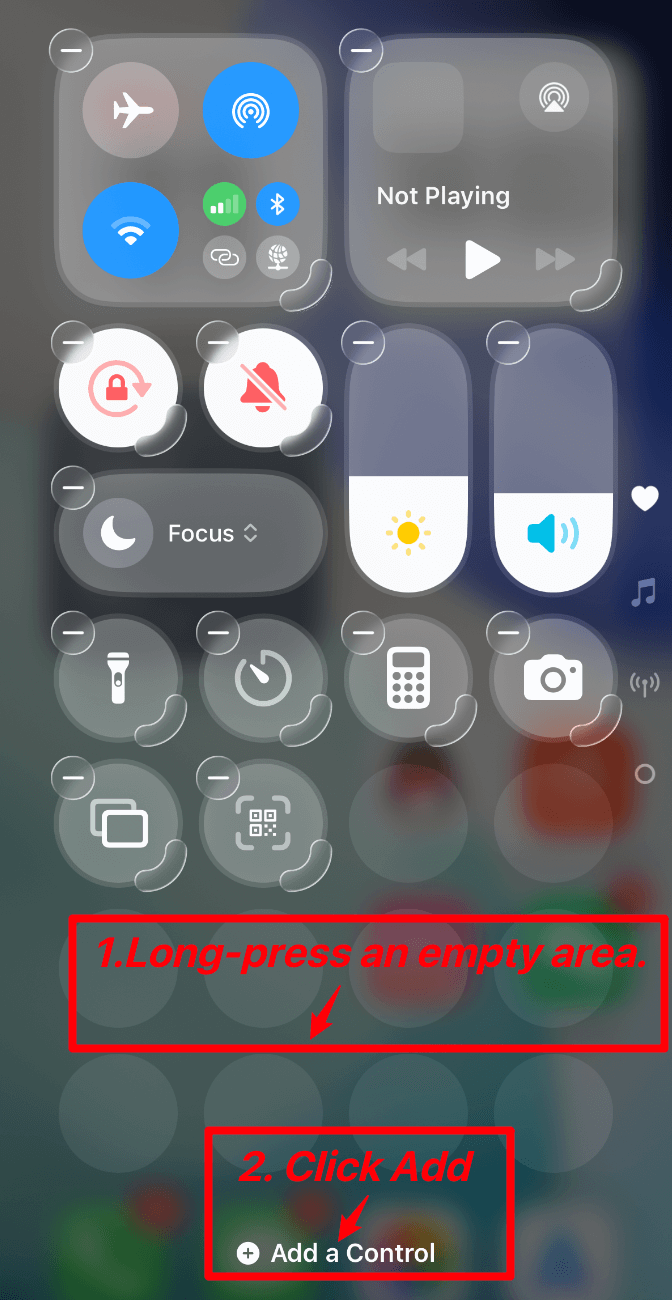
  1. コントロールセンターを開きます。
  2. 空白部分を長押しして編集モードに入ります。
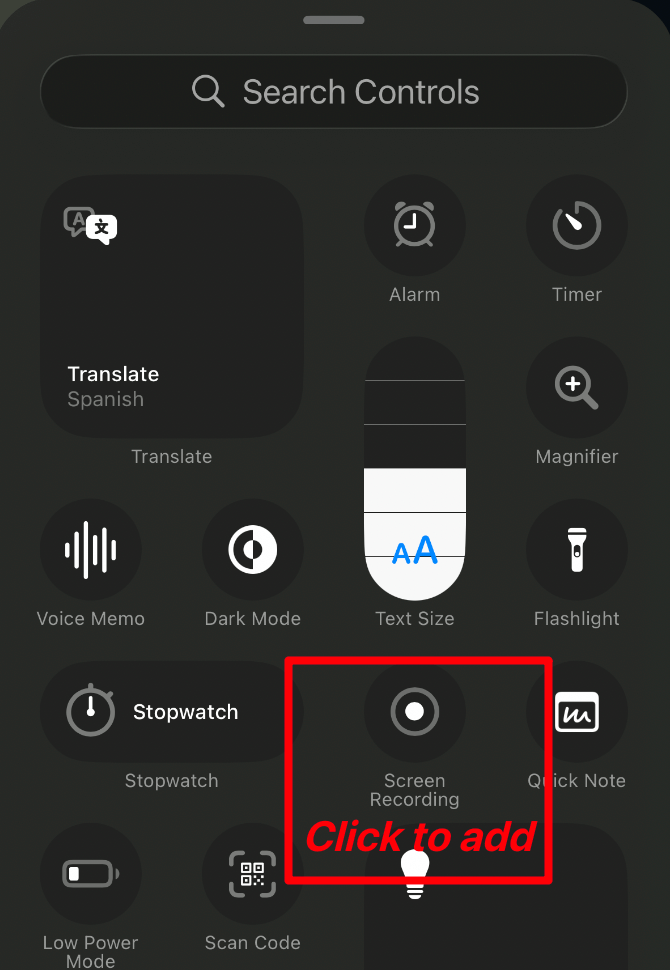
  3. コントロールを追加 から 画面収録 を追加します。
コントロールセンターの空白部分を長押ししてコントロールを追加
コントロール一覧で画面収録を追加
コントロール一覧で画面収録を追加

iOS 16-17

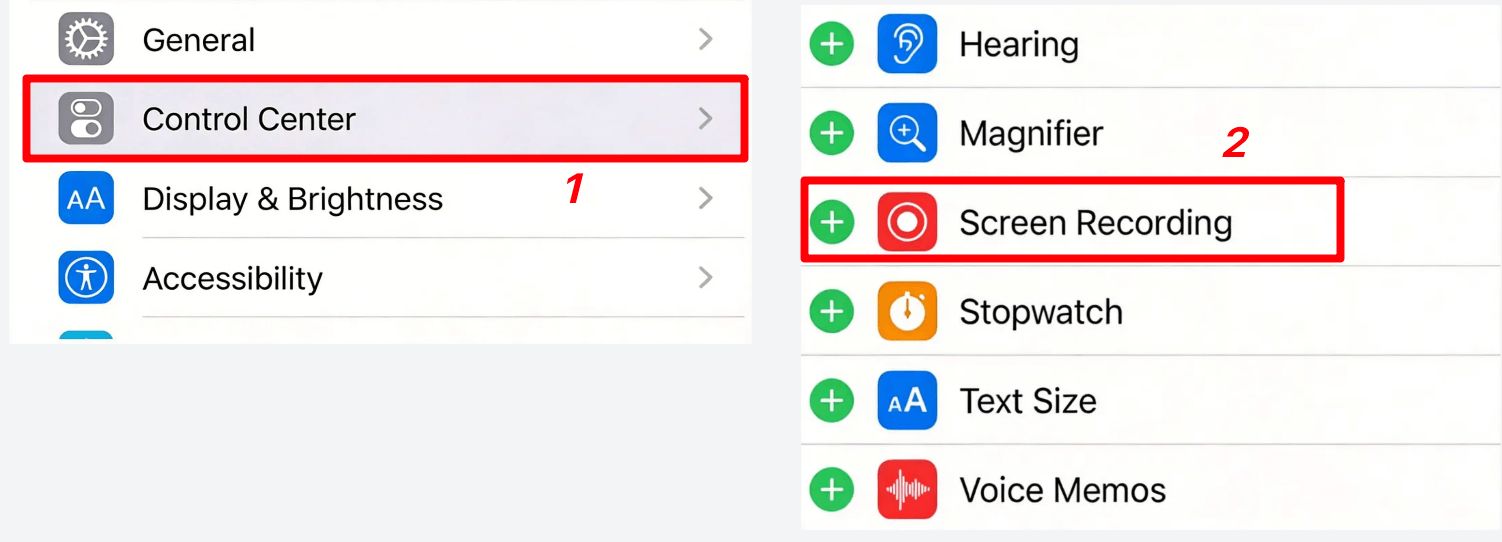
  1. 設定 を開きます。
  2. コントロールセンター に進みます。
  3. 画面収録 を追加します。
設定のコントロールセンターで画面収録を追加

長いスクリーンショットの処理手順

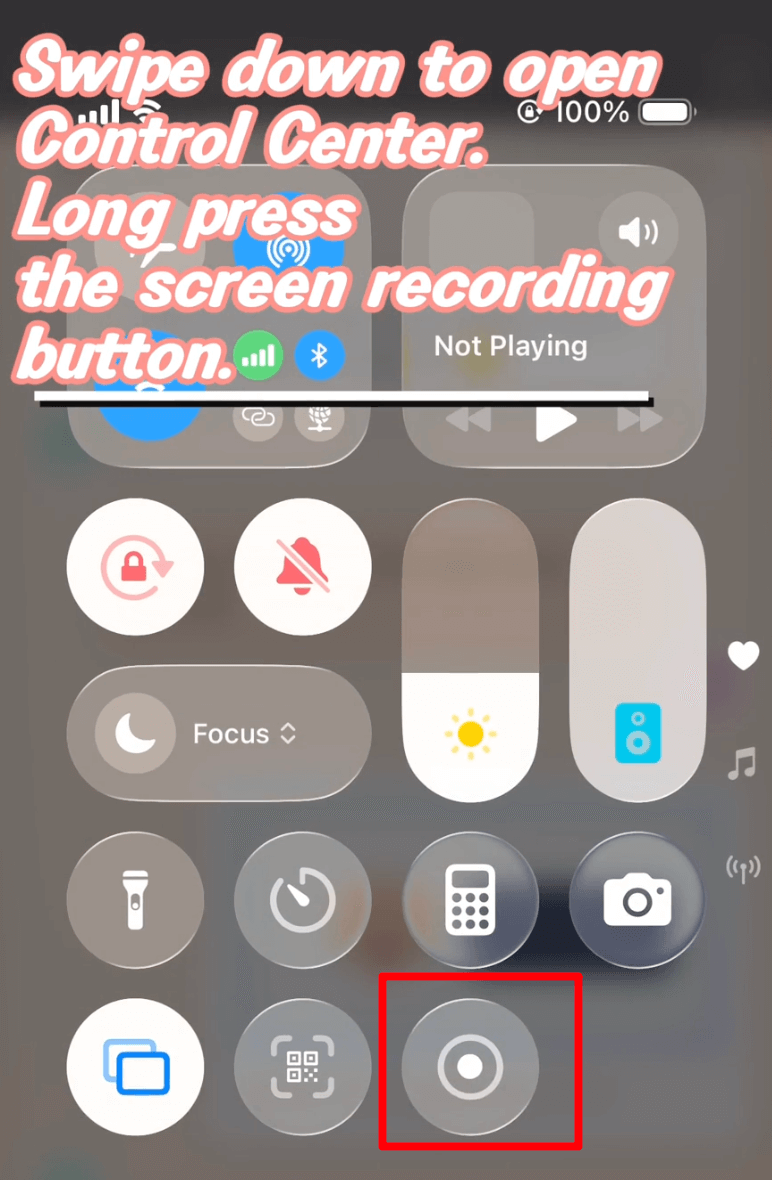
  1. コントロールセンターを開き、画面収録 ボタンを長押しします。
コントロールセンターで画面収録を長押し
コントロールセンターで画面収録を長押し
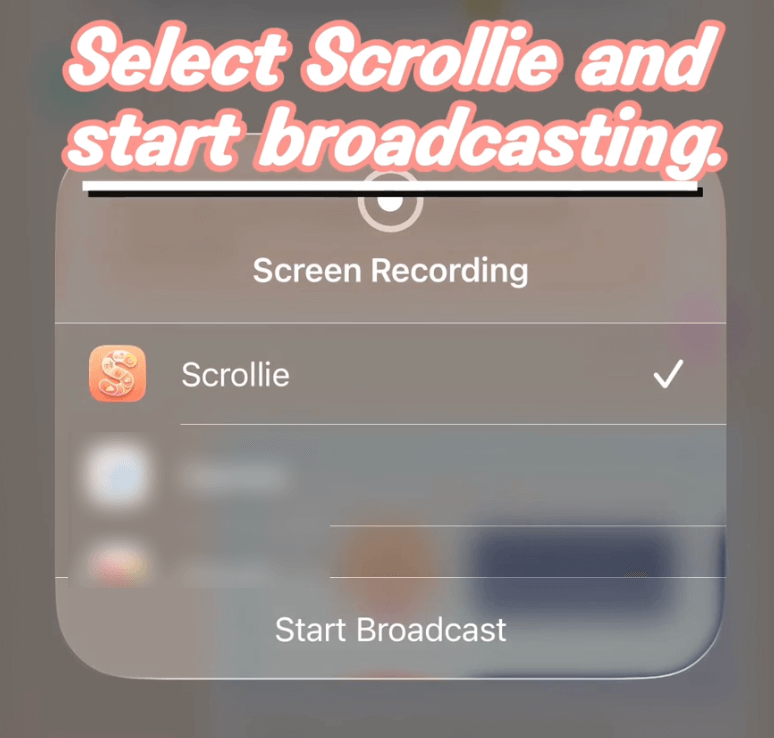
  1. Scrollie を選択して ブロードキャストを開始 をタップします。
Scrollieを選択してブロードキャスト開始
  1. Dynamic Island に録画アイコンが出てから、スクロールを開始します。
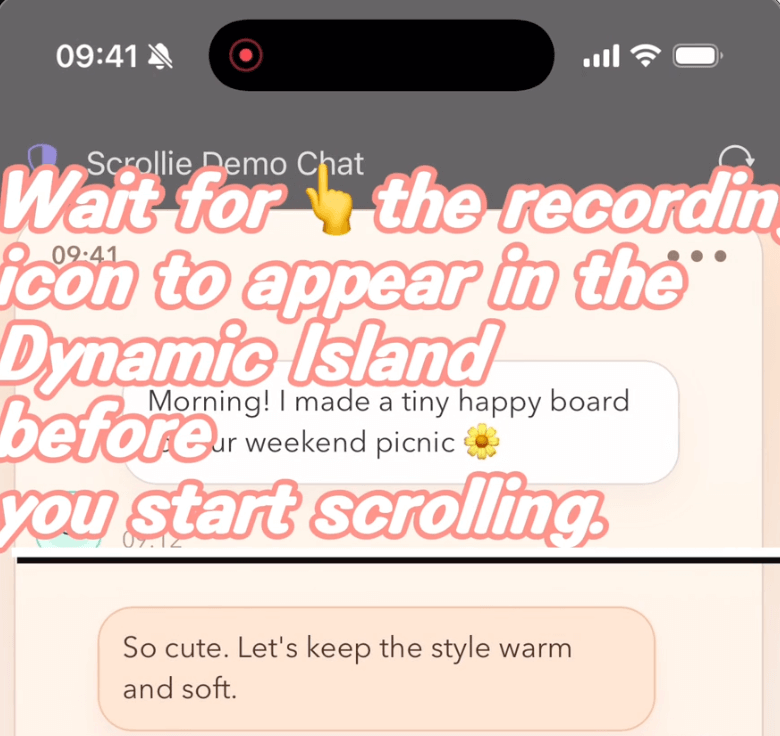
Dynamic Islandの録画アイコンを確認してから開始
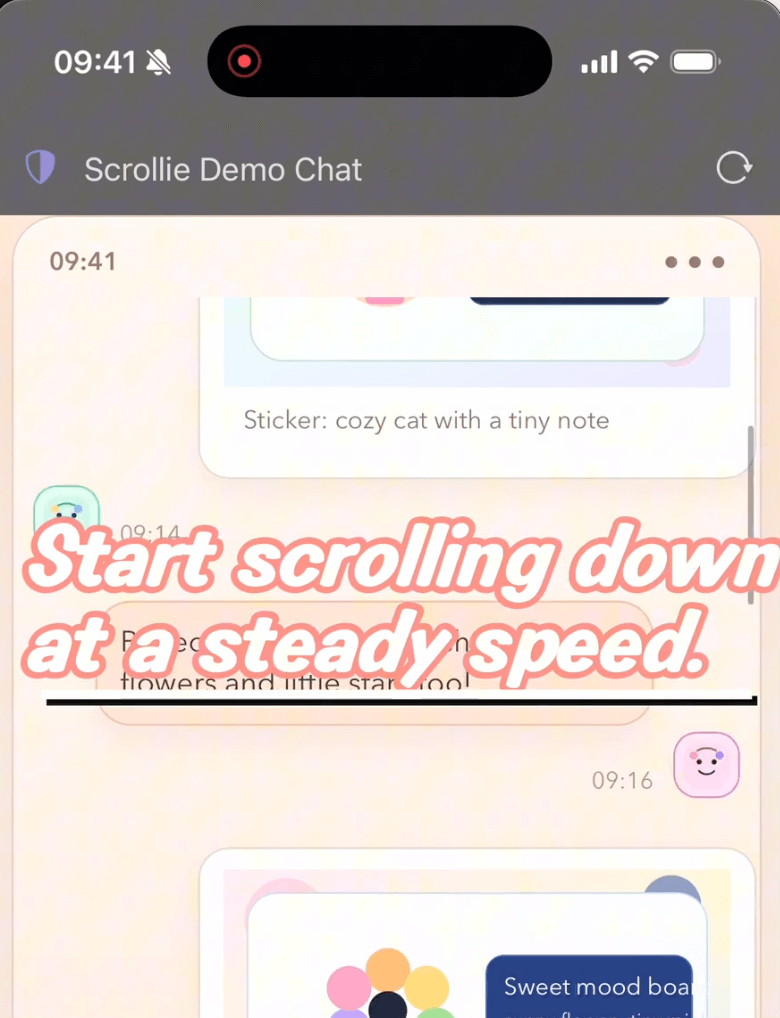
  1. 一定の速度で下にスクロールします。
一定速度で下方向にスクロール
一定速度で下方向にスクロール
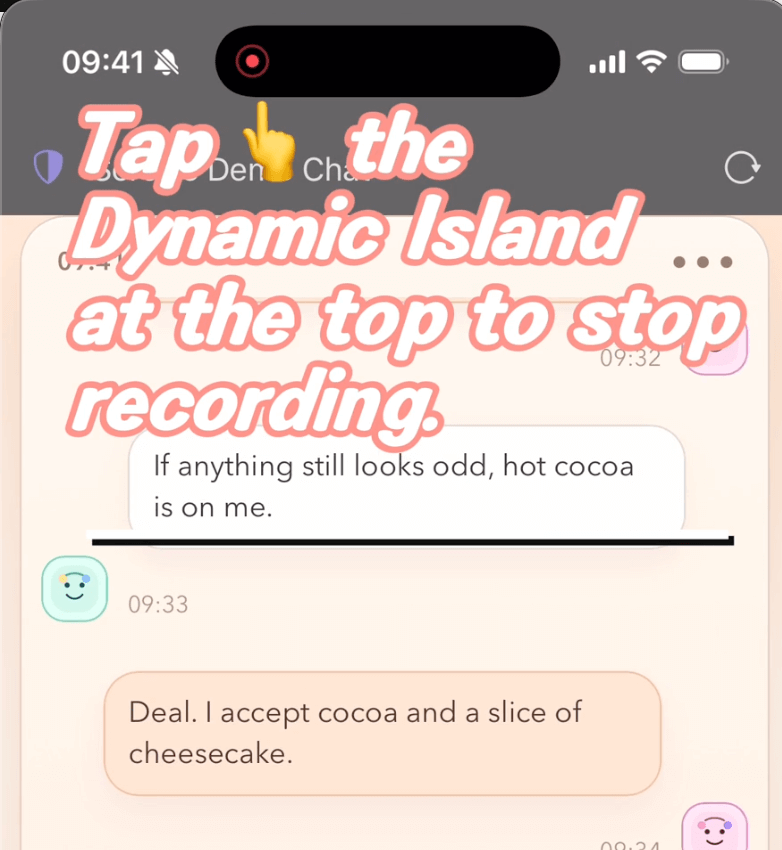
  1. 上部の Dynamic Island をタップして録画を停止します。
Dynamic Islandをタップして録画停止
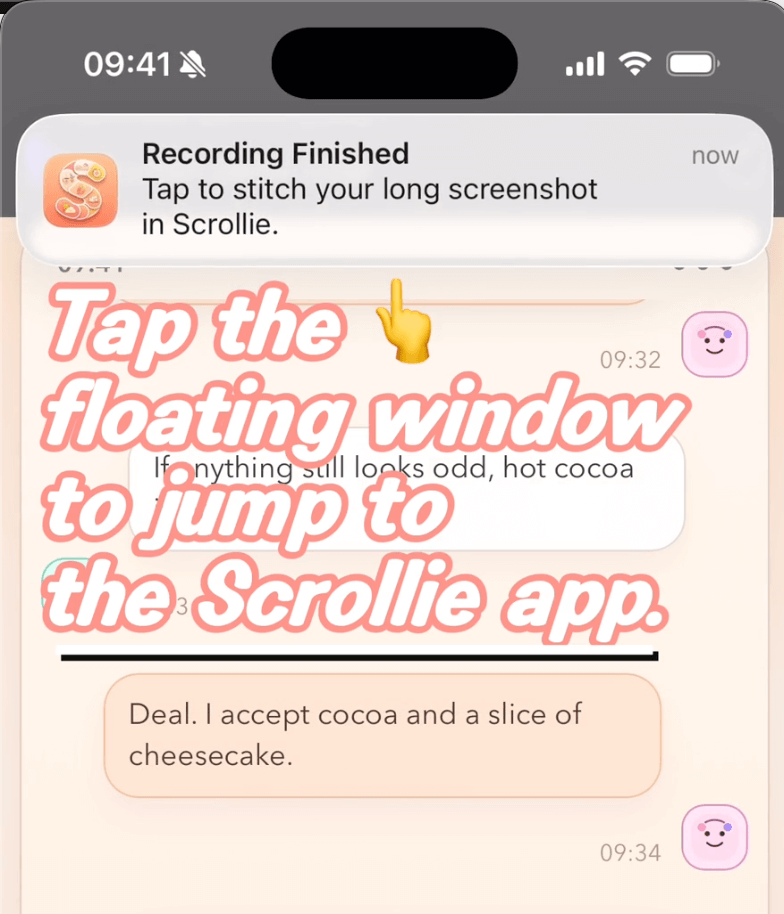
  1. フローティング通知をタップして Scrollie に戻ります。
フローティング通知をタップしてScrollieを開く
  1. Scrollie で生成された長いスクリーンショットを確認して書き出します。
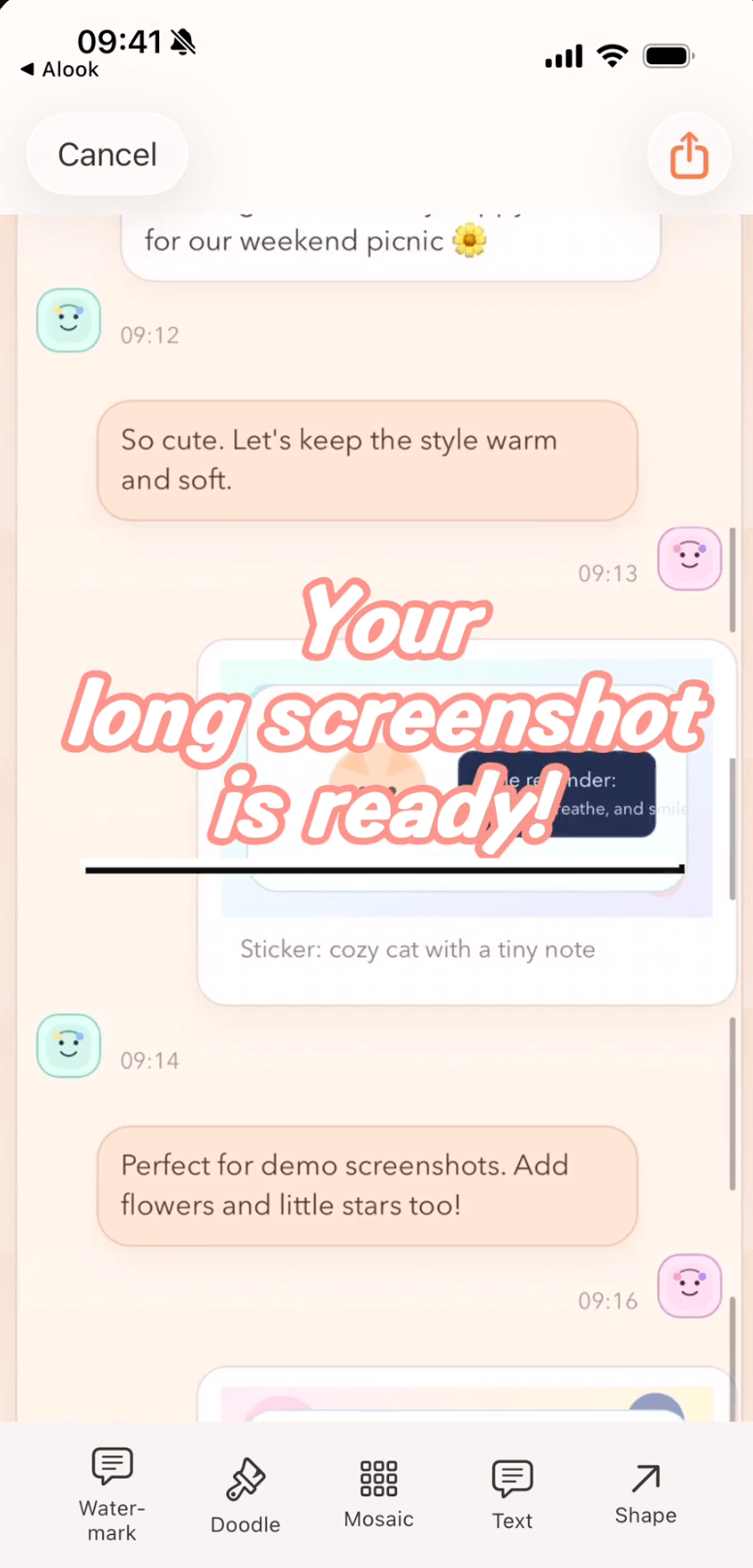
長いスクリーンショットの生成完了
長いスクリーンショットの生成完了