
Accès rapide
Chemin le plus rapide
De l'enregistrement à la capture longue
Configurer la diffusion (selon la version d’iOS)
Je ne trouve pas Screen Recording
Ajoutez-le d'abord dans le Centre de contrôle. Voir De l'enregistrement à la capture longue.
Je fais un appui long sur Screen Recording mais Scrollie n'apparaît pas
Si Screen Recording a été ajouté au Centre de contrôle avant l'installation de Scrollie, Scrollie peut ne pas apparaître dans la liste après appui long. Supprimez puis réajoutez Screen Recording. Si ce n'est toujours pas visible, redémarrez l'iPhone puis réessayez.
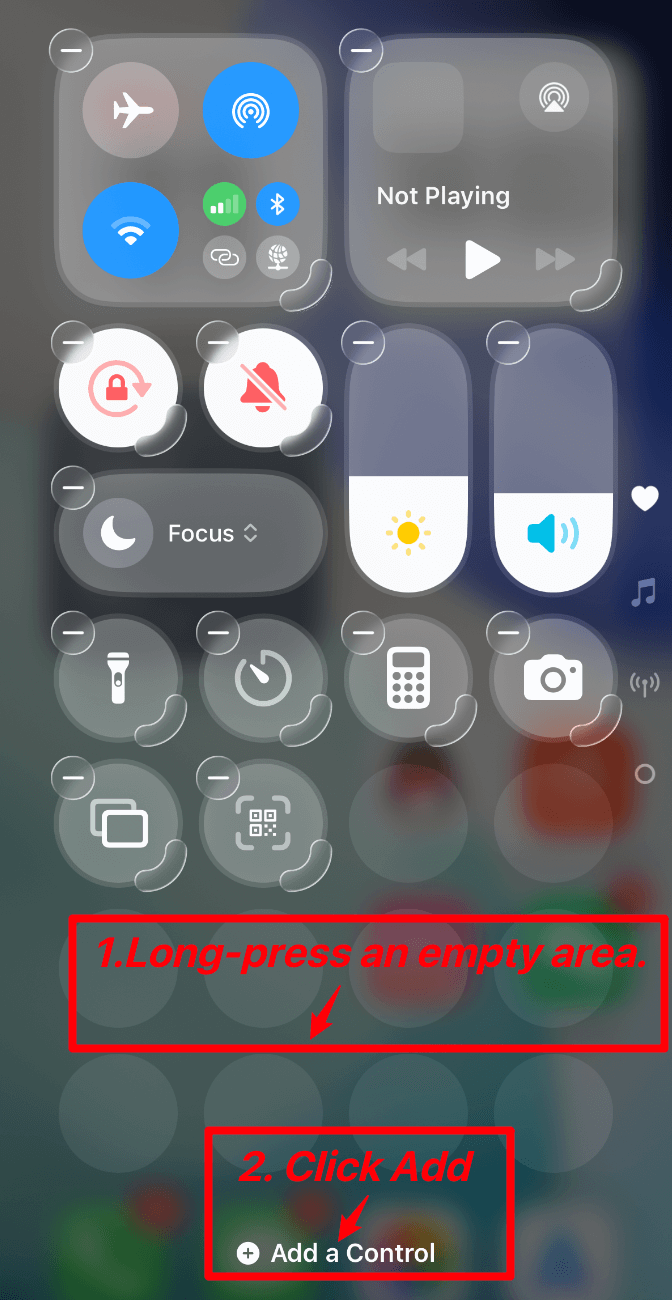
- Ouvrez le Centre de contrôle et faites un appui long sur une zone vide pour passer en mode édition.
- Supprimez
Screen Recording. - Touchez
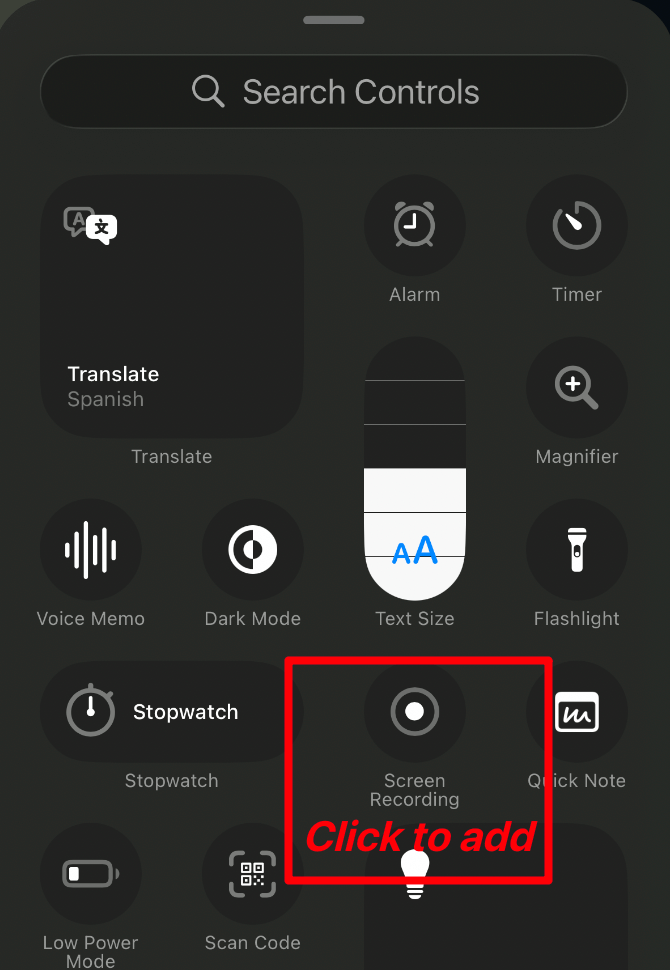
Add a Controlpuis ajoutez à nouveauScreen Recording. - Faites de nouveau un appui long sur
Screen Recordinget vérifiez siScrollieapparaît. - Si
Scrollien'apparaît toujours pas, redémarrez l'iPhone et réessayez.
iOS 18+
- Ouvrez le Centre de contrôle.
- Appuyez longuement sur une zone vide pour passer en mode édition.
- Touchez
Add a Control, puis ajoutezScreen Recording.
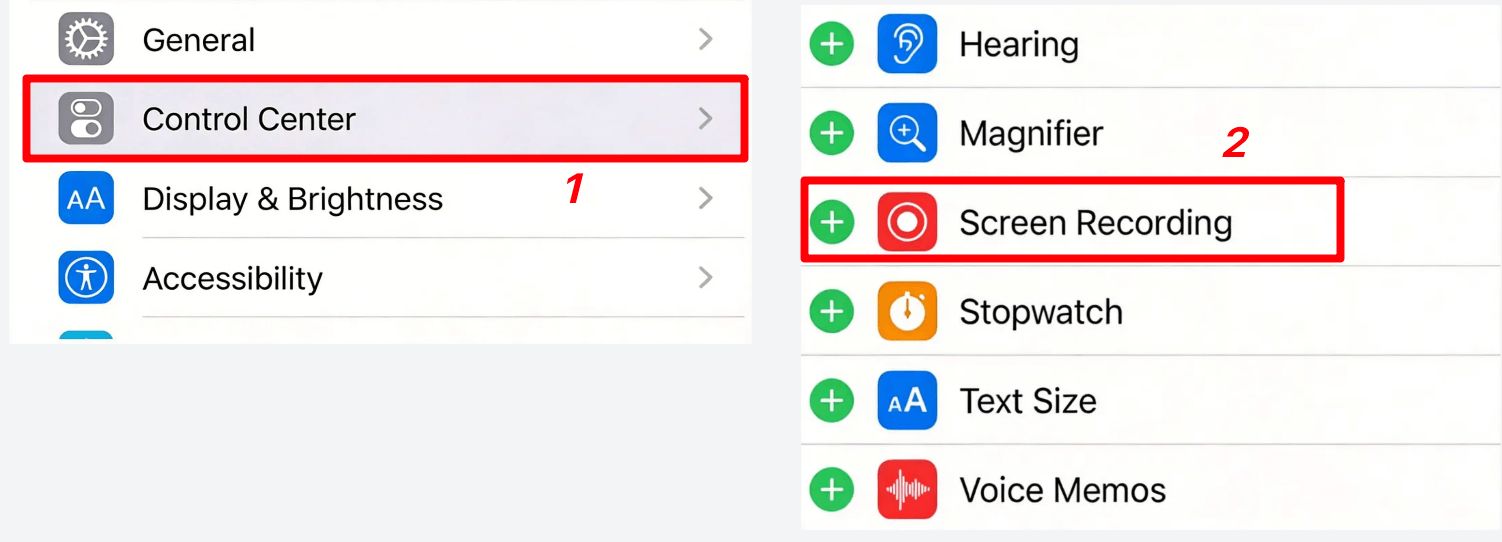
iOS 16-17
- Ouvrez
Réglages. - Allez dans
Centre de contrôle. - Ajoutez
Screen Recording.
Processus complet de capture longue
- Ouvrez le Centre de contrôle et faites un appui long sur le bouton d’enregistrement.
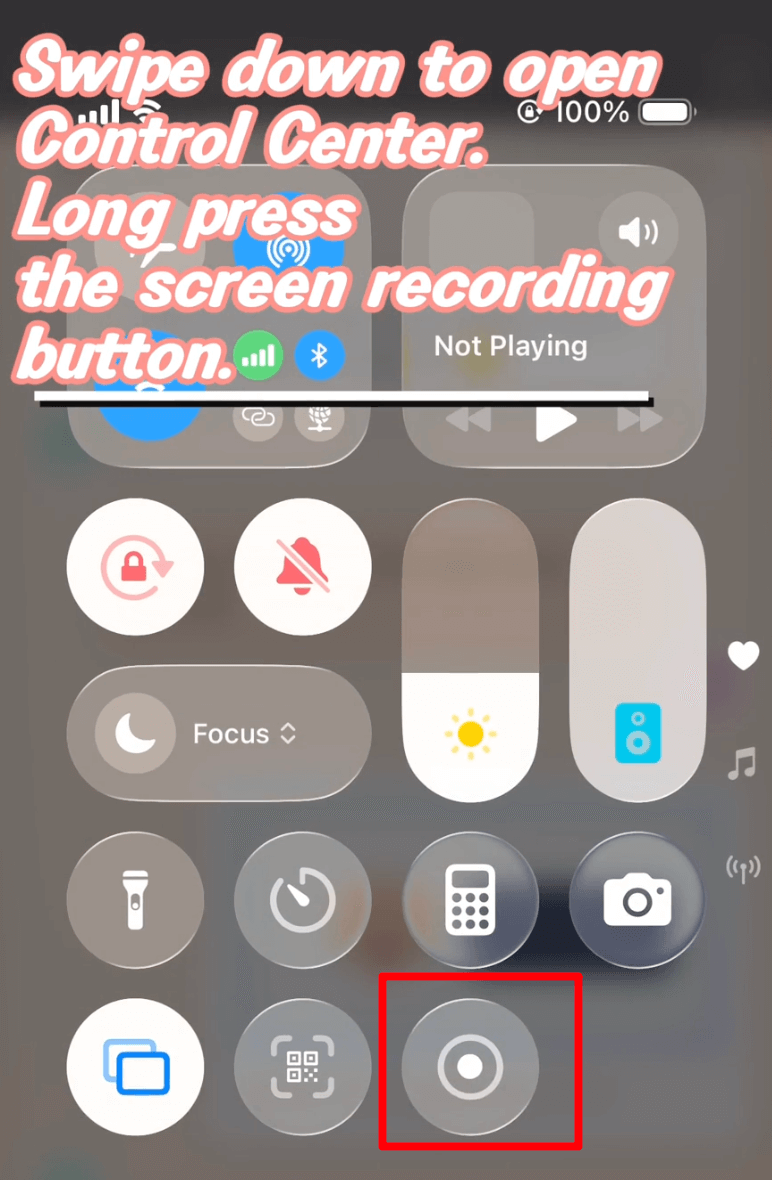
- Sélectionnez
Scrolliepuis touchezStart Broadcast.
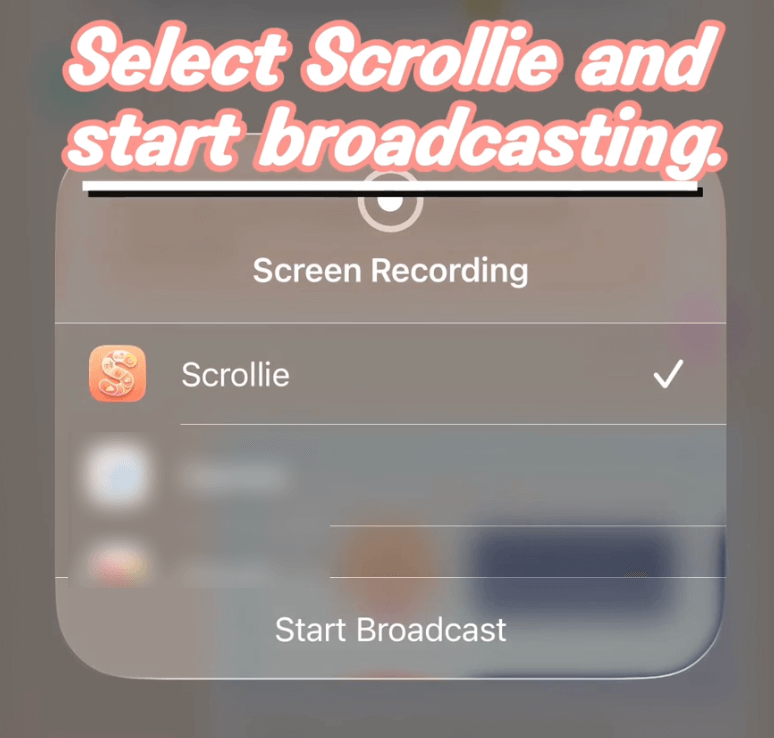
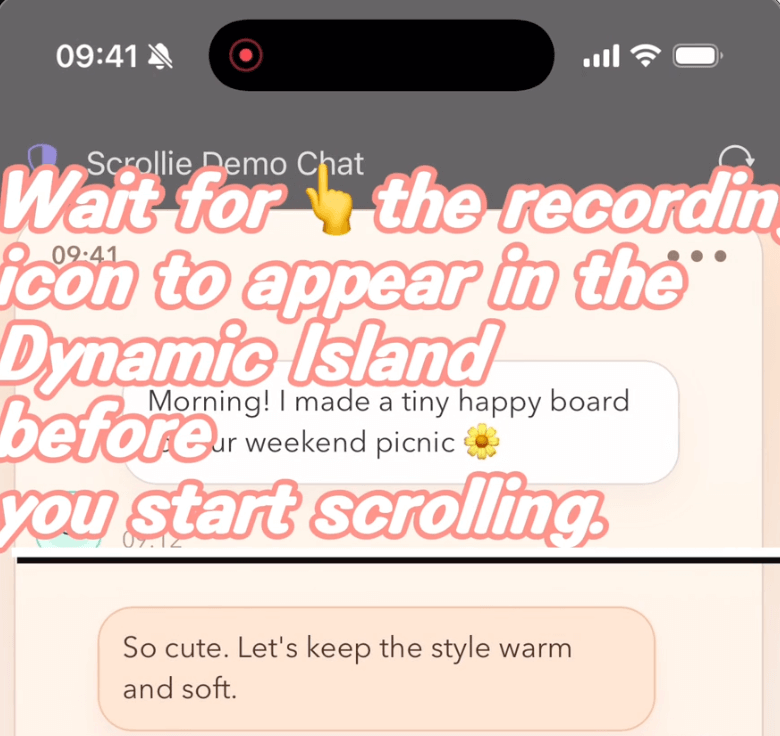
- Attendez l’icône d’enregistrement dans la Dynamic Island, puis commencez à faire défiler.
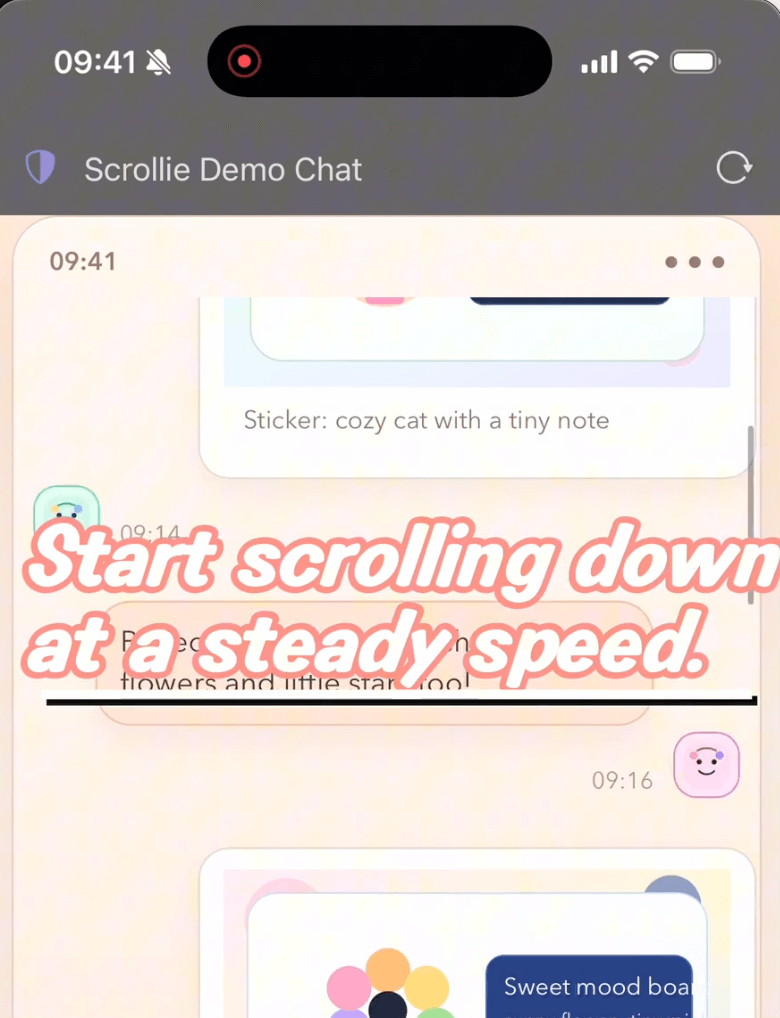
- Faites défiler vers le bas à vitesse constante.
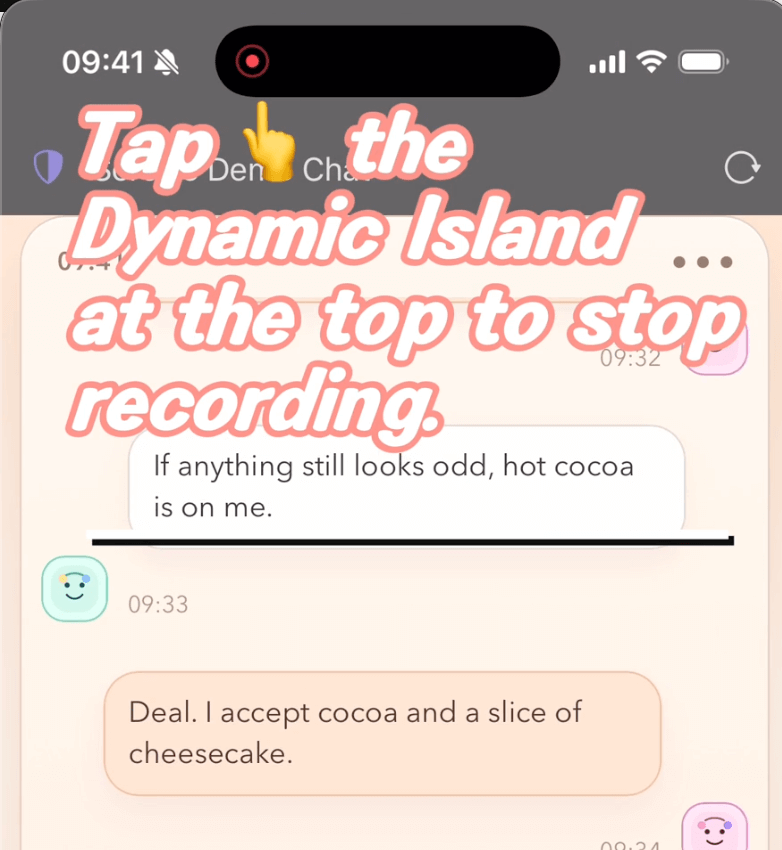
- Touchez la Dynamic Island en haut pour arrêter l’enregistrement.
- Touchez la notification flottante pour revenir à Scrollie.
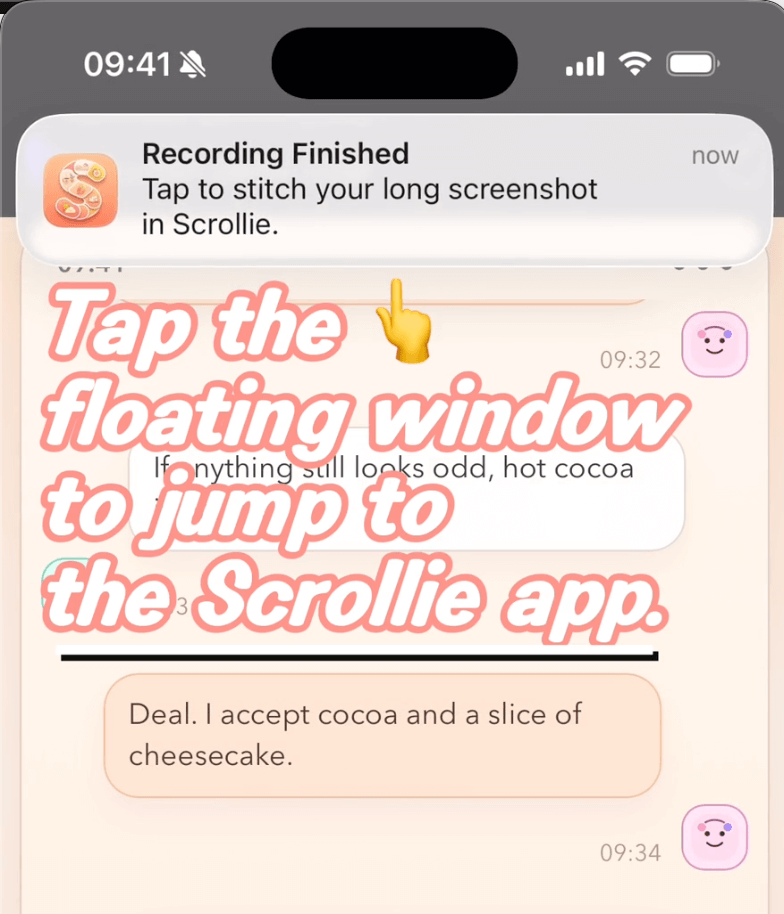
Scrollie ne détecte pas l'enregistrement
- Vérifiez que
Scrolliea été choisi dans Broadcast. - Rouvrez Scrollie et attendez quelques secondes.
- Vérifiez l'autorisation Photos.
- Vérifiez puis exportez la capture longue générée dans Scrollie.
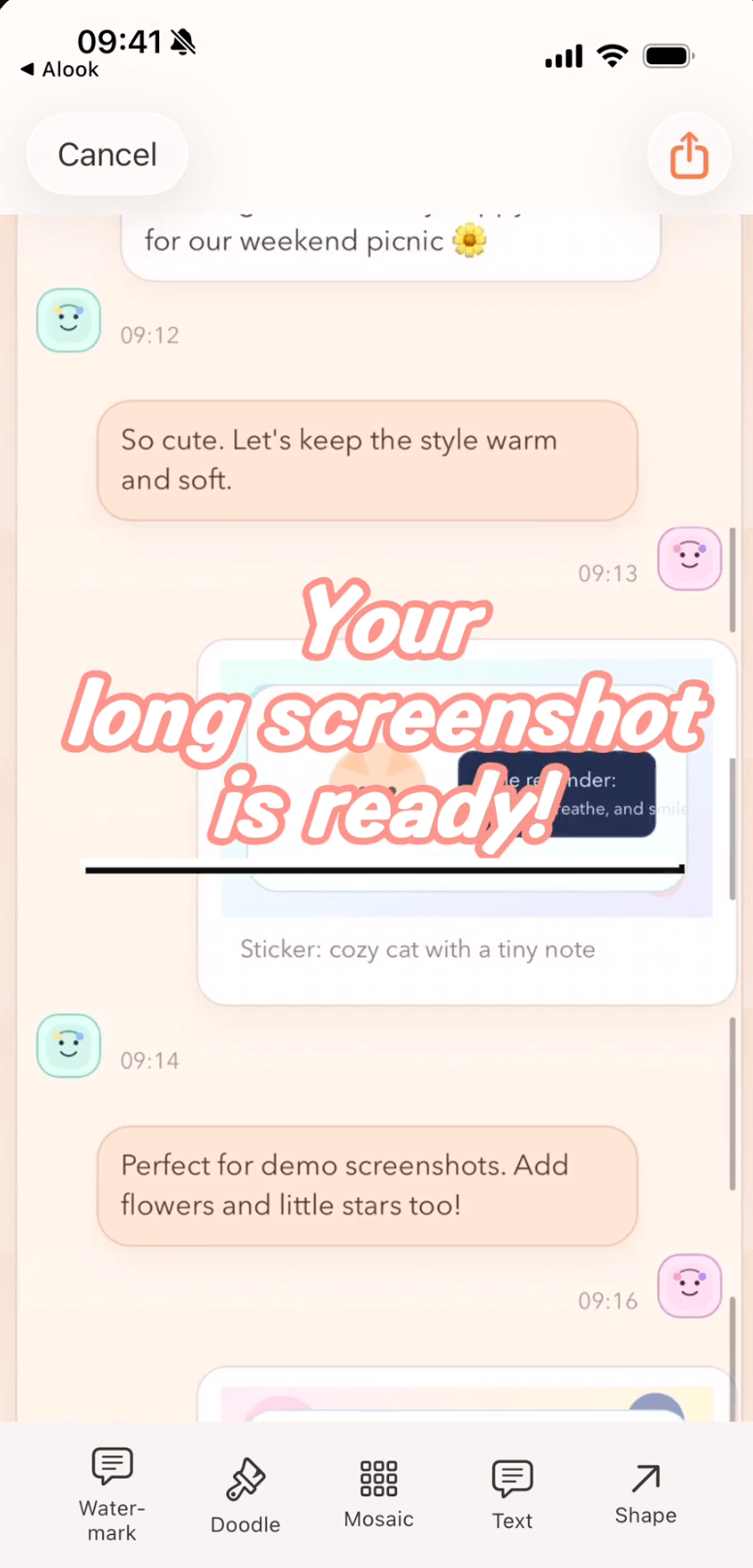
Export lent
- Fermez les apps lourdes en arrière-plan.
- Divisez un enregistrement très long en deux.
Pas assez net
L'enregistrement via Broadcast sur iOS peut avoir une résolution plus faible, donc le résultat peut sembler moins net. Pour une meilleure netteté, utilisez l'enregistrement système :
- Dans le Centre de contrôle, touchez directement le bouton
Screen Recording(sans appui long). - À la fin, la vidéo est enregistrée automatiquement dans Photos.
- Ouvrez Scrollie et sélectionnez cet enregistrement depuis Photos.