Accès rapide

Chemin le plus rapide

De l'enregistrement à la capture longue

Configurer la diffusion (selon la version d’iOS)

iOS 18+

  1. Ouvrez le Centre de contrôle.
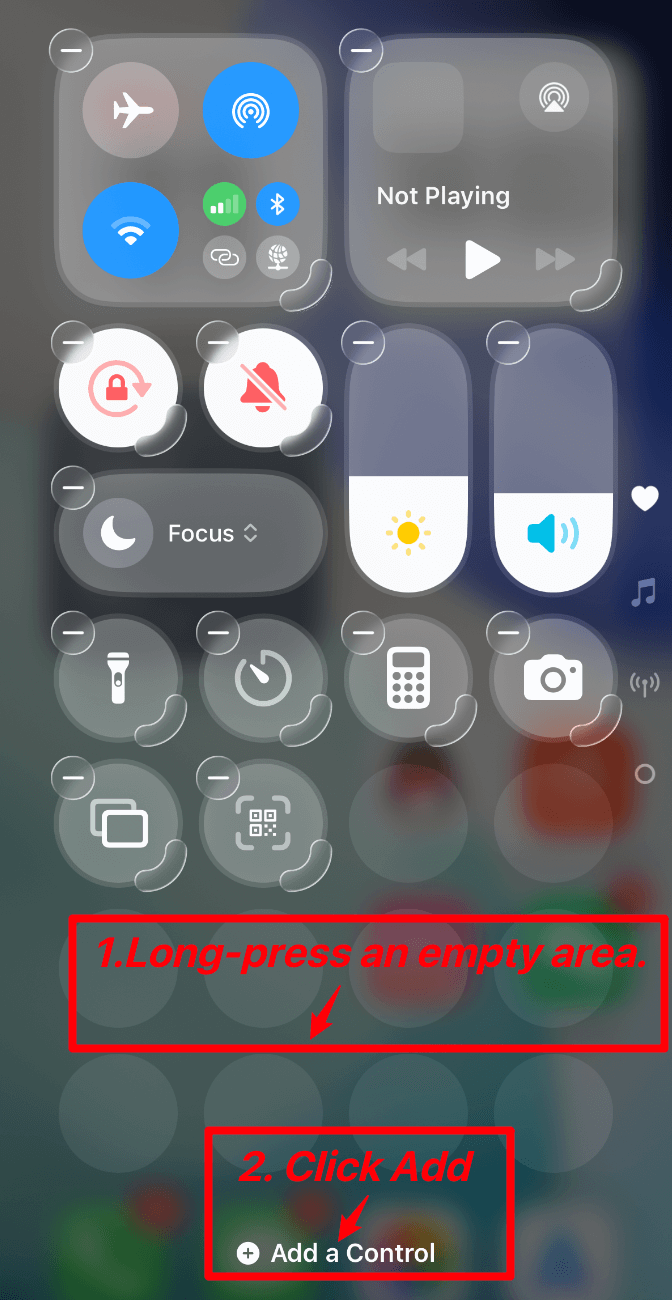
  2. Appuyez longuement sur une zone vide pour passer en mode édition.
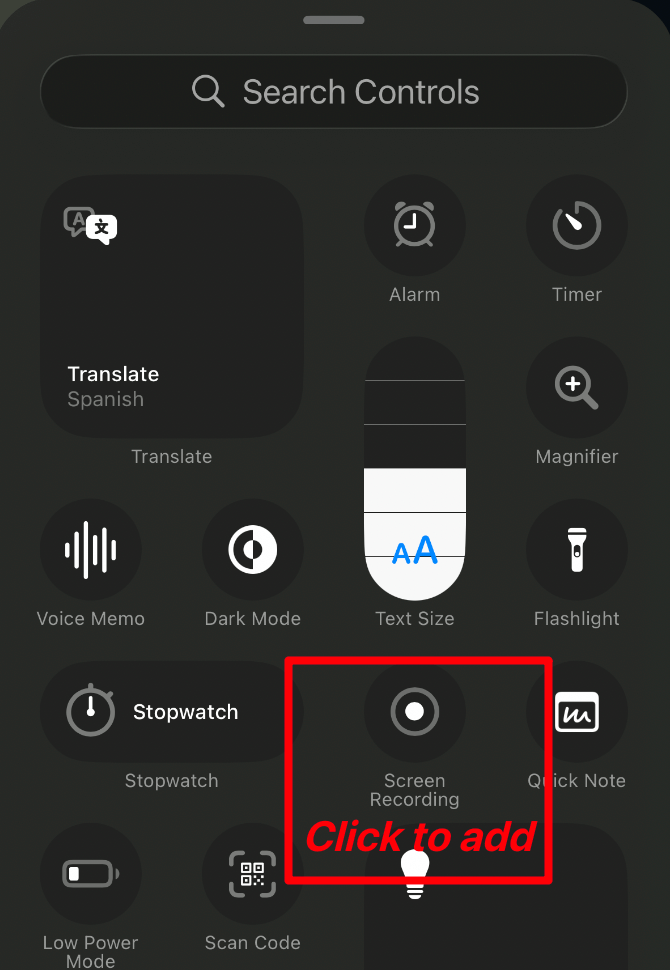
  3. Touchez Add a Control, puis ajoutez Screen Recording.
Appuyez longuement sur une zone vide puis touchez Add a Control
Ajoutez Screen Recording dans la liste des contrôles

iOS 16-17

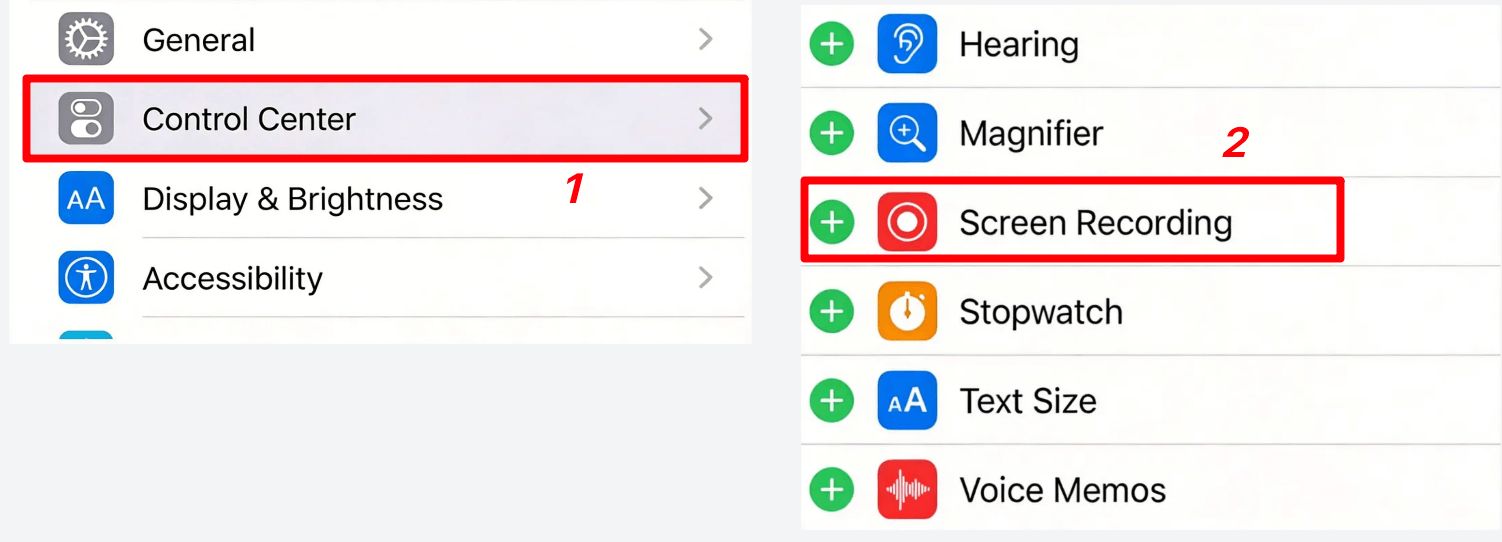
  1. Ouvrez Réglages.
  2. Allez dans Centre de contrôle.
  3. Ajoutez Screen Recording.
Ouvrez Réglages et ajoutez Screen Recording dans Centre de contrôle

Processus complet de capture longue

  1. Ouvrez le Centre de contrôle et faites un appui long sur le bouton d’enregistrement.
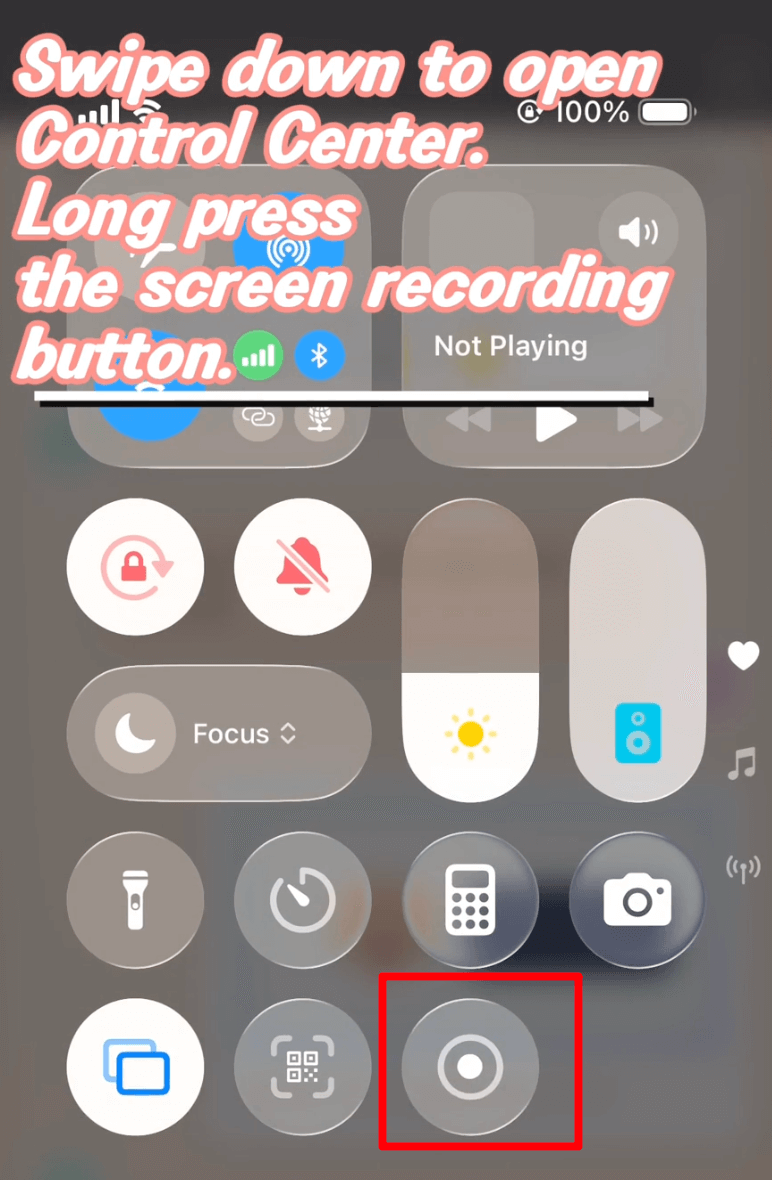
Ouvrez le Centre de contrôle et appui long sur Screen Recording
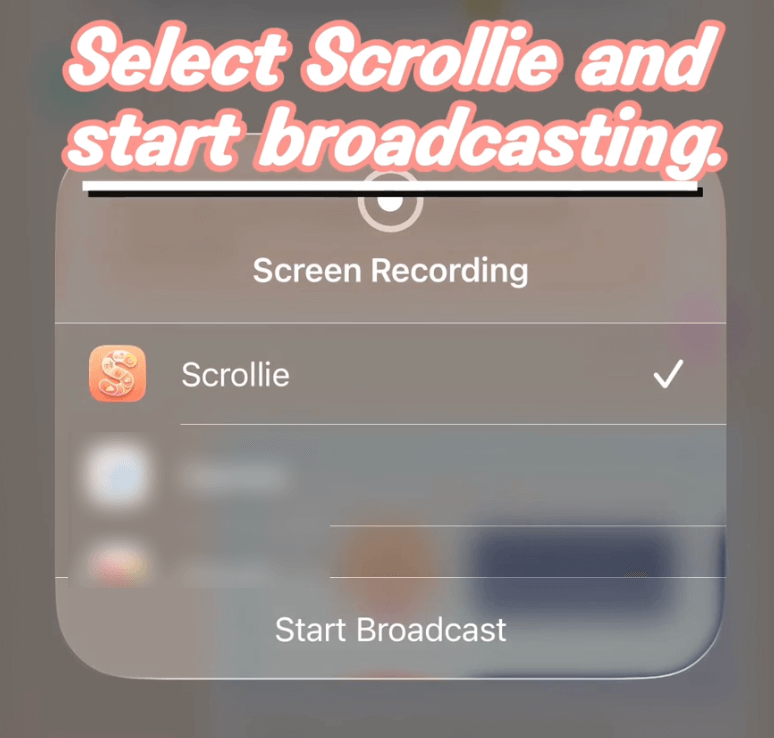
  1. Sélectionnez Scrollie puis touchez Start Broadcast.
Sélectionnez Scrollie et démarrez la diffusion
  1. Attendez l’icône d’enregistrement dans la Dynamic Island, puis commencez à faire défiler.
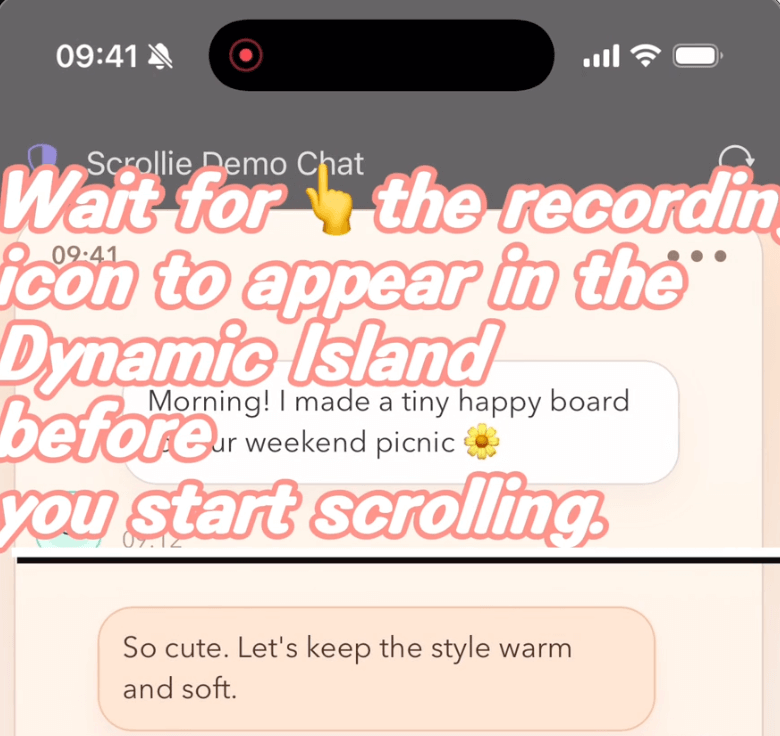
Attendez l’icône d’enregistrement dans la Dynamic Island
  1. Faites défiler vers le bas à vitesse constante.
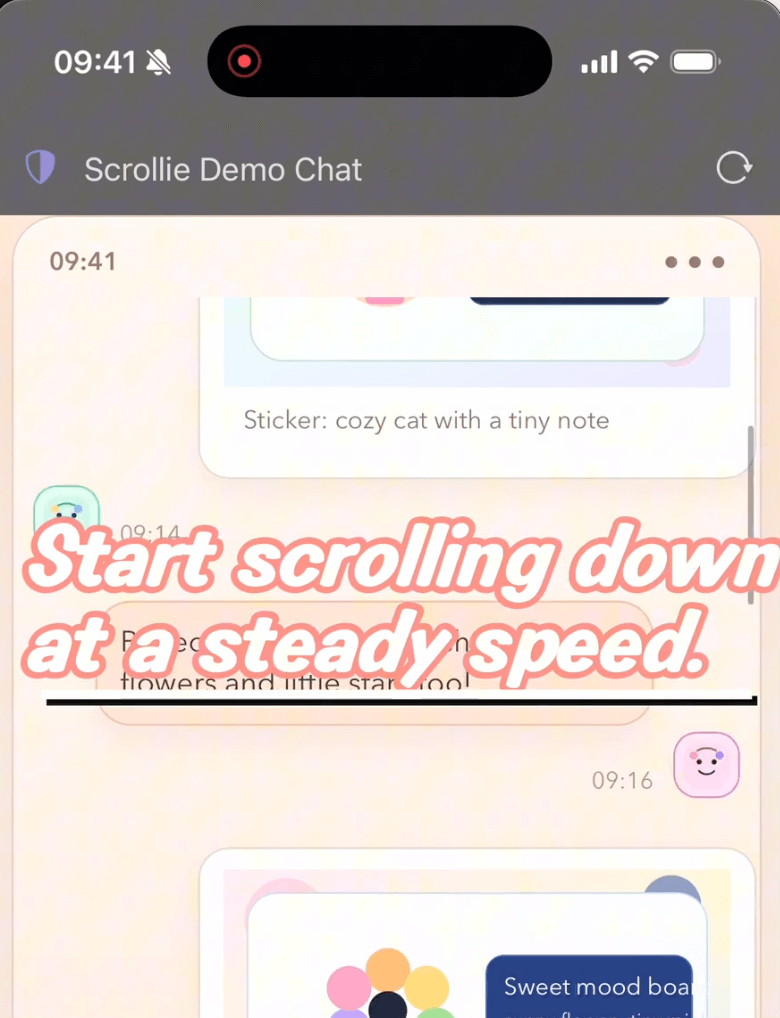
Faites défiler vers le bas à vitesse constante
  1. Touchez la Dynamic Island en haut pour arrêter l’enregistrement.
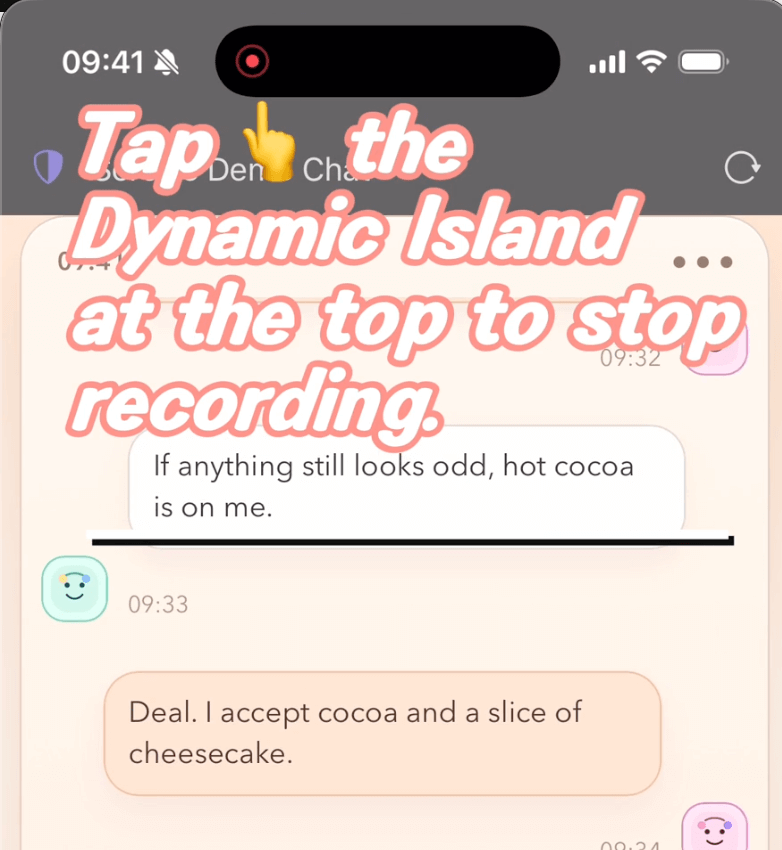
Touchez la Dynamic Island pour arrêter l’enregistrement
  1. Touchez la notification flottante pour revenir à Scrollie.
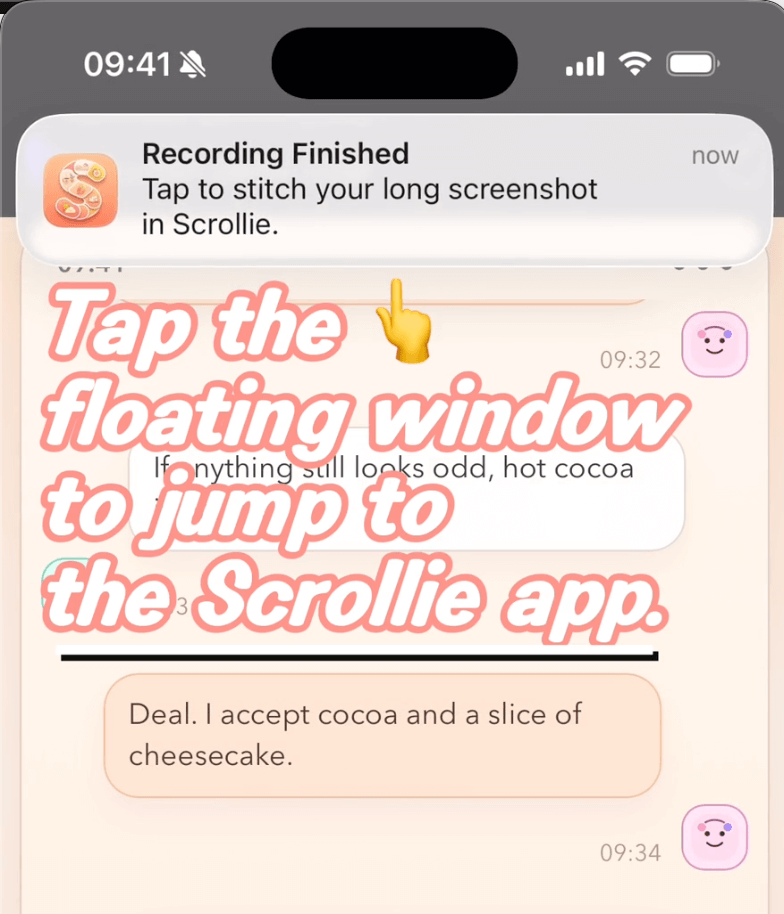
Touchez la notification flottante pour ouvrir Scrollie
  1. Vérifiez puis exportez la capture longue générée dans Scrollie.
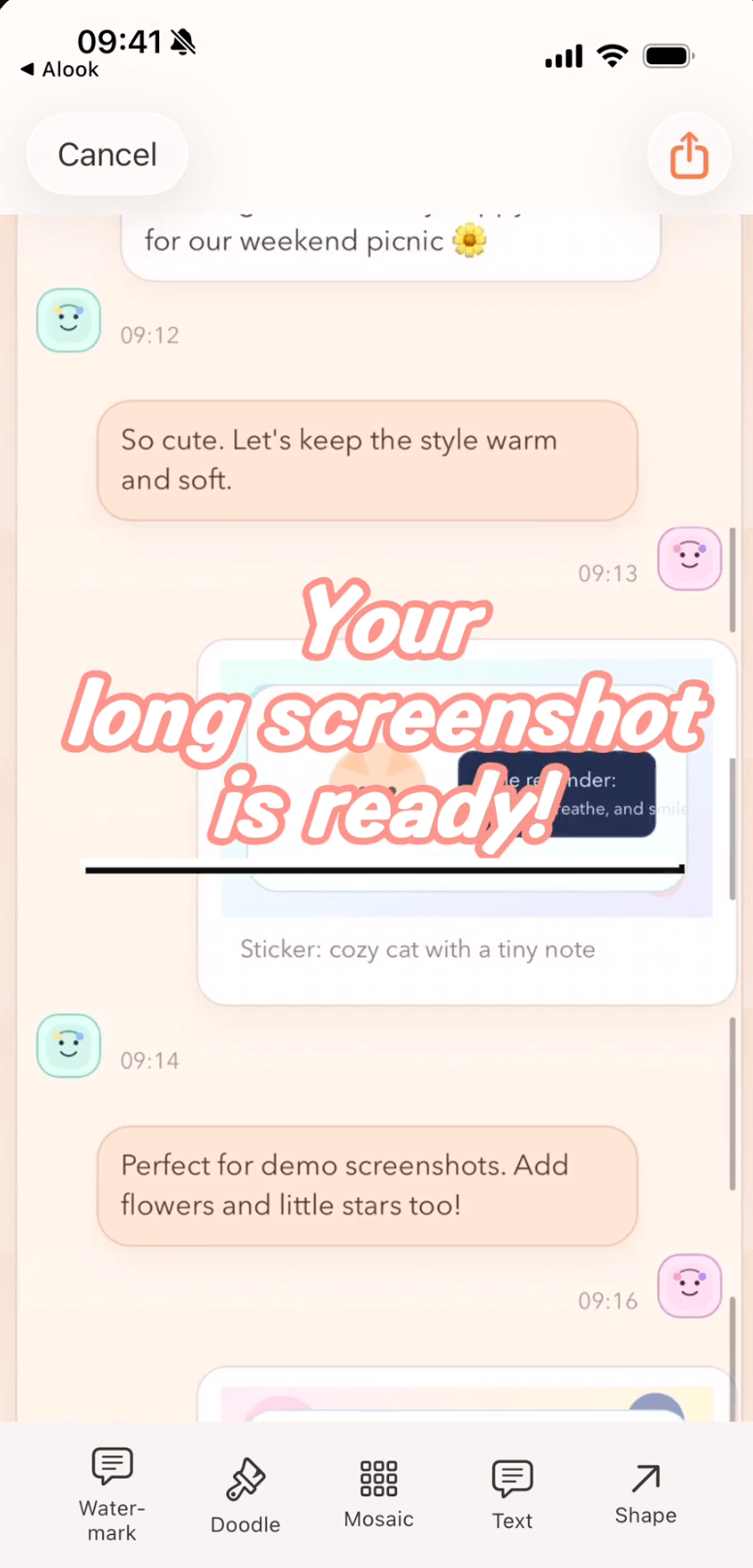
Capture longue générée avec succès