Acceso rápido

Ruta más rápida

De grabación a captura larga

Configurar la emisión (según versión de iOS)

iOS 18+

  1. Desliza hacia abajo para abrir el Centro de control.
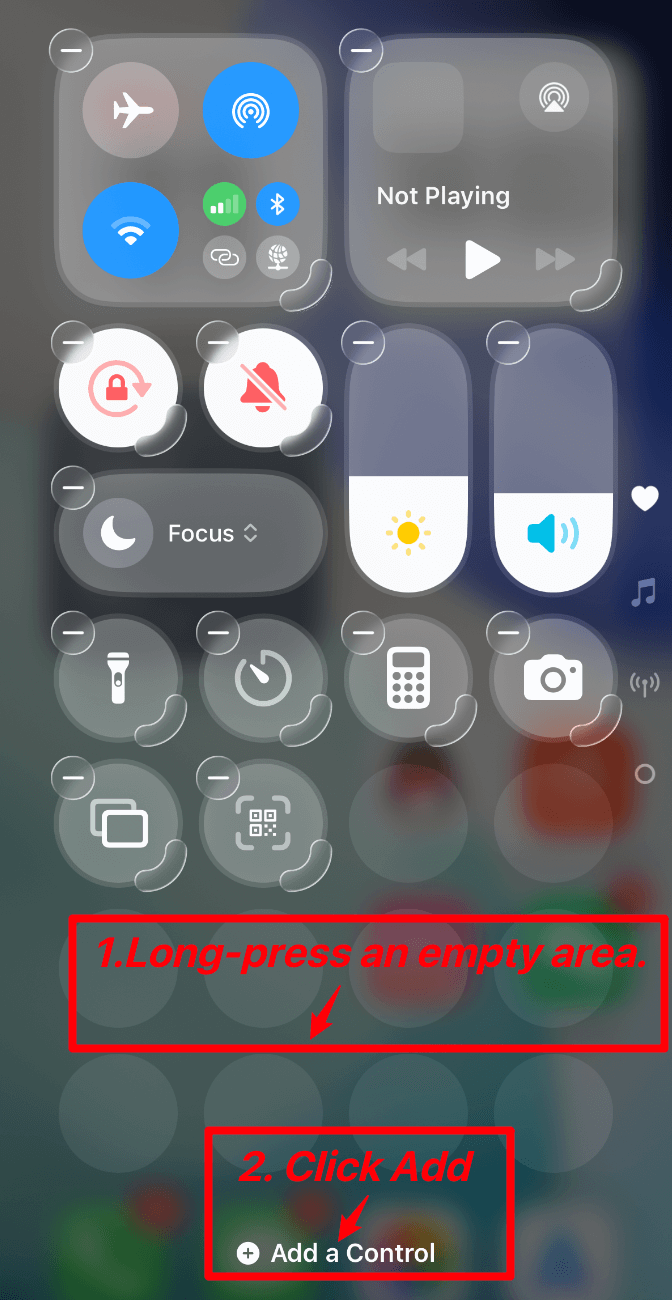
  2. Mantén pulsada una zona vacía para entrar en modo edición.
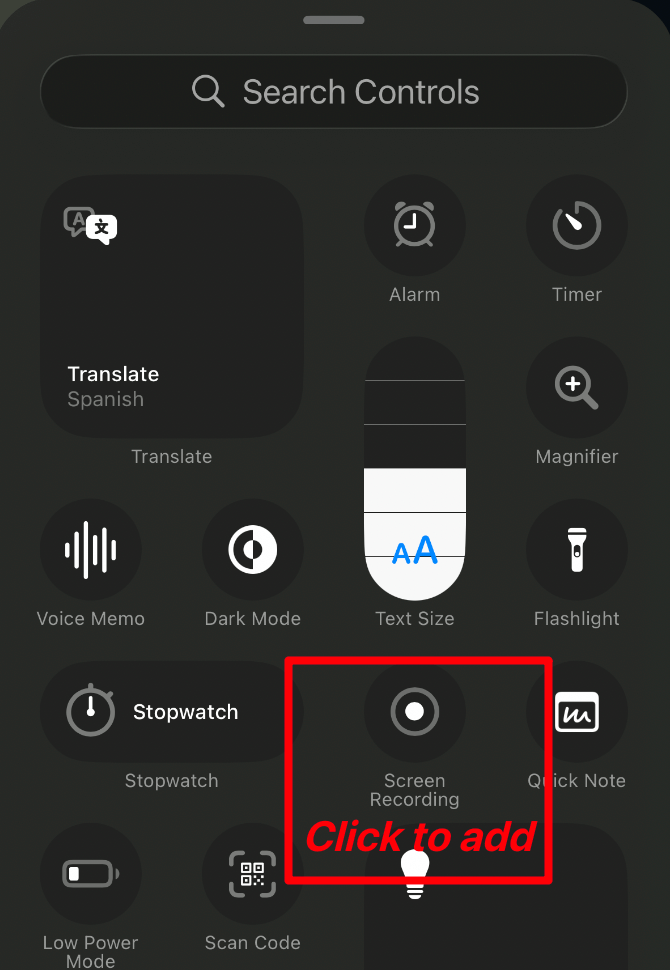
  3. Toca Add a Control y añade Screen Recording.
Mantén pulsada una zona vacía y toca Add a Control
Añade Screen Recording en la lista de controles

iOS 16-17

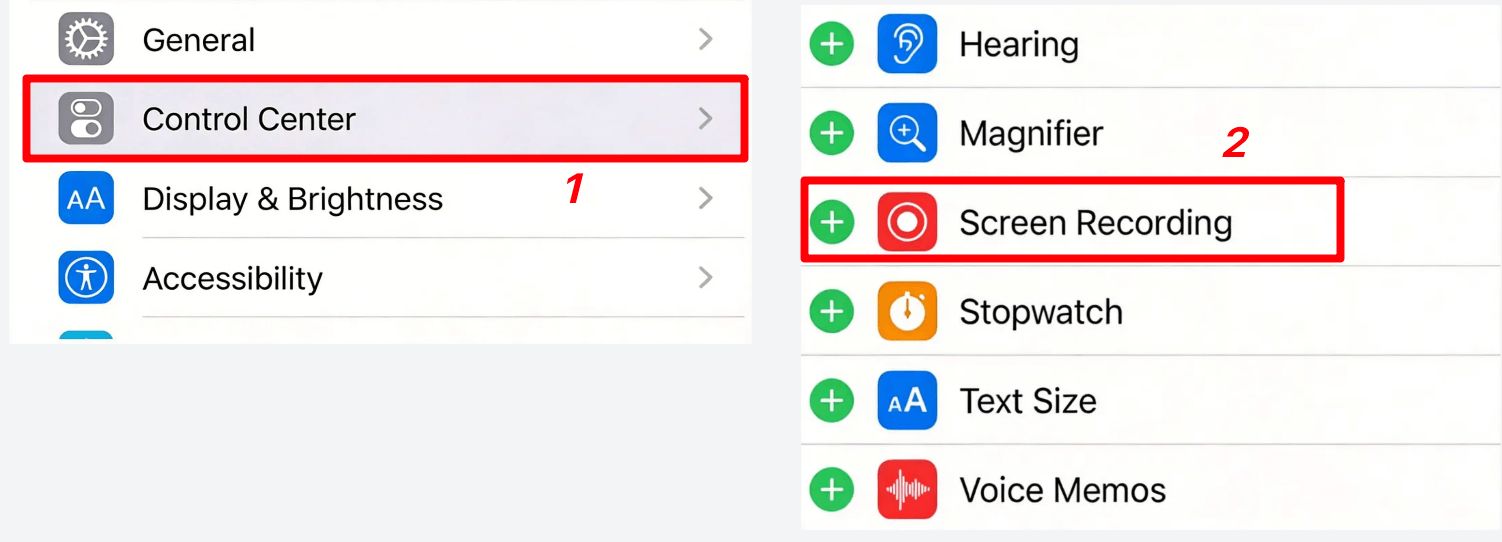
  1. Abre Ajustes.
  2. Entra en Centro de control.
  3. Añade Screen Recording.
Abre Ajustes y añade Screen Recording en Centro de control

Proceso completo de captura larga

  1. Abre el Centro de control y mantén pulsado el botón de grabación.
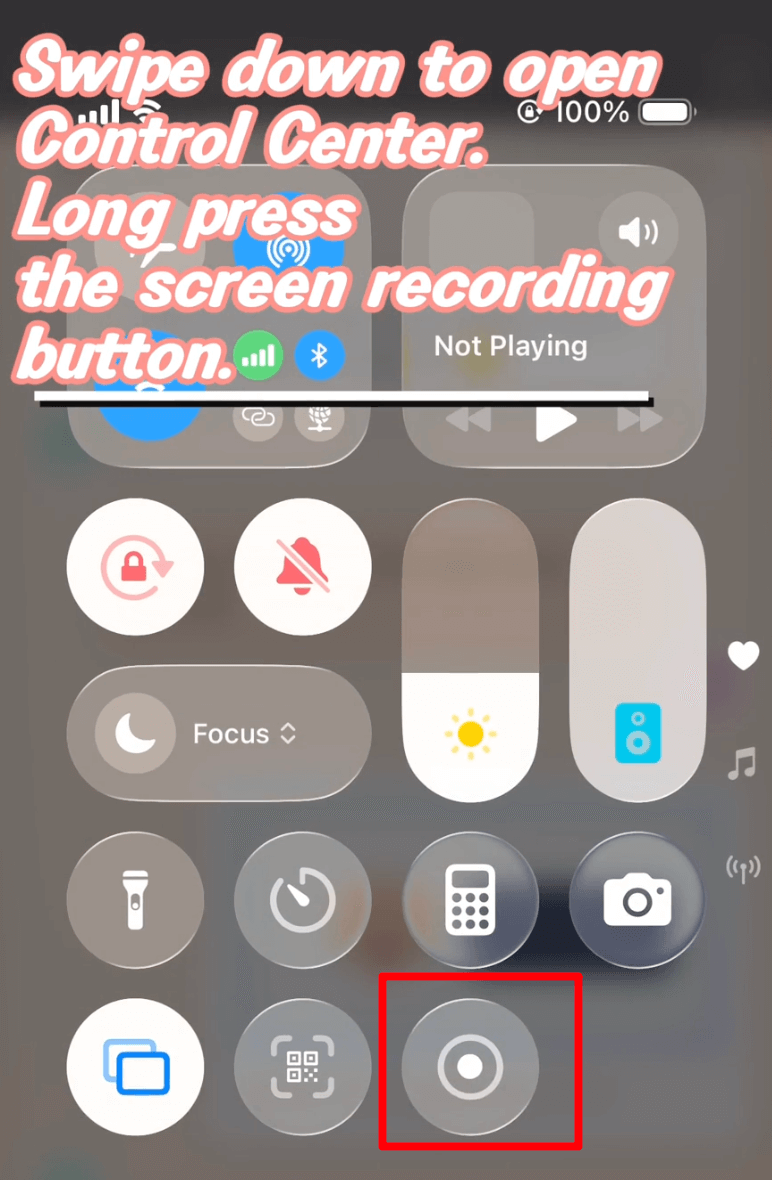
Abre el Centro de control y mantén pulsado Screen Recording
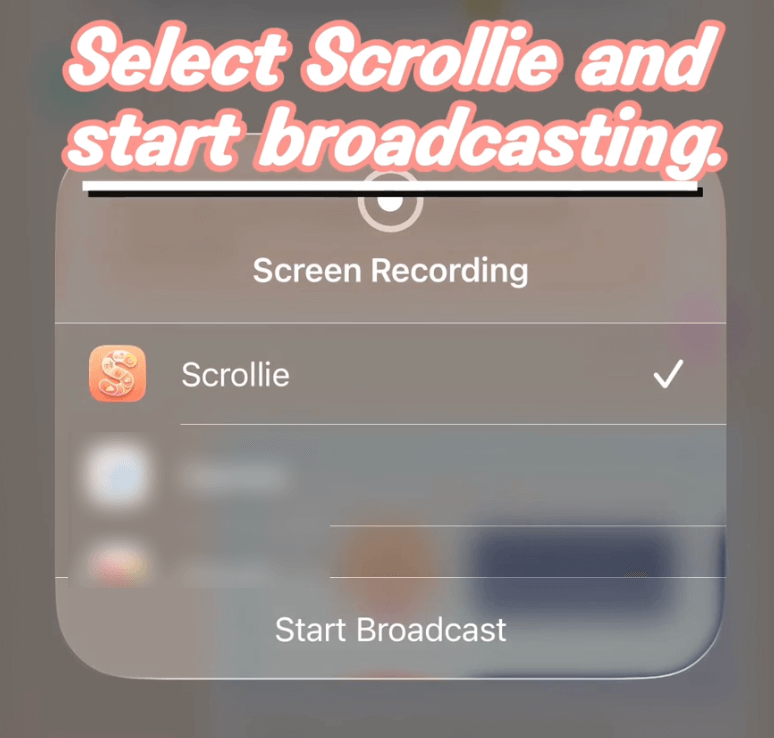
  1. Selecciona Scrollie y toca Start Broadcast.
Selecciona Scrollie e inicia la emisión
  1. Espera a que aparezca el icono de grabación en Dynamic Island y luego empieza a desplazarte.
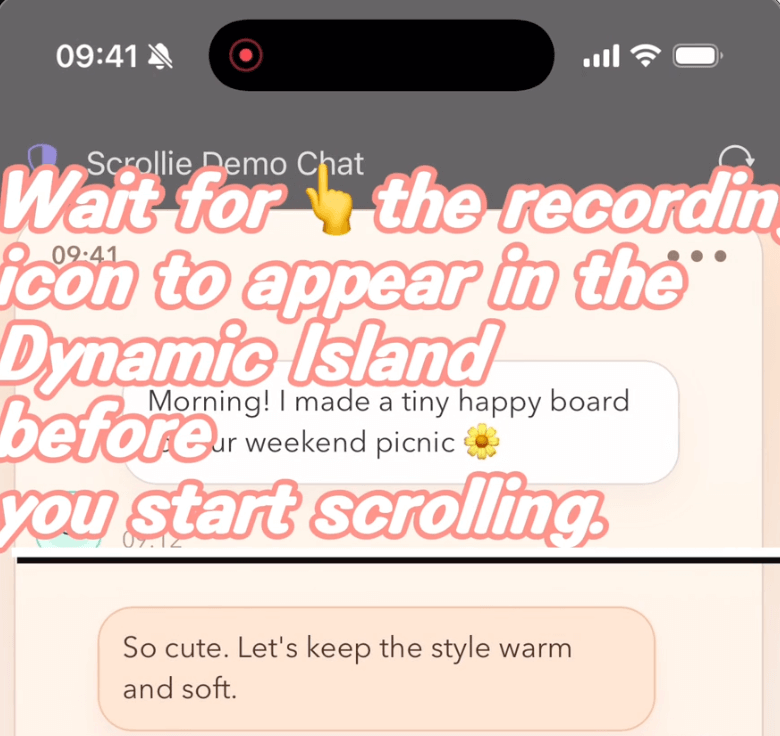
Espera al icono de grabación en Dynamic Island
  1. Desplázate hacia abajo a velocidad constante.
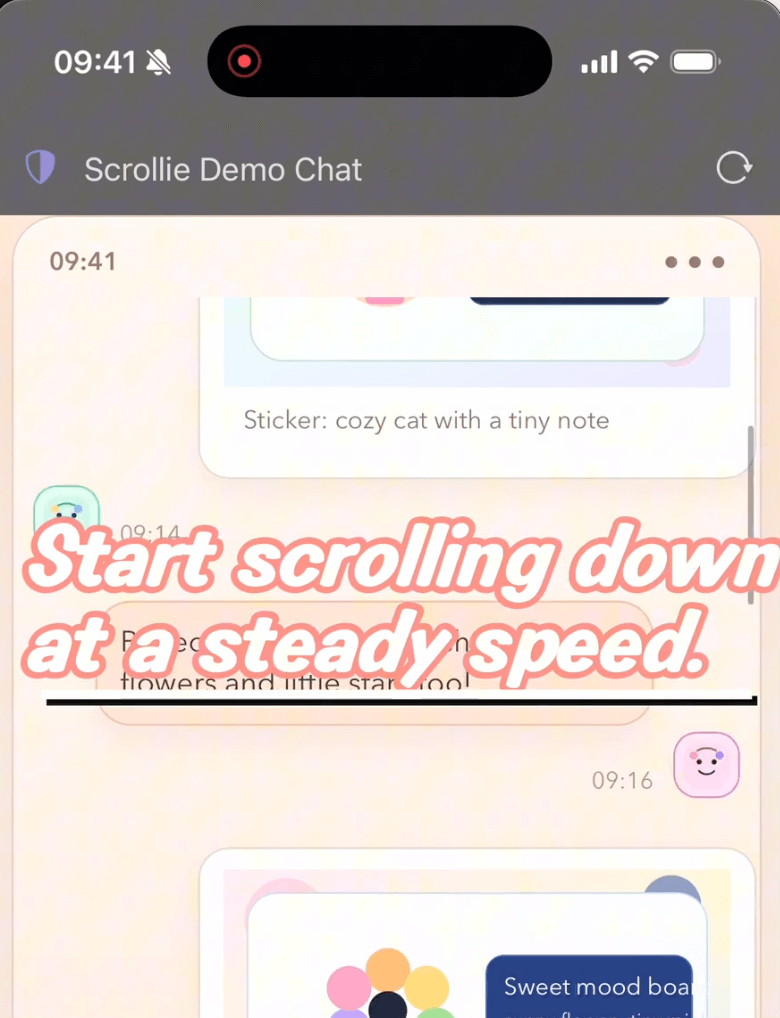
Desplázate hacia abajo a velocidad constante
  1. Toca Dynamic Island en la parte superior para detener la grabación.
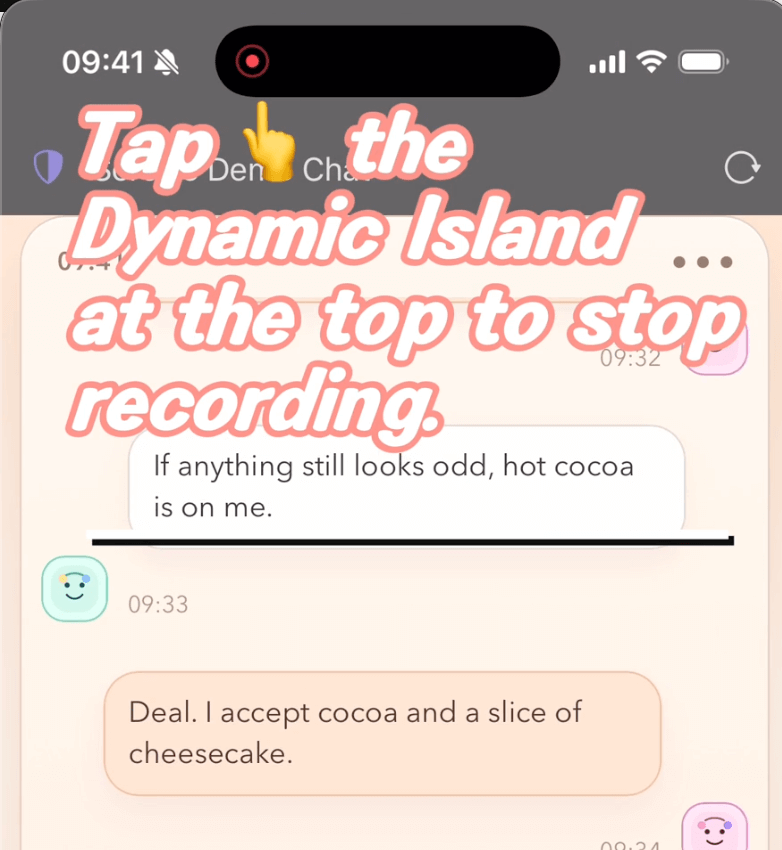
Toca Dynamic Island para detener la grabación
  1. Toca la notificación flotante para volver a Scrollie.
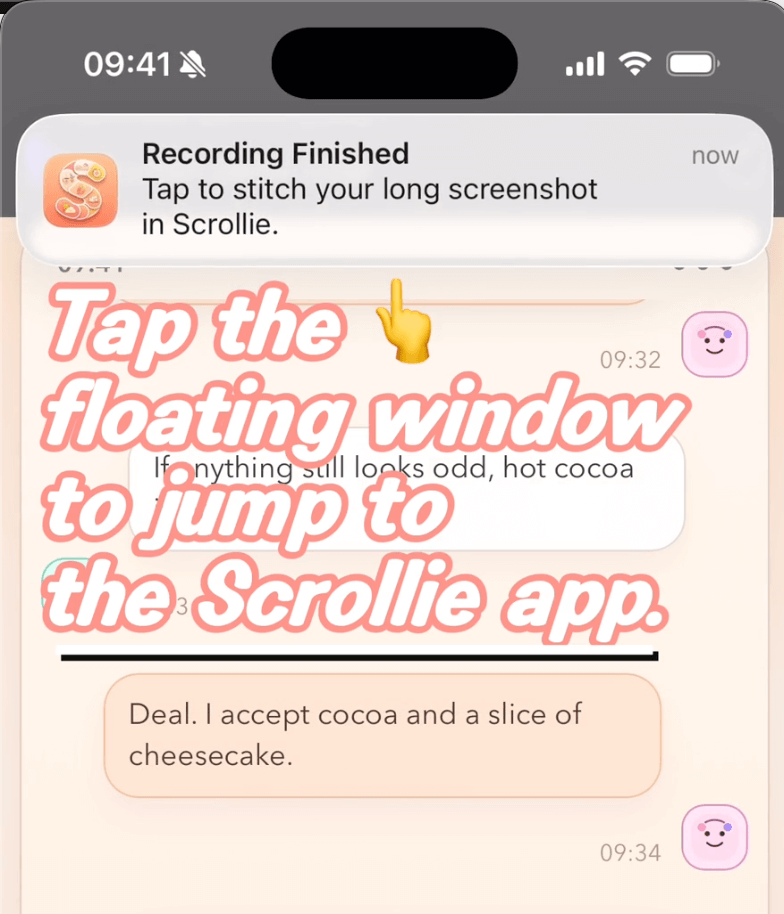
Toca la notificación flotante para abrir Scrollie
  1. Revisa y exporta la captura larga generada en Scrollie.
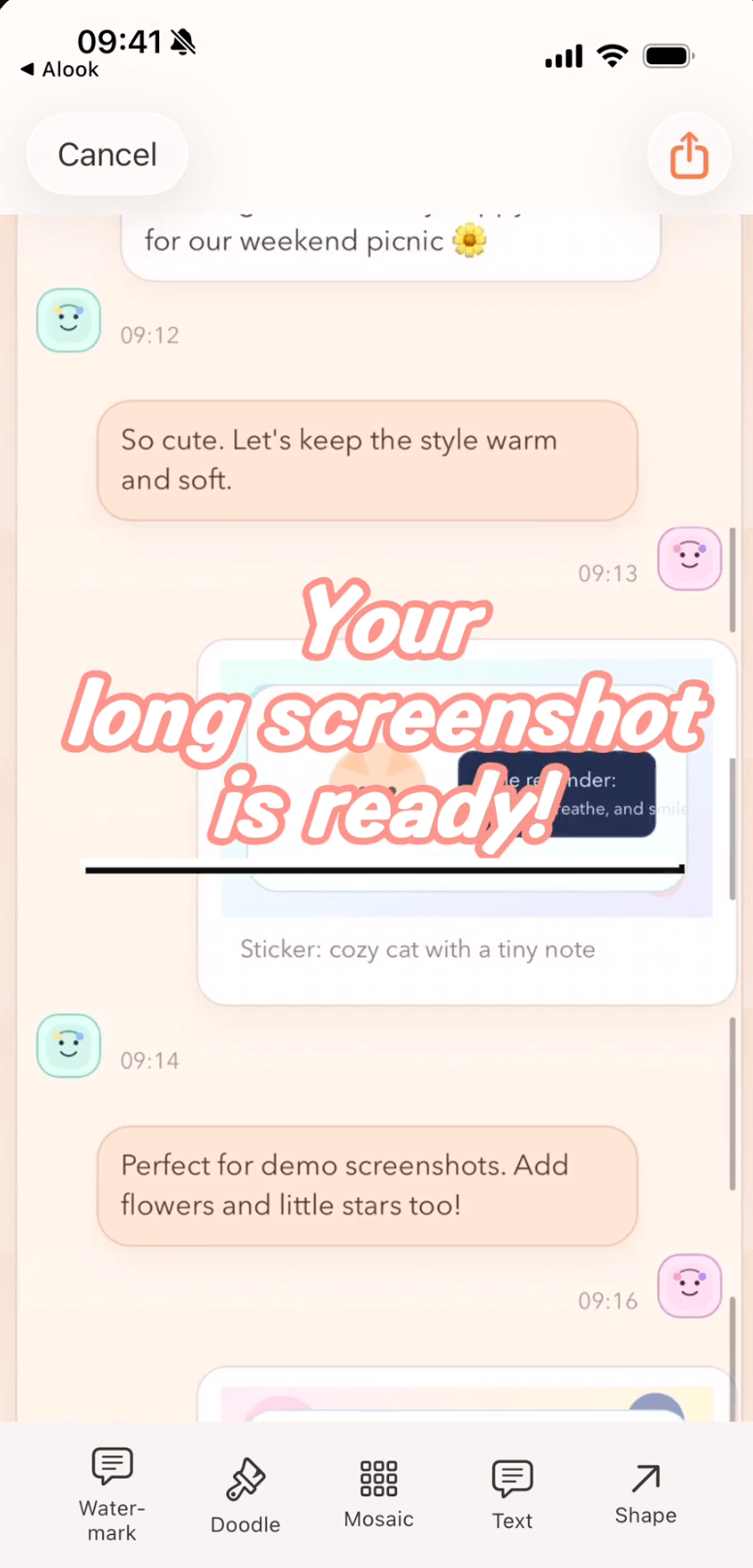
Captura larga generada correctamente