
Schnellzugriff
Schnellster Weg
Von Aufnahme zu langem Screenshot
Broadcast einrichten (nach iOS-Version)
Ich finde Screen Recording nicht
Füge es zuerst im Kontrollzentrum hinzu. Siehe Von Aufnahme zu langem Screenshot.
Ich drücke lange auf Screen Recording, aber Scrollie erscheint nicht
Wenn Screen Recording schon vor der Installation von Scrollie dem Kontrollzentrum hinzugefügt wurde, erscheint Scrollie beim langen Drücken eventuell nicht in der Liste. Entferne Screen Recording und füge es erneut hinzu. Falls Scrollie weiterhin fehlt, starte das iPhone neu und versuche es erneut.
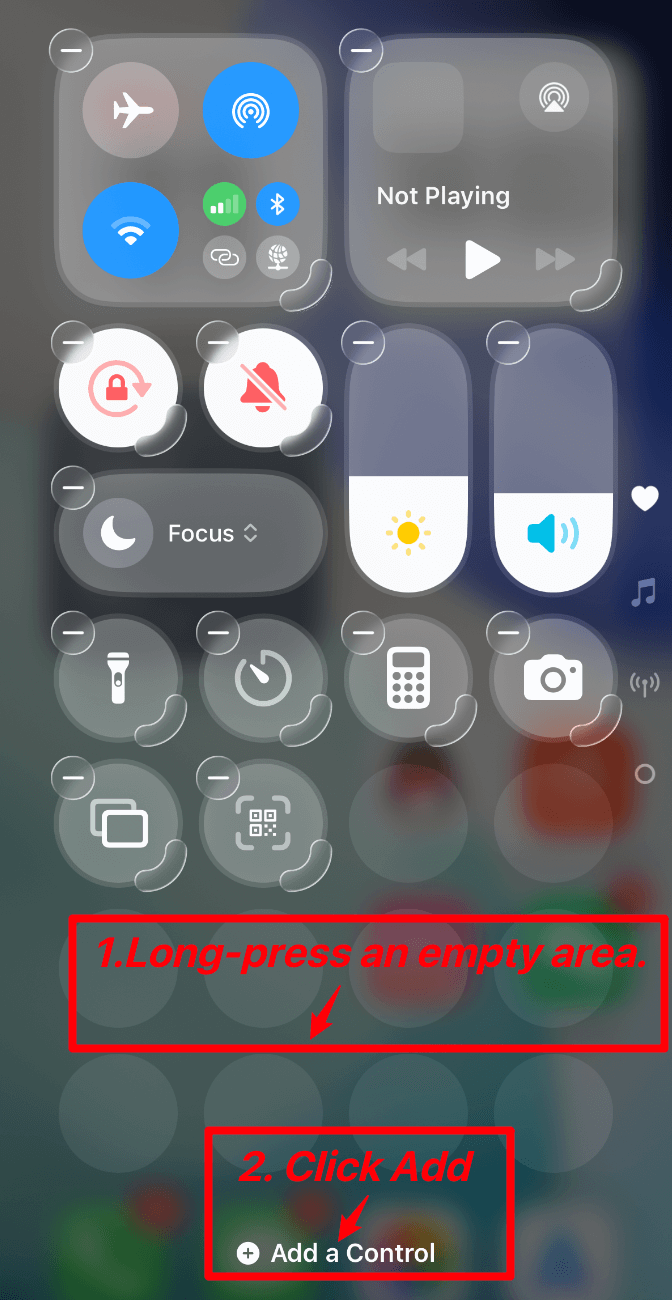
- Öffne das Kontrollzentrum und drücke lange auf eine freie Stelle, um den Bearbeitungsmodus zu öffnen.
- Entferne
Screen Recording. - Tippe auf
Add a Controlund fügeScreen Recordingerneut hinzu. - Drücke
Screen Recordingerneut lange und prüfe, obScrollieerscheint. - Wenn
Scrollieweiterhin nicht erscheint, starte das iPhone neu und versuche es erneut.
iOS 18+
- Öffne das Kontrollzentrum.
- Drücke lange auf eine freie Stelle, um in den Bearbeitungsmodus zu wechseln.
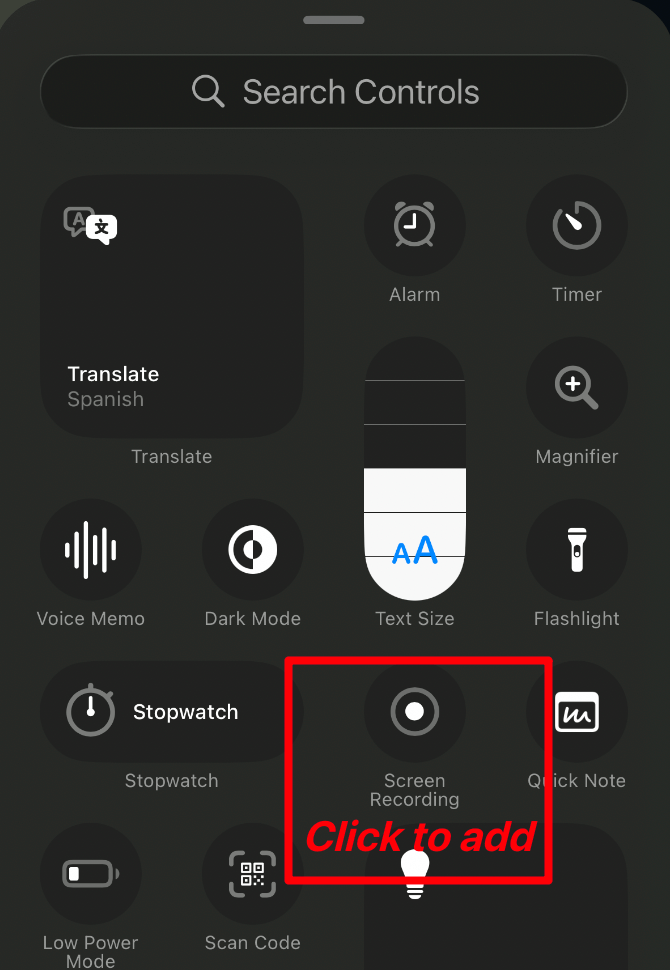
- Tippe auf
Add a Controlund fügeScreen Recordinghinzu.
iOS 16-17
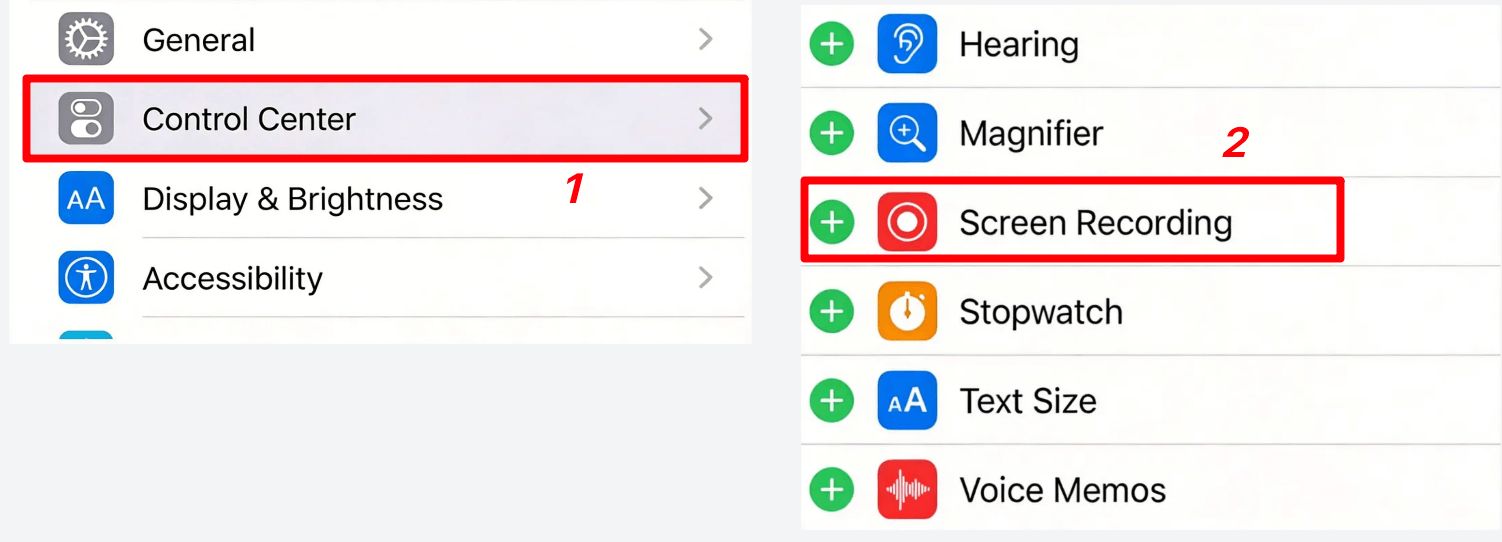
- Öffne
Einstellungen. - Gehe zu
Kontrollzentrum. - Füge
Screen Recordinghinzu.
Gesamter Ablauf für den langen Screenshot
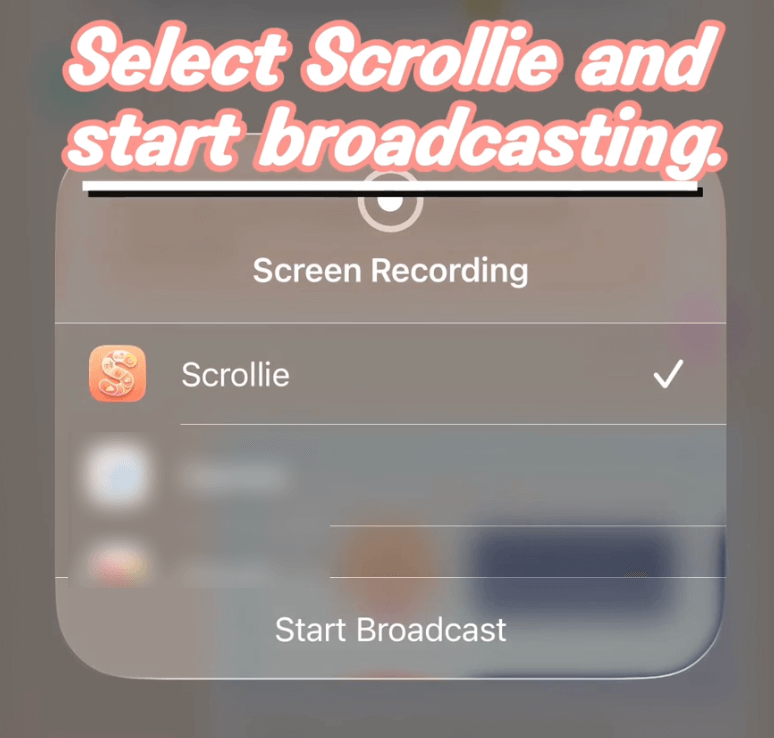
- Öffne das Kontrollzentrum und halte die Aufnahme-Taste gedrückt.
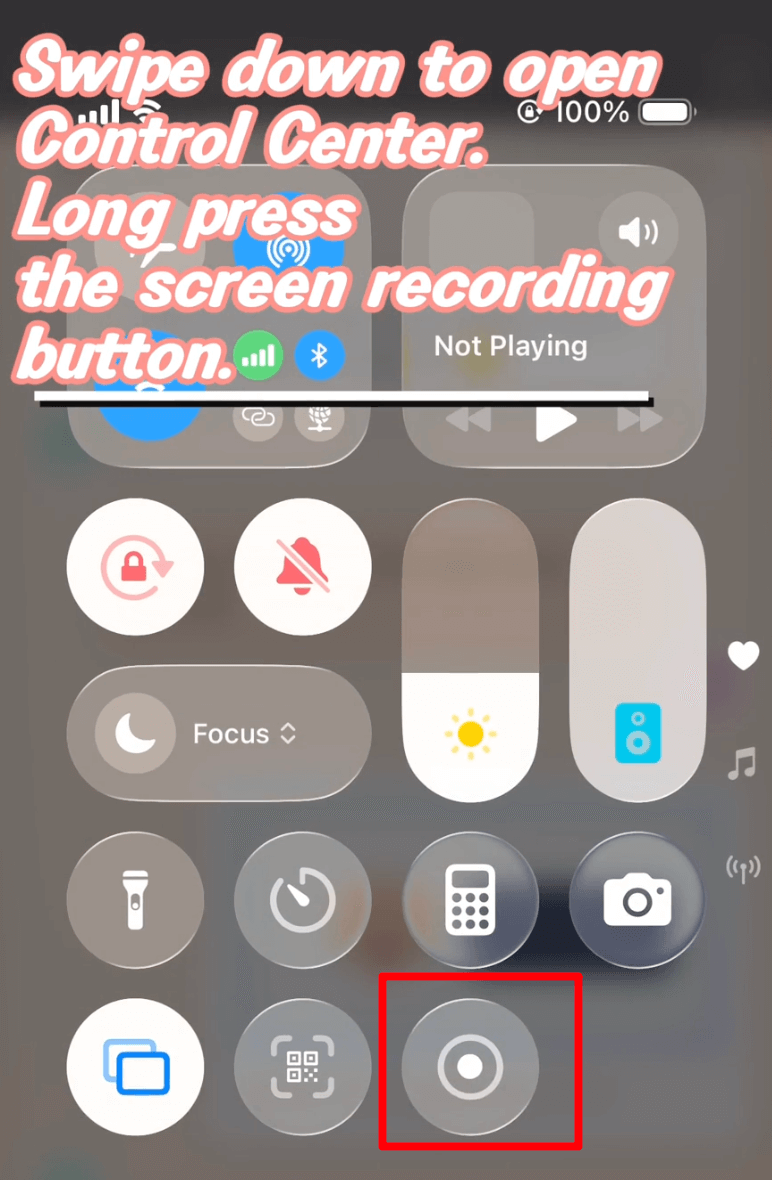
- Wähle
Scrollieund tippe aufStart Broadcast.
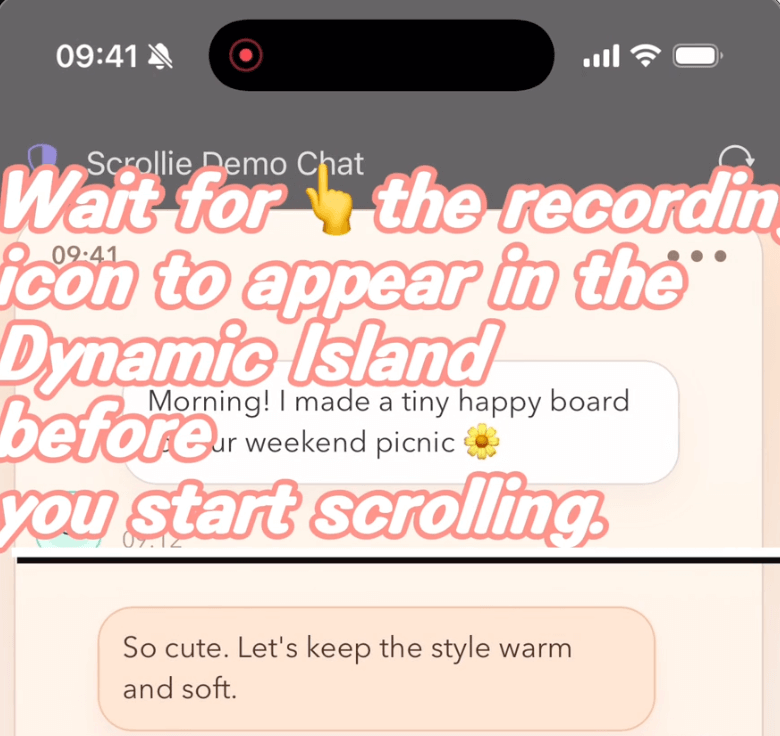
- Warte auf das Aufnahme-Symbol in der Dynamic Island und beginne dann zu scrollen.
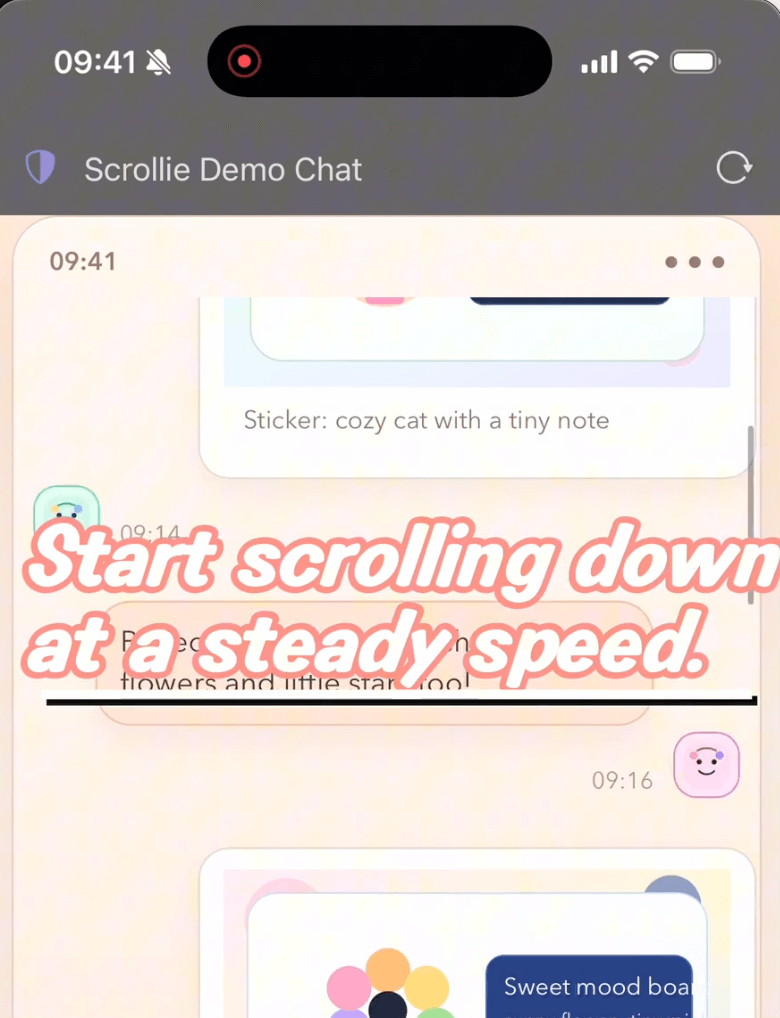
- Scrolle gleichmäßig nach unten.
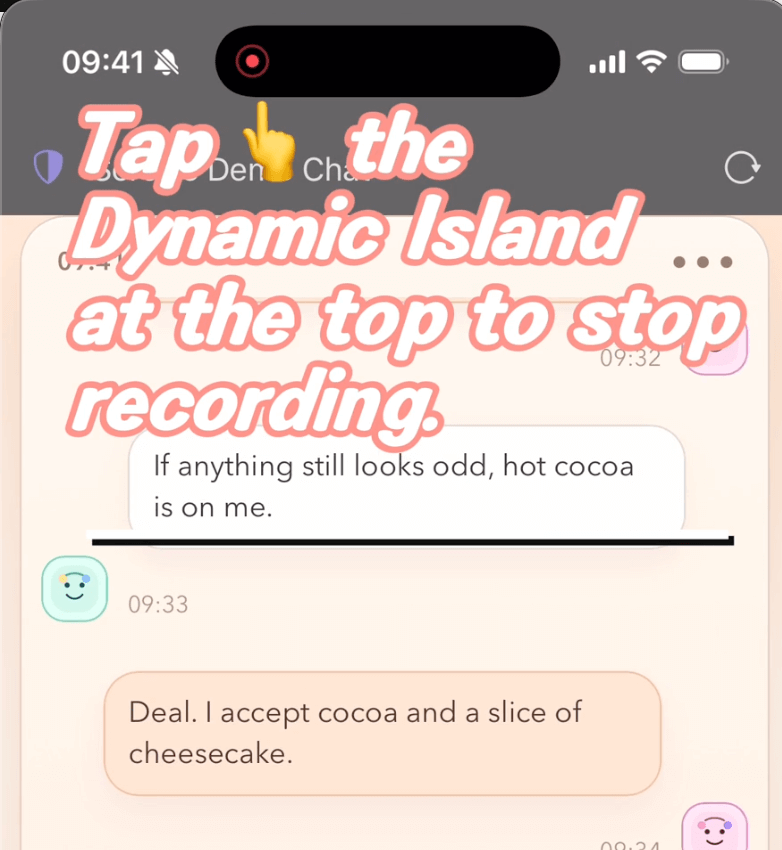
- Tippe oben auf die Dynamic Island, um die Aufnahme zu stoppen.
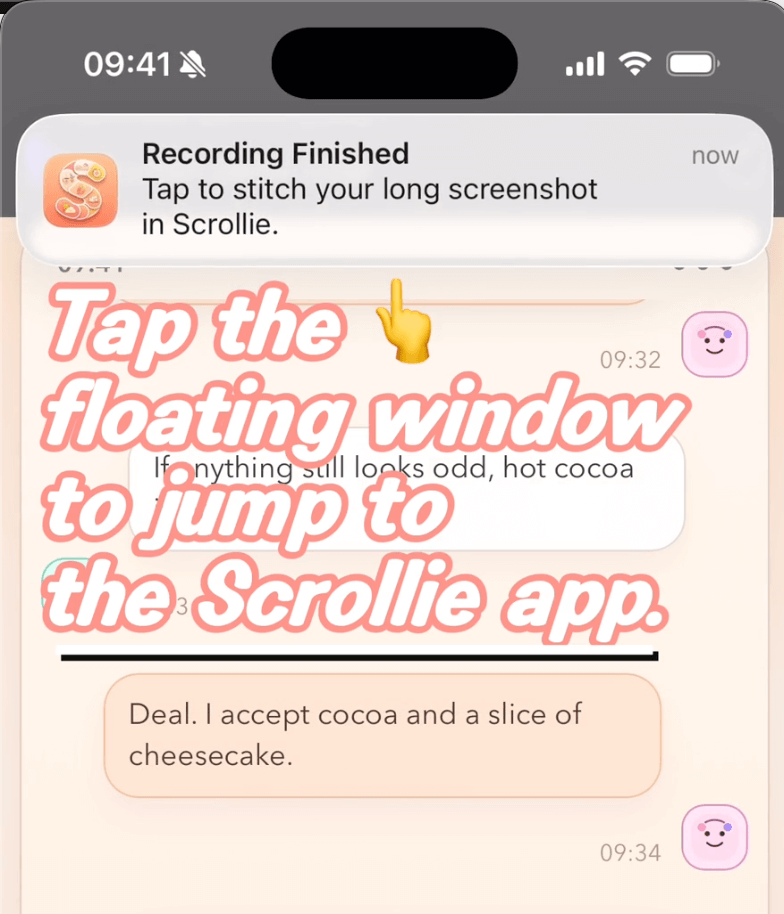
- Tippe auf die schwebende Benachrichtigung, um zu Scrollie zu wechseln.
Aufnahme wurde nicht erkannt
- Prüfe, ob
Scrolliein Broadcast gewählt wurde. - Scrollie neu öffnen und ein paar Sekunden warten.
- Fotozugriff prüfen.
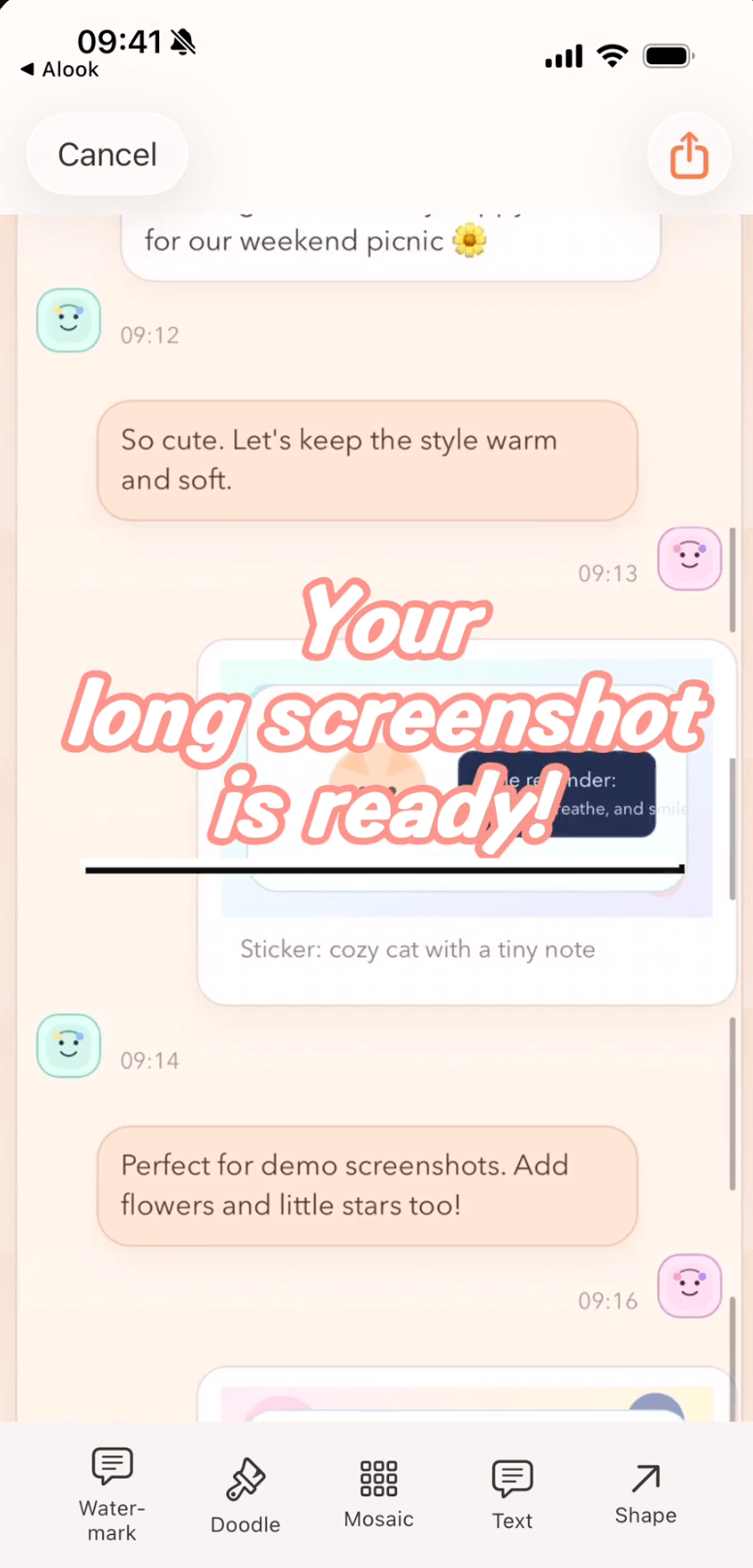
- Prüfe den erzeugten langen Screenshot in Scrollie und exportiere ihn.
Export ist langsam
- Schließe schwere Hintergrund-Apps.
- Teile sehr lange Aufnahmen in zwei Teile.
Nicht scharf genug
Die Broadcast-Aufnahme hat unter iOS oft eine geringere Auflösung, daher kann das Ergebnis weniger scharf wirken. Für klarere Resultate nutze die Systemaufnahme:
- Tippe im Kontrollzentrum direkt auf
Screen Recording(nicht lange drücken). - Nach dem Ende wird das Video automatisch in Fotos gespeichert.
- Öffne Scrollie und wähle diese Aufnahme aus Fotos.