Schnellzugriff

Schnellster Weg

Von Aufnahme zu langem Screenshot

Broadcast einrichten (nach iOS-Version)

iOS 18+

  1. Öffne das Kontrollzentrum.
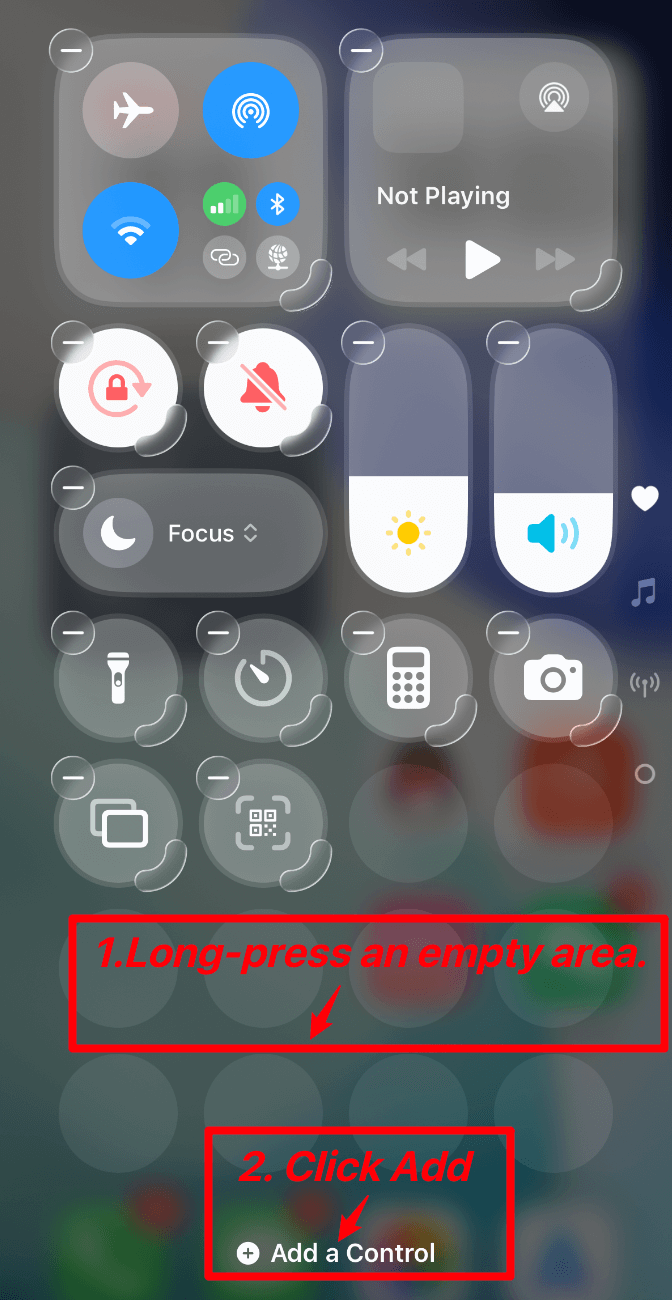
  2. Drücke lange auf eine freie Stelle, um in den Bearbeitungsmodus zu wechseln.
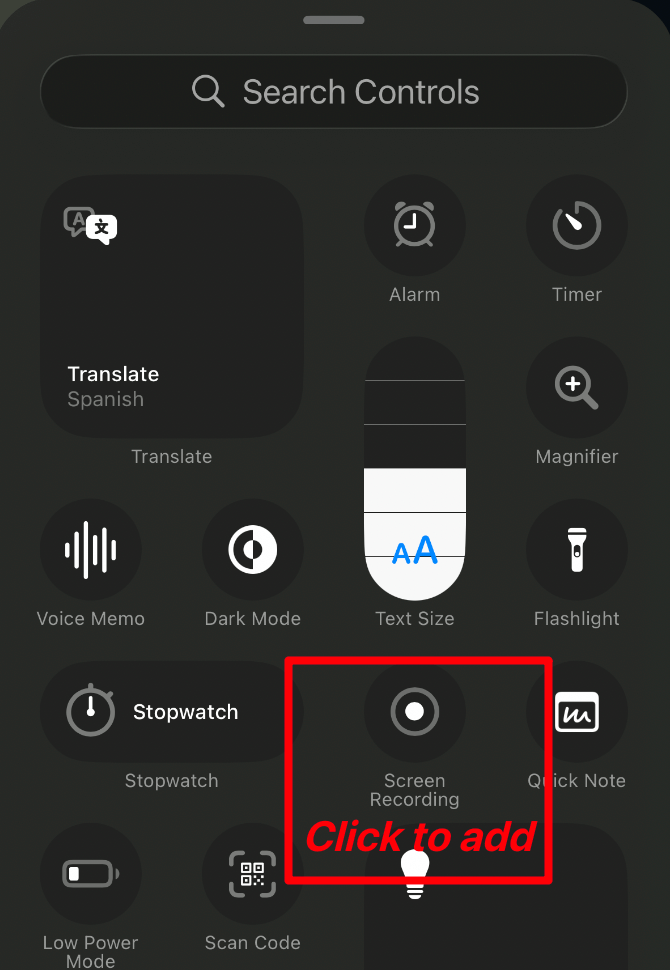
  3. Tippe auf Add a Control und füge Screen Recording hinzu.
Freie Stelle lange drücken und Add a Control tippen
Screen Recording in der Steuerungsliste hinzufügen

iOS 16-17

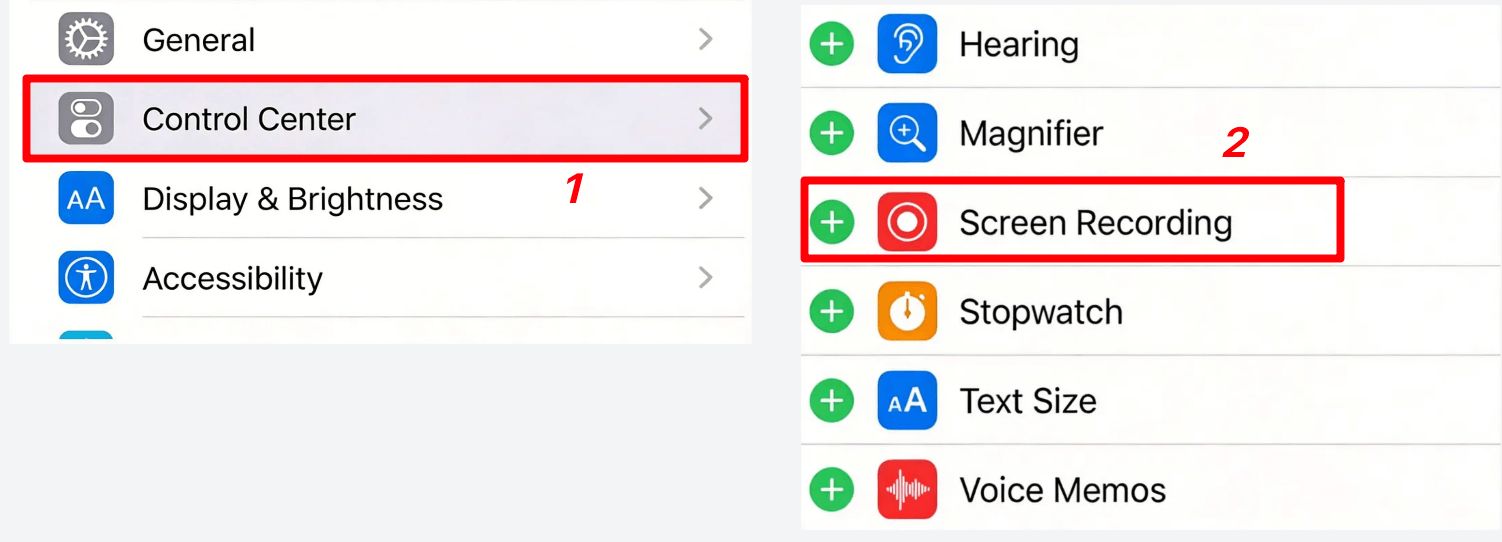
  1. Öffne Einstellungen.
  2. Gehe zu Kontrollzentrum.
  3. Füge Screen Recording hinzu.
In Einstellungen unter Kontrollzentrum Screen Recording hinzufügen

Gesamter Ablauf für den langen Screenshot

  1. Öffne das Kontrollzentrum und halte die Aufnahme-Taste gedrückt.
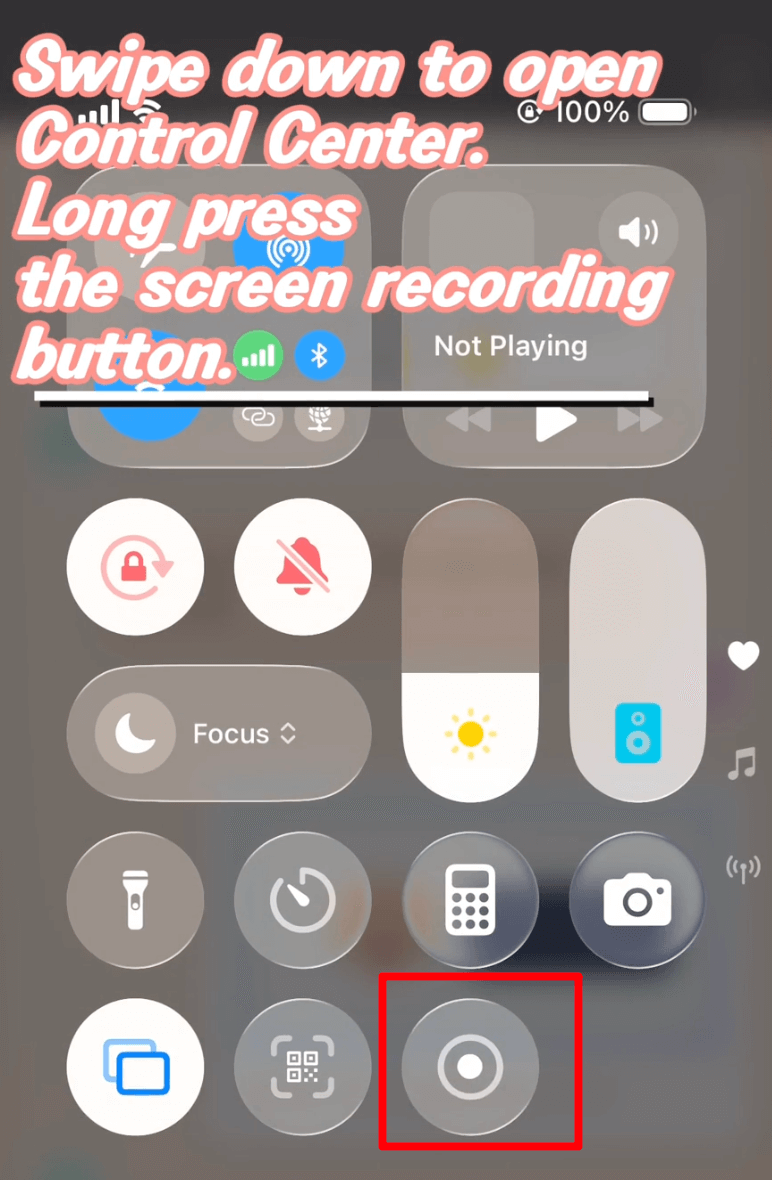
Kontrollzentrum öffnen und Screen Recording lange drücken
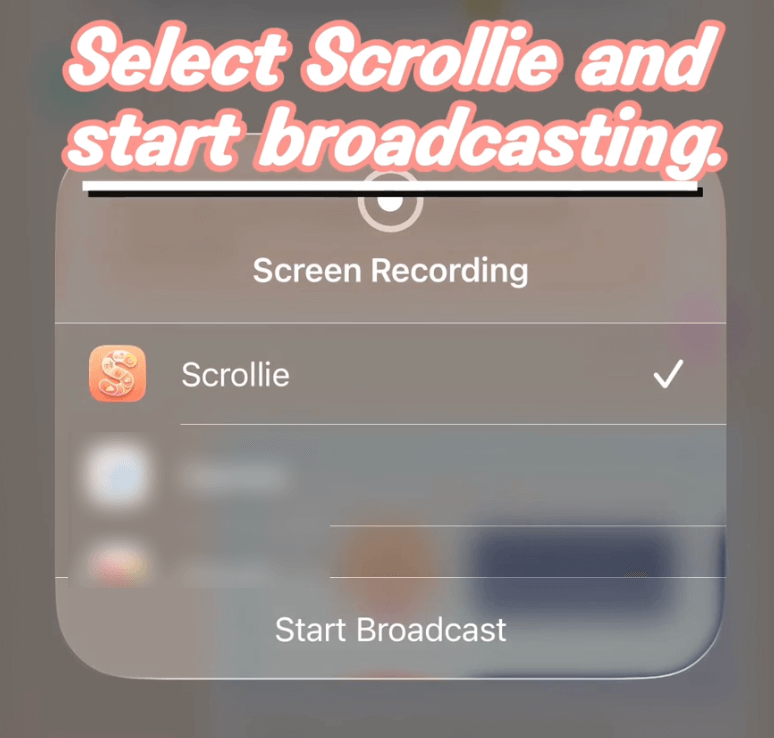
  1. Wähle Scrollie und tippe auf Start Broadcast.
Scrollie auswählen und Broadcast starten
  1. Warte auf das Aufnahme-Symbol in der Dynamic Island und beginne dann zu scrollen.
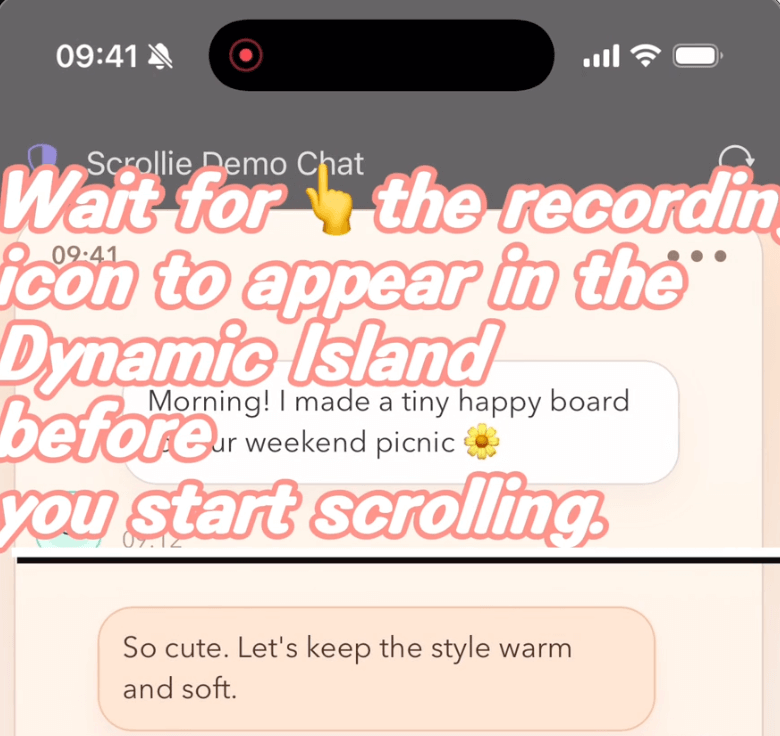
Auf das Aufnahme-Symbol in der Dynamic Island warten
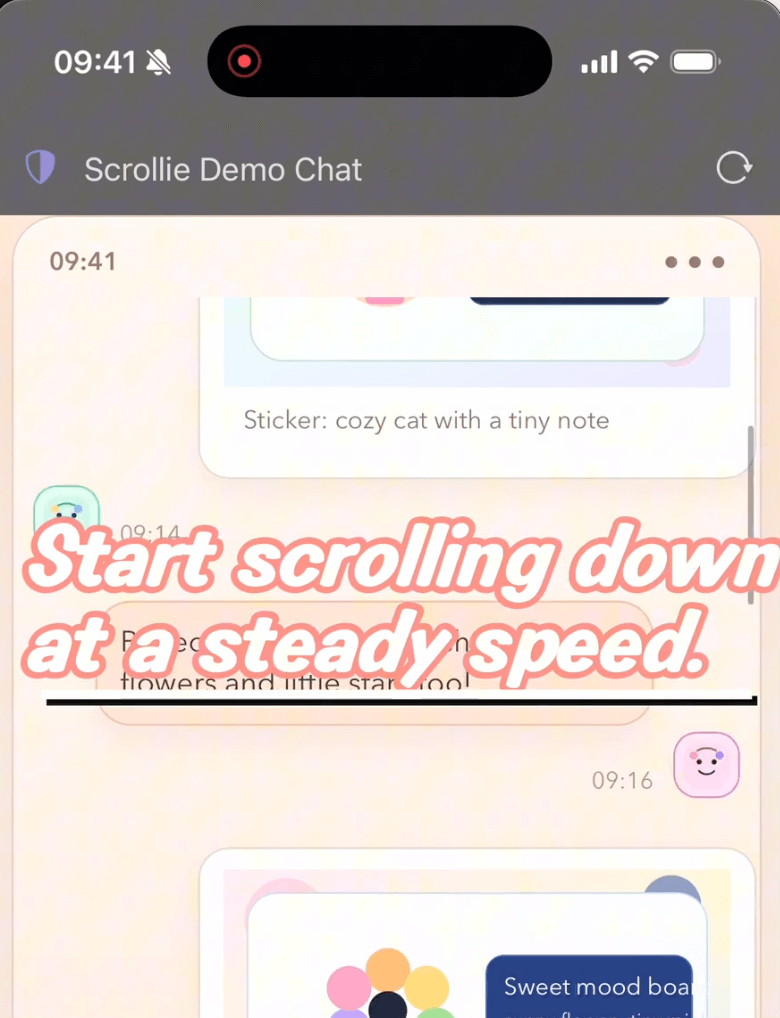
  1. Scrolle gleichmäßig nach unten.
Gleichmäßig nach unten scrollen
  1. Tippe oben auf die Dynamic Island, um die Aufnahme zu stoppen.
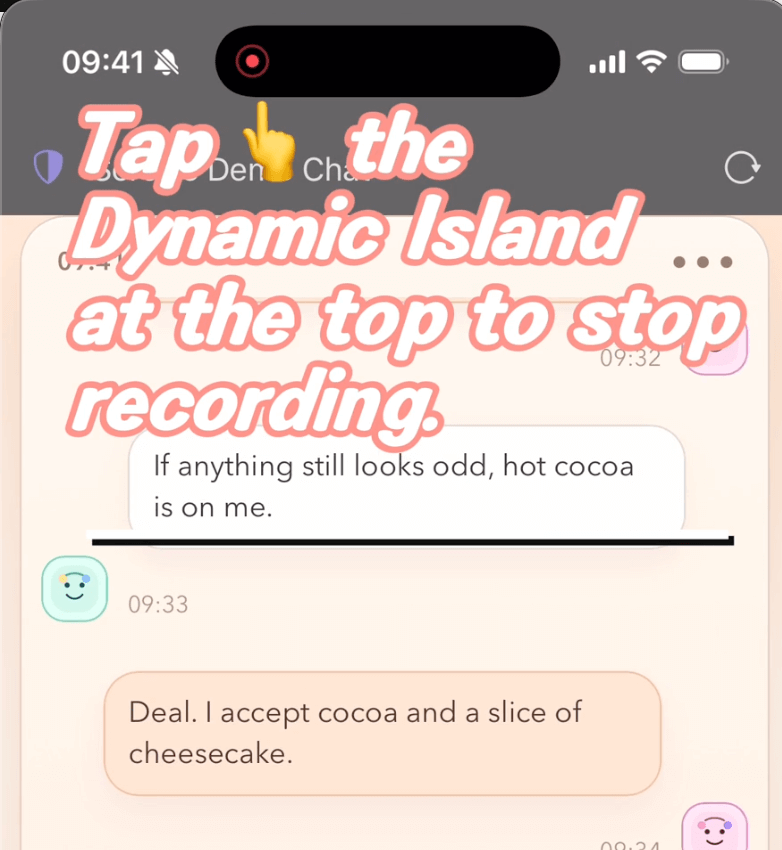
Dynamic Island tippen, um die Aufnahme zu stoppen
  1. Tippe auf die schwebende Benachrichtigung, um zu Scrollie zu wechseln.
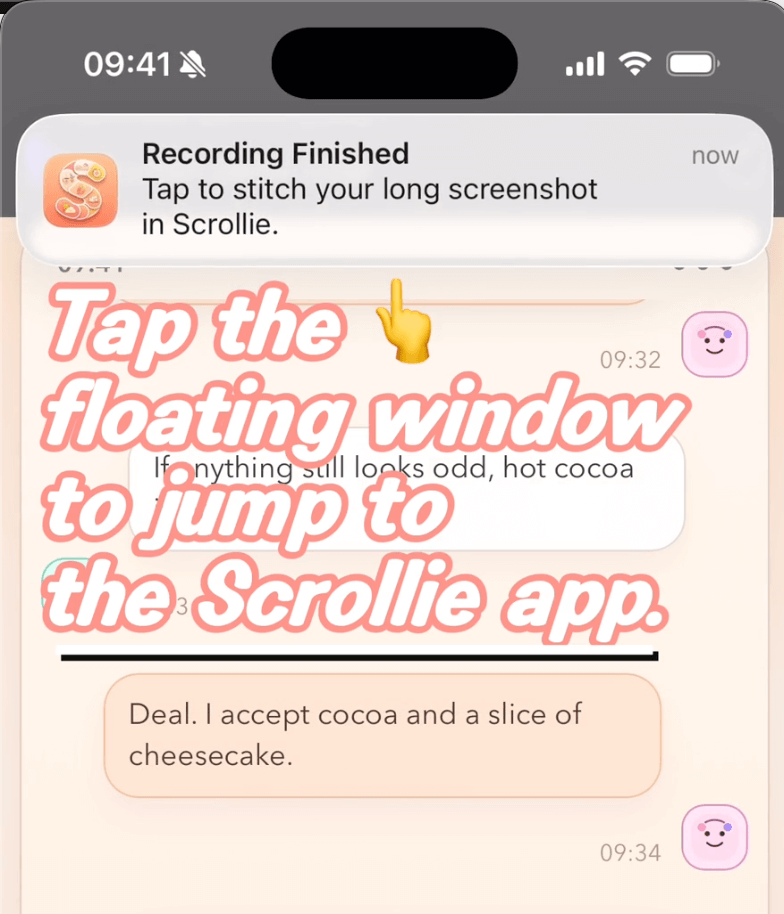
Schwebende Benachrichtigung tippen, um Scrollie zu öffnen
  1. Prüfe den erzeugten langen Screenshot in Scrollie und exportiere ihn.
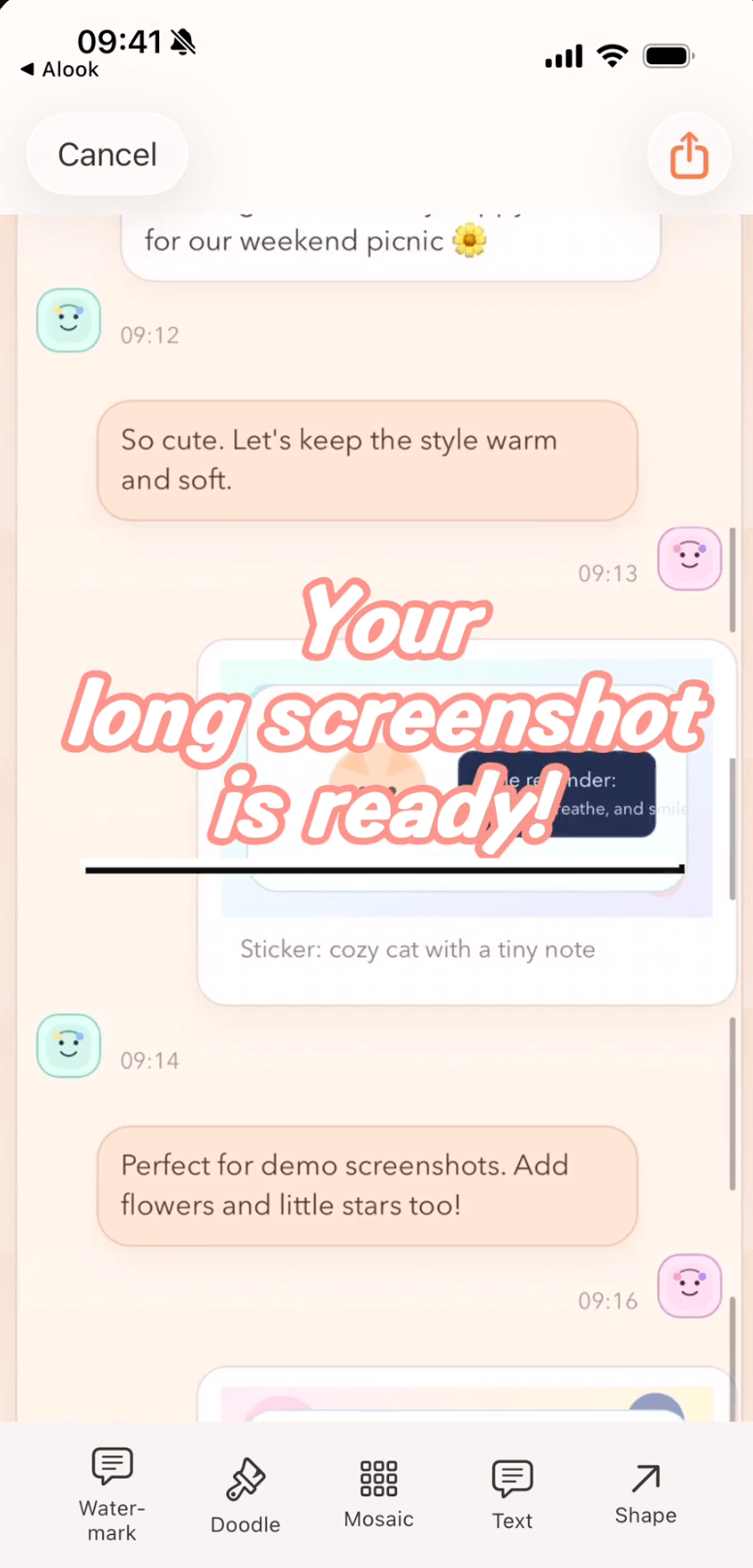
Langer Screenshot erfolgreich erstellt